Kundenverwaltung (Kundenstamm)
Im Kundenstamm verwalten Sie Ihre Stammkunden, Firmenkunden und Rechnungsempfänger. An der Kasse können Belege direkt einem Kunden zugeordnet werden, um personalisierte Bewirtungsbelege, A4-Rechnungen, Lieferscheine oder hinterlegte Kundenrabatte zu verarbeiten.
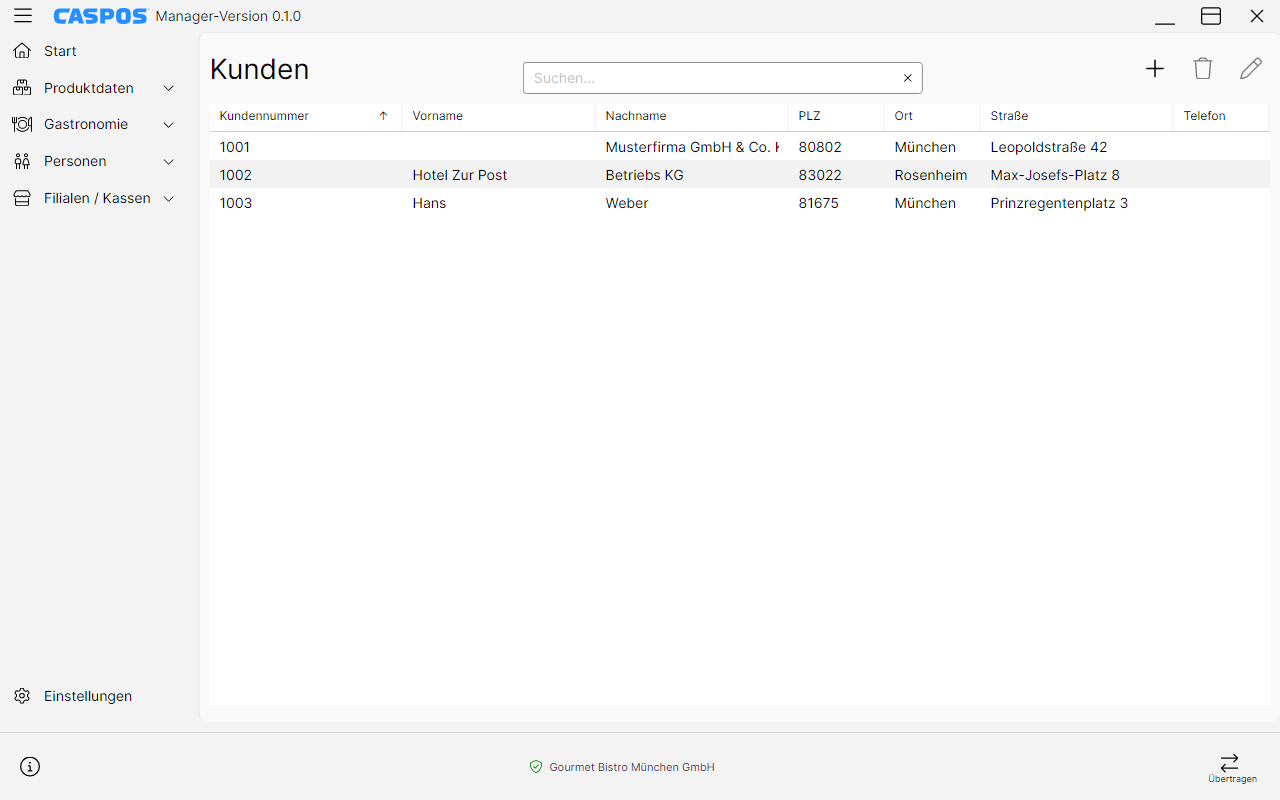
Abbildung 11: Kundenstamm-Übersicht mit Volltextsuche, Firmennamen und Adressdaten
Kundendaten und Adressfelder
| Bereich | Feld | Beschreibung | Beispiel |
|---|---|---|---|
| Identifikation | Kundennummer / ID | Eindeutige Kundennummer (oder Kundenkartennummer). | 1001 |
| Name / Firma | Firmenname | Firmenbezeichnung bei Geschäftskunden. | Musterfirma GmbH & Co. KG |
| Nachname / Vorname | Ansprechpartner oder Privatkundenname. | Mustermann, Max |
|
| Anschrift | Straße & Hausnummer | Rechnungsadresse für Belege. | Leopoldstraße 42 |
| PLZ & Ort | Postleitzahl und Stadt. | 80802 München |
|
| Land | Ländercode (z. B. DE, AT, CH). |
DE |
|
| Konditionen | Preisebene | Standardmäßige Preisebene für diesen Kunden. | Preisebene 2 (Stammkunde) |
| Rabatt (%) | Fester prozentualer Gesamtrabatt. | 5,00 % |
Schritt-für-Schritt-Anleitungen
Neuen Kunden anlegen
- Navigieren Sie im Menü zu Personen → Kunden.
- Klicken Sie auf Hinzufügen (+).
- Geben Sie die Stammdaten ein:
- Kundennummer: Geben Sie eine Nummer ein (oder scannen Sie eine Kundenkarte).
- Firma / Name: Tragen Sie Firmennamen oder Vor-/Nachnamen ein.
- Adresse: Straße, PLZ und Ort für den Rechnungsdruck hinterlegen.
- Konditionen: Ggf. feste Rabatte oder abweichende Preisebenen festlegen.
- Klicken Sie auf Speichern.
Kunden suchen und bearbeiten
- Nutzen Sie das Suchfeld oben links, um nach Kundennummer, Nachname, Firma oder PLZ/Ort zu suchen.
- Doppelklicken Sie auf den Kunden, um seine Adressdaten oder Rabattkonditionen anzupassen.