Gänge (Courses)
In der Gastronomie steuern Gänge den zeitlichen Ablauf von Bestellungen zwischen Servicepersonal, Theke und Küche. Sie ermöglichen das strukturierte Bonieren von Vorspeisen, Hauptgängen und Desserts an Tischbestellungen sowie den gezielten Abruf einzelner Gänge ("Gang rufen" / "Kitchen Calling").
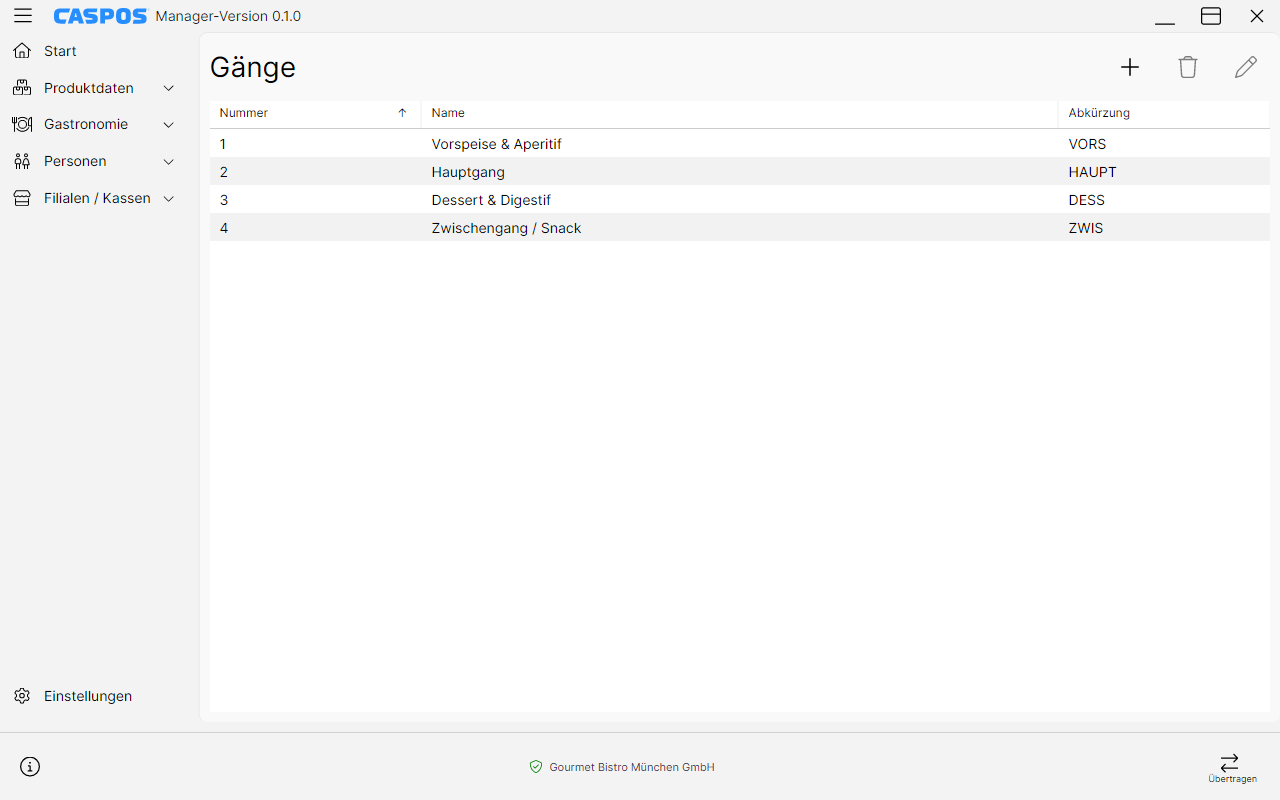
Abbildung 6: Übersicht der konfigurierten Restaurant-Gänge mit Kürzeln für Küchendrucker
Felder eines Gangs
| Feld | Typ | Beschreibung | Beispiel |
|---|---|---|---|
| ID | Zahl | Eindeutige interne Nummer des Gangs. | 1 |
| Bezeichnung | Text | Vollständiger Name des Gangs (z. B. auf Kassenoberfläche). | Vorspeise & Aperitif |
| Kürzel / Abkürzung | Text | Kurzes Signalkürzel für Küchenmonitore (KDS) und Küchendrucker. | VORS |
Typische Gänge-Struktur
- Gang 1 – VORS (Vorspeise & Aperitif): Salate, Suppen, Vorspeisenteller.
- Gang 2 – ZWIS (Zwischengang): Sorbet, Zwischengerichte.
- Gang 3 – HAUPT (Hauptgang): Fleisch-, Fisch- und vegetarische Hauptspeisen, Pizza, Burger.
- Gang 4 – DESS (Dessert & Heißgetränk): Nachspeisen, Kuchen, Digestif, Kaffee.
Schritt-für-Schritt-Anleitungen
Neuen Gang anlegen
- Navigieren Sie im Menü zu Gastronomie → Gänge.
- Klicken Sie auf Hinzufügen (+).
- Geben Sie die Daten ein:
- Bezeichnung: Name des Gangs (z. B.
Hauptgang). - Kürzel: Prägnantes Bon-Kürzel (z. B.
HAUPT). - Bestätigen Sie mit Speichern.
Gang bearbeiten
- Wählen Sie den gewünschten Gang aus der Liste aus.
- Klicken Sie auf Bearbeiten (Enter).
- Ändern Sie Name oder Kürzel und klicken Sie auf Speichern.
Standardgang für Artikel festlegen
Jedem Artikel kann in den Artikelstammdaten ein Standardgang zugeordnet werden. Wenn die Servicekraft an der Kasse den Artikel auswählt, wird dieser automatisch dem entsprechenden Gang auf dem Tischbon zugeordnet.
Flexibles Umhängen an der Kasse
Trotz fester Zuordnung im Caspos Manager kann das Servicepersonal an der Kasse jeden Artikel bei Bedarf per Fingertipp einem anderen Gang zuweisen (z. B. wenn ein Gast den Salat als Hauptgericht wünscht).