CSV-Import Assistent
Mit dem CSV-Import können Sie große Datenmengen (wie Artikelkataloge von Lieferanten, Preislisten oder Kundendaten) zeitsparend und automatisiert in den Caspos Manager einlesen. Der Importprozess arbeitet mit einem sicheren zweistufigen Verfahren (Staging & Review), sodass fehlerhafte Datensätze vor dem endgültigen Speichern in die Datenbank überprüft werden können.
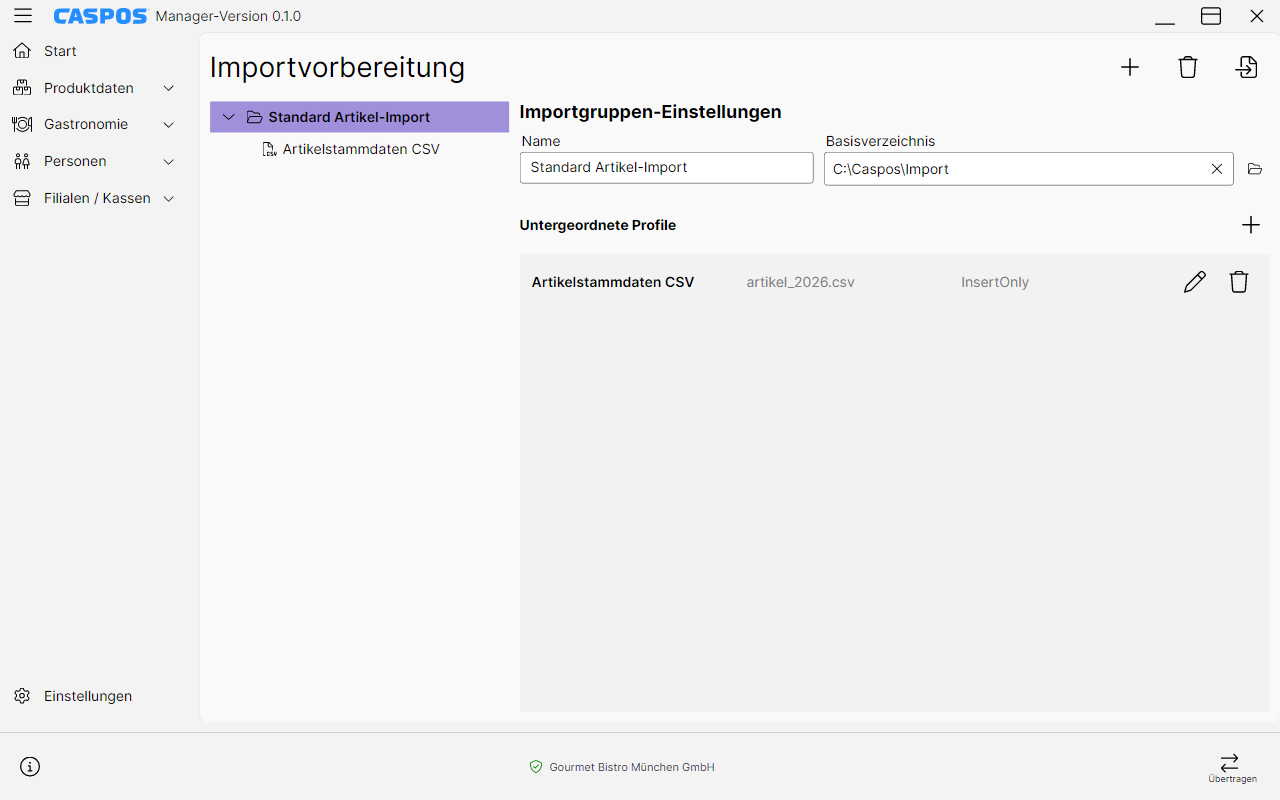
Abbildung 14: CSV-Import-Verwaltung mit Importgruppen, Dateiauswahl und Profilkonfiguration
Der 2-Stufen-Importprozess
graph LR
    A[1. CSV-Datei auswählen] --> B[2. Spalten zuordnen & Staging einlesen]
    B --> C[3. Prüfung & Vorschau / Review]
C --> D[4. Übernahme in Live-Datenbank / Commit]- Staging (Vorbereitung): Die CSV-Datei wird analysiert und in eine temporäre Staging-Tabelle eingelesen. Die Live-Datenbank bleibt dabei noch unberührt.
- Review (Vorschau & Prüfung): Sie sehen alle erkannten Datensätze mit ihrem jeweiligen Status (Neu anlegen, Aktualisieren, Unverändert).
- Commit (Übernahme): Erst wenn alle Daten plausibel sind, werden die Artikel mit einem Klick in den Live-Stamm übernommen.
Import-Modi / Richtlinien
Sie können für jedes Profil festlegen, wie mit bestehenden Daten verfahren werden soll:
| Modus | Verhalten | Anwendungsfall |
|---|---|---|
| UpdateOrInsert (Empfohlen) | Existiert der Datensatz bereits (gleiche ID), wird er aktualisiert. Neue IDs werden neu angelegt. | Regelmäßiger Sortimentsabgleich mit Lieferantendaten. |
| InsertOnly | Es werden ausschließlich neue Datensätze hinzugefügt. Bereits vorhandene IDs werden ignoriert / übersprungen. | Erstbefüllung oder Hinzufügen einer neuen Warengruppe. |
| UpdateOnly | Es werden nur bereits existierende Datensätze aktualisiert (z. B. neue Preise). Neue Artikel in der CSV werden ignoriert. | Reine Preislisten-Updates ohne Sortimentserweiterung. |
| ReplaceOrInsert | Bestehende Datensätze werden vollständig durch die CSV-Werte überschrieben. | Vollständiger Stammdaten-Reset. |
Schritt-für-Schritt-Anleitung
1. Import durchführen
- Navigieren Sie im linken Menü zu Produktdaten → Import → Neuer Import.
- Wählen Sie links die passende Importgruppe und das gewünschte Profil (z. B. Artikelstammdaten CSV).
- Geben Sie die Quelldatei an (über Durchsuchen die
.csv-Datei auswählen). - Prüfen Sie die Format-Optionen:
- Trennzeichen: Standardmäßig Semikolon (
;). - Dezimaltrennzeichen: Standardmäßig Komma (
,). - Zeichensatz: Standardmäßig
UTF-8. - Kopfzeile: Haken setzen, wenn die erste Zeile Spaltenüberschriften enthält.
- Klicken Sie auf In Staging einlesen.
2. Prüfung & Übernahme (Review & Commit)
- Nach dem Einlesen wechselt der Manager automatisch auf die Seite Prüfung und Import.
- Überprüfen Sie die angezeigten Artikelzeilen und Status-Badges.
- Klicken Sie auf Import durchführen (Commit). Die Daten werden nun endgültig in den Artikelstamm geschrieben.
Weiterführende Themen
- Wie Sie benutzerdefinierte Spaltenzuordnungen einrichten, erfahren Sie unter Spaltenzuordnung & Profile.
- Hinweise zu Formatierungsregeln und Fehlermeldungen finden Sie unter Fehlerbehebung beim Import.