Spaltenzuordnung & Importprofile
Über Importprofile und die Spaltenzuordnung passen Sie den Caspos Manager flexibel an die Tabellenformate Ihrer Lieferanten oder Vorsysteme an. Sie müssen externe CSV-Dateien nicht manuell umformatieren – weisen Sie die Spalten der Datei einfach einmalig den entsprechenden Zielfeldern im Caspos Manager zu.
Der Zuordnungsdialog
Im Dialog Spaltenzuordnung verknüpfen Sie eine Spaltenüberschrift aus Ihrer CSV-Datei mit dem entsprechenden Zielfeld im Caspos Manager:
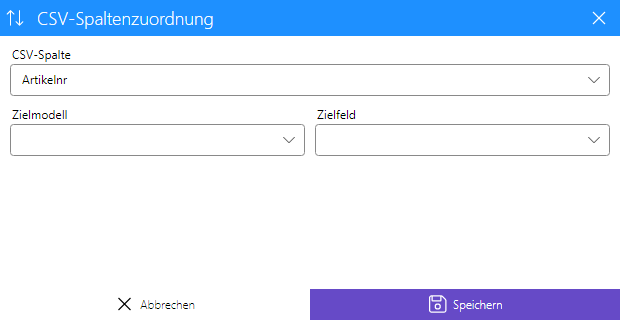
Wichtige Zielfelder für Artikel
| Zielfeld im Manager | Erläuterung | CSV-Beispiel |
|---|---|---|
Artikelnummer (id) |
Eindeutige Kennung / Artikelnummer (Pflichtfeld). | Artikelnr, ItemNo, SKU |
Bezeichnung (name) |
Artikelname für Bon und Kassenanzeige. | Bezeichnung, Artikelname, Title |
Verkaufspreis (price1) |
Brutto-Verkaufspreis in Euro (Standardebene). | VK_Brutto, Preis, Price |
Warengruppe (productgroupid) |
ID oder Name der zugeordneten Warengruppe. | Hauptgruppe, WG_ID, Category |
MwSt.-Satz (vatid / vatrate) |
Steuersatz-ID oder prozentualer Steuersatz. | MwSt_Satz, Steuer, VAT |
EAN / Scancode (scancodes) |
Barcode-Nummer für Scanner. | EAN_Code, Barcode, GTIN |
Vorschau & Staging-Prüfung (Import Review)
Nachdem die CSV-Datei mit dem konfigurierten Profil eingelesen wurde, listet die Ansicht Prüfung und Import alle Datensätze transparent auf:
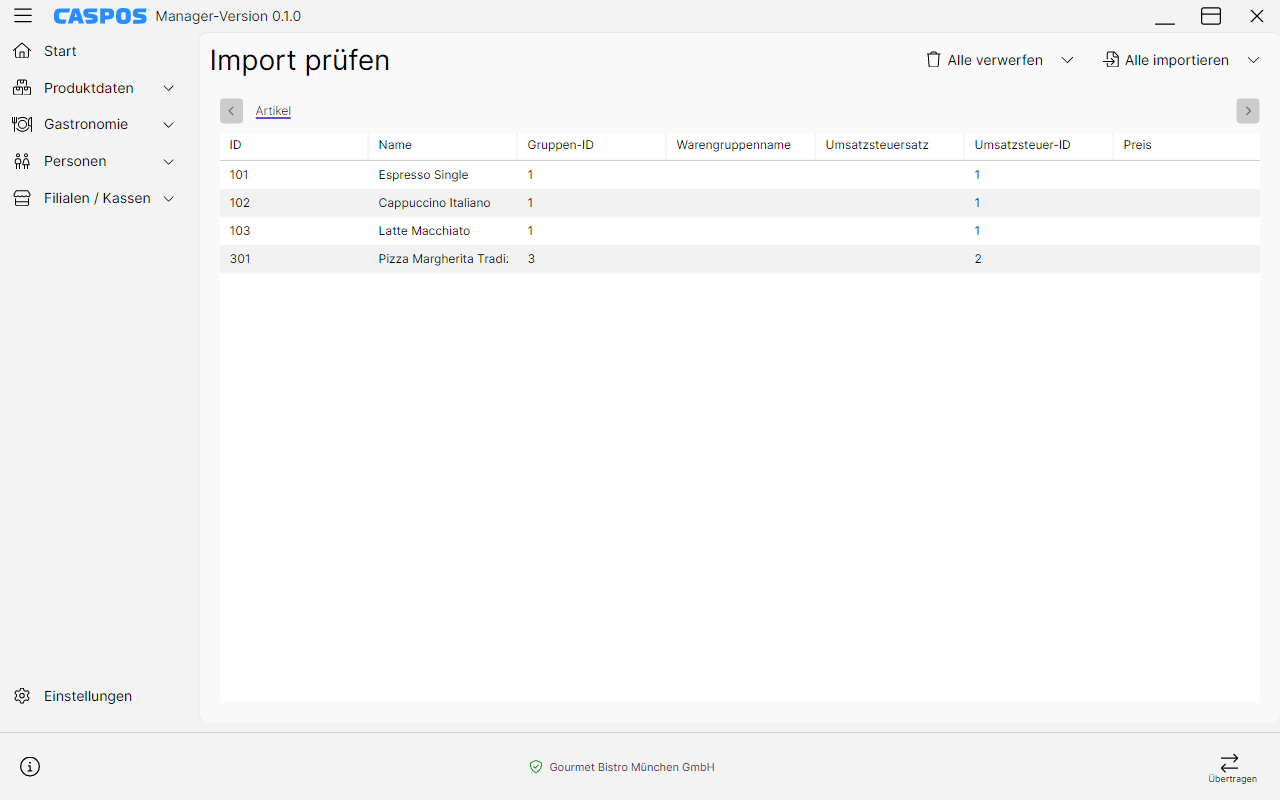
Die Spalte Aktion signalisiert die geplante Operation: * UpdateOrInsert: Artikel existiert bereits und wird aktualisiert, oder wird neu angelegt. * UpdateOnly: Nur bestehender Artikel wird modifiziert. * InsertOnly: Neuer Artikel wird eingefügt.
Schritt-für-Schritt: Neues Importprofil erstellen
- Öffnen Sie Produktdaten → Import → Neuer Import.
- Wählen Sie Ihre Importgruppe aus und klicken Sie auf Profil hinzufügen (+).
- Vergeben Sie einen Profilnamen (z. B. Getränkefachgroßhandel CSV).
- Wählen Sie eine Beispieldatei aus, um die Spaltenüberschriften automatisch einzulesen.
- Klicken Sie bei den einzelnen Feldern auf Zuordnen, wählen Sie die entsprechende Quellspalte aus der CSV-Datei und bestätigen Sie.
- Speichern Sie das Profil. Es steht Ihnen ab sofort für alle zukünftigen Importe zur Verfügung.