Beilagengruppen (Modifier Groups)
Beilagengruppen bündeln mehrere einzelne Modifikatoren zu einem logischen Abfragepaket. Auf diese Weise können Sie komplexe Produktkonfigurationen (z. B. für Burger mit Brötchenauswahl, Garstufe, Saucen und Extras) zusammenfassen und mit einem einzigen Klick ganzen Warengruppen oder einzelnen Artikeln zuweisen.
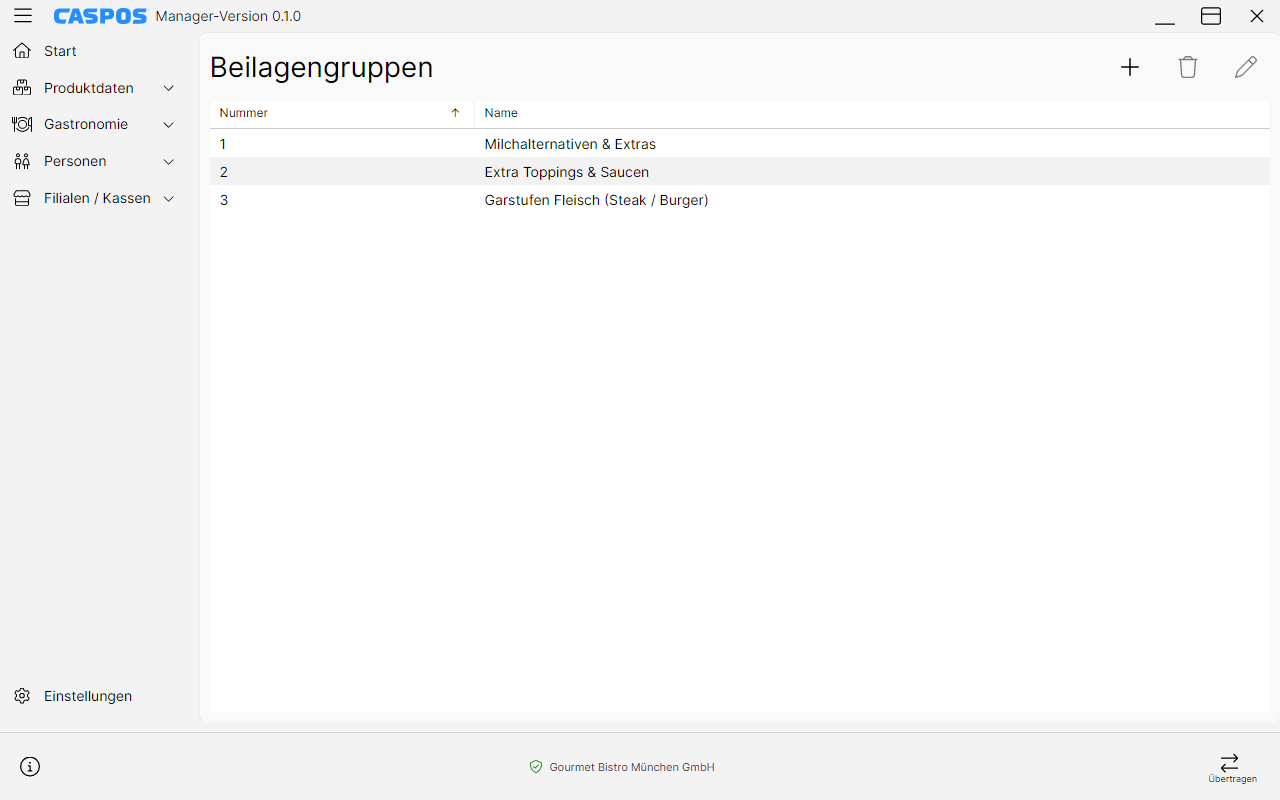
Abbildung 8: Beilagengruppen-Übersicht für kombinierte Beilagenabfragen an Kassenterminals
Funktionsweise und Struktur
Eine Beilagengruppe fungiert als Container:
[Beilagengruppe: Burger-Konfiguration]
  ├── 1. Modifikator: Brötchenart (Brioche / Sesam / Vollkorn) [PickOne, Min 1, Max 1]
  ├── 2. Modifikator: Garstufe Patties (Medium / Durch)        [PickOne, Min 1, Max 1]
  ├── 3. Modifikator: Saucenwahl (BBQ / Mayo / Ketchup)        [PickMany, Min 0, Max 2]
  └── 4. Modifikator: Extra Toppings (+Bacon, +Käse, +Jalapeno) [PickMany, Min 0, Max 5]
Wird ein Burger an der Kasse boniert, öffnet sich ein mehrstufiger Dialog, der die Servicekraft nacheinander durch alle vier Abfragen leitet.
Schritt-für-Schritt-Anleitungen
Neue Beilagengruppe anlegen
- Navigieren Sie zu Gastronomie → Beilagengruppen.
- Klicken Sie auf Hinzufügen (+).
- Vergeben Sie eine Nummer / ID und eine aussagekräftige Bezeichnung (z. B.
Burger-Optionen). - Weisen Sie die gewünschten Beilagen & Extras der Gruppe in der gewünschten Reihenfolge zu.
- Bestätigen Sie mit Speichern.
Beilagengruppe einem Artikel zuweisen
- Öffnen Sie Produktdaten → Artikel und wählen Sie das Zielprodukt aus (z. B. Caspos Bacon Cheeseburger).
- Wechseln Sie in den Reiter Gastronomie / Beilagen.
- Wählen Sie die entsprechende Beilagengruppe aus.
- Klicken Sie auf Speichern.
Wiederverwendbarkeit
Erstellen Sie modulare Beilagengruppen (wie Milchalternativen & Sirups oder Beilagensalate), die Sie flexibel auf Dutzende verschiedene Artikel anwenden können.