Beilagen & Extras (Modifiers)
Mit Beilagen & Extras (Modifikatoren) bilden Sie Sonderwünsche, Garstufen, Dressings, Beilagenänderungen und Aufpreise flexibel ab. Beim Bonieren eines Artikels öffnet sich an der Kasse automatisch ein Auswahlfenster, das das Servicepersonal durch die Abfrage führt.
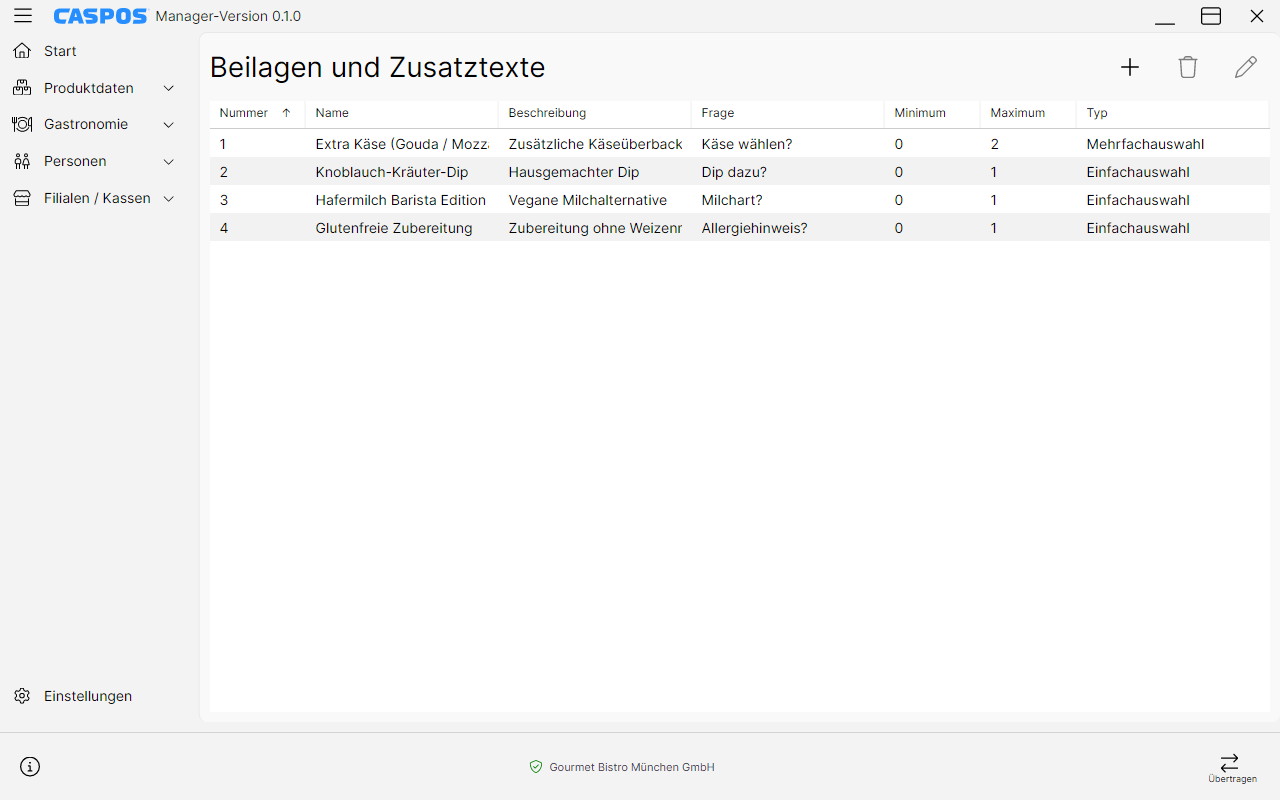
Abbildung 7: Beilagen- und Modifikatorenübersicht mit Fragetexten, Auswahllimits und Auswahllogik
Auswahllogik und Modifikatortypen
Der Caspos Manager unterstützt verschiedene Typen für unterschiedliche Anwendungsfälle:
| Typ | Beschreibung | Typisches Beispiel |
|---|---|---|
| PickOne (Einfachauswahl) | Der Bediener muss genau eine Option aus einer Liste wählen. | Dressing: Balsamico ODER French ODER Joghurt |
| PickMany (Mehrfachauswahl) | Es können mehrere Optionen gewählt werden (mit Min/Max-Limit). | Pizza-Extras: Extra Käse, Knoblauch, Scharfe Salami |
| PickNumeric (Mengenangabe) | Mengenangabe für Extras (z. B. Anzahl Kaffeekugeln, Extrashots). | Anzahl Espresso-Shots (1 bis 4) |
| Text (Freitext) | Eingabe einer Textbemerkung für die Küche über Bildschirmtastatur. | Sonderwunsch: "Bitte Sauce separat servieren" |
| Handwritten (Handschriftlich) | Freihandzeichnung / handschriftliche Skizze auf Touch-Displays. | Spezielle Tischanweisungen |
Felder eines Modifikators
| Feld | Typ | Beschreibung |
|---|---|---|
| ID | Zahl | Eindeutige Kennung des Modifikators. |
| Bezeichnung | Text | Name des Modifikators (z. B. Extra Toppings Burger). |
| Fragetext | Text | Aufforderung, die dem Kassierer im Dialog angezeigt wird (z. B. Welche Sauce wählen?). |
| Typ | Auswahl | Auswahllogik (PickOne, PickMany, etc.). |
| Minimum | Zahl | Mindestanzahl an Auswahlen (0 = optional, 1 = Pflichtauswahl / Zwangsabfrage). |
| Maximum | Zahl | Maximal erlaubte Anzahl an Auswahlen. |
Schritt-für-Schritt-Anleitungen
Neuen Modifikator anlegen
- Öffnen Sie Gastronomie → Beilagen & Extras.
- Klicken Sie auf Hinzufügen (+).
- Geben Sie die Stammdaten ein:
- Bezeichnung: Name des Modifikators (z. B.
Garstufen Steak). - Fragetext: Anzeige auf der Kasse (z. B.
Wie soll das Steak zubereitet werden?). - Typ: Wählen Sie z. B.
PickOne. - Minimum: Setzen Sie
1(Pflichtauswahl) und Maximum auf1. - Fügen Sie die einzelnen Optionen hinzu (z. B. Rare, Medium Rare, Medium, Well Done), ggf. mit individuellem Aufpreis.
- Bestätigen Sie mit Speichern.
Pflichtabfragen (Zwangsbeilagen)
Setzen Sie das Feld Minimum auf 1 oder höher, wenn die Kasse den Kassiervorgang erst fortsetzen darf, wenn der Gast eine Auswahl getroffen hat (z. B. bei der Garstufe oder der Salatsauce).