Artikelverwaltung
Die Artikelverwaltung ist das zentrale Steuerungselement Ihres Sortiments im Caspos Manager. Hier pflegen Sie sämtliche Stammdaten zu Verkaufsartikeln, Verkaufspreise über mehrere Preisebenen und Mengenstaffeln, Barcodes (EAN/GTIN), Grundpreisangaben, Waagen- und Pfandoptionen, Attribute (z. B. Allergene) sowie Gastronomie-Spezifikationen wie Küchengangfolgen und Belegdrucker.
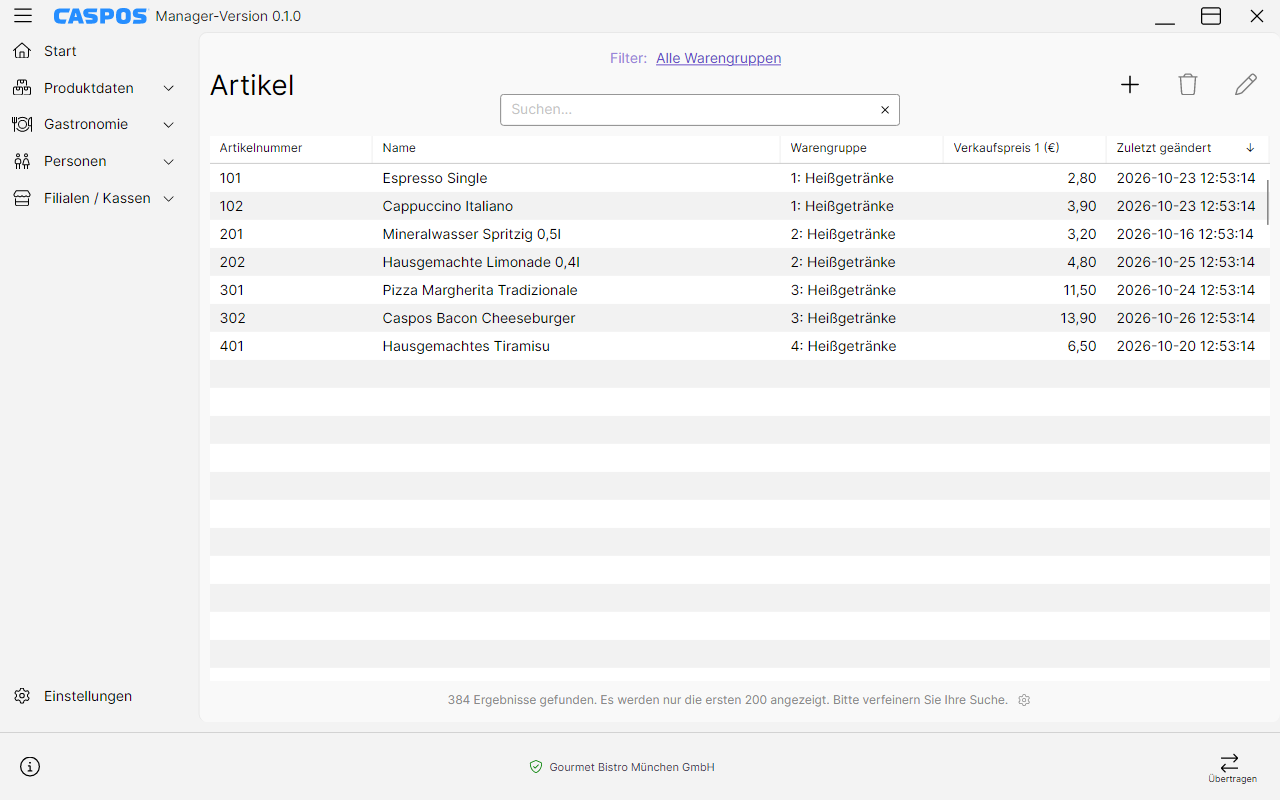
Suchfunktion & Trefferbegrenzung
In Betrieben mit umfangreichen Artikelbeständen (mehreren tausend bis zehntausend Artikeln) ermöglicht die integrierte Artikelsuche ein blitzschnelles Auffinden von Artikeln im Handumdrehen.
Funktionsweise der Suche
- Echtzeit-Suche: Geben Sie im Suchfeld oben links einen Suchbegriff ein. Die Trefferliste aktualisiert sich automatisch während des Tippens (nach 300 ms Eingabepause).
- Durchsuchte Felder: Die Suche gleicht den eingegebenen Begriff gleichzeitig mit folgenden Feldern ab:
- Artikelnummer / ID (z. B.
101,102) - Artikelbezeichnung (z. B.
Cappuccino,Espresso) - Zusatzbezeichnung (z. B.
cremig,Arabica) - Scan-Codes / Barcodes (z. B.
4012345678918) - Sortierung: Durch einen Klick auf die Spaltenköpfe der Tabelle (Nummer, Bezeichnung, Warengruppe, Standardpreis, Barcodes) können Sie die angezeigten Ergebnisse auf- oder absteigend sortieren.
Beschränkung der angezeigten Suchergebnisse (Performance-Schutz)
Beschränkung der angezeigten Treffer
Um auch bei sehr großen Datenbanken eine flüssige Bedienung ohne Verzögerungen zu garantieren, ist die Anzahl der in der Tabelle dargestellten Artikel standardmäßig auf 200 Einträge begrenzt.
Wenn Ihre Suchanfrage mehr Treffer liefert, als das eingestellte Anzeigelimit erlaubt (im Screenshot oben beispielsweise 384 gefundene Artikel):
- Hinweismeldung in der Statusleiste:
Am unteren Tabellenrand wird ein gelber Hinweistext eingeblendet:
384 Ergebnisse gefunden. Nur die ersten 200 werden angezeigt. Bitte grenzen Sie Ihre Suche ein. - Suche verfeinern: Geben Sie zusätzliche Zeichen ein (z. B. den genauen Produktnamen oder die Artikelnummer), um die Trefferliste auf die gewünschten Artikel einzugrenzen.
- Limit anpassen (Zahnrad-Symbol): Über das Zahnrad-Symbol neben dem Hinweistext können Administratoren das Limit bei Bedarf anpassen (z. B. auf 100, 200 oder 500 maximal angezeigte Datensätze).
Artikel anlegen und bearbeiten
Über die Aktionsleiste oberhalb der Artikeltabelle stehen Ihnen folgende Aktionen zur Verfügung:
- Neuer Artikel (+ Hinzufügen): Öffnet die Artikelmaske im Neuanlagemodus mit leeren Eingabefeldern und vorbelegten Standardwerten.
- Artikel bearbeiten (Bearbeiten oder Doppelklick): Öffnet die vollständige Artikelmaske für den in der Liste markierten Datensatz.
- Artikel löschen (Löschen): Entfernt den Artikel aus der Datenbank (nach Sicherheitsabfrage). Hinweis: Wurde der Artikel bereits an Kassen gebucht, wird empfohlen, stattdessen den Artikel zu deaktivieren oder die Warengruppe zu sperren.
Die Artikelmaske im Detail
Die Artikelmaske ist in übersichtliche, thematisch gegliederte Reiter (Tabs) unterteilt:
[ Allgemein ] [ Scan-Codes ] [ Verkaufspreise ] [ Inhalt & Druckoptionen ] [ Optionen ] [ Attribute & Bild ] [ Gastronomie ]
1. Reiter: Allgemein
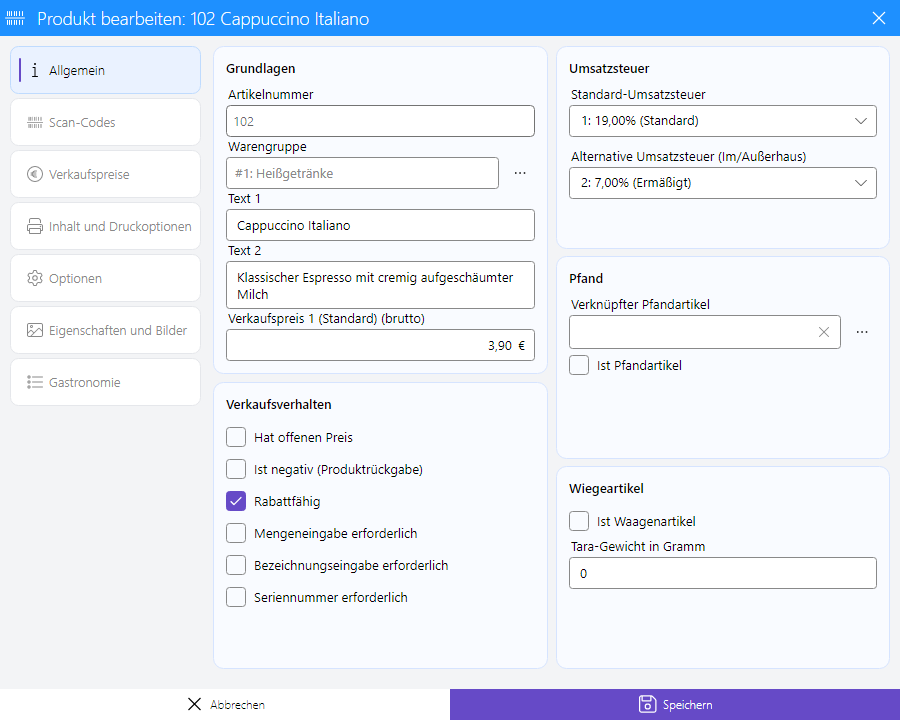
Hier werden die Basisstammdaten des Artikels gepflegt.
| Feld | Typ | Beschreibung |
|---|---|---|
| Artikelnummer | Pflichtfeld | Eindeutige numerische oder alphanumerische Kennung des Artikels (z. B. 102). Das System prüft bei der Eingabe automatisch, ob die Nummer bereits vergeben ist. |
| Artikelbezeichnung | Pflichtfeld | Hauptname des Artikels, der auf Kassenbons, Touch-Tasten und Kundenrechnungen gedruckt und angezeigt wird (z. B. Cappuccino Italiano). |
| Zusatzbezeichnung | Optional | Ergänzender Text oder Produktbeschreibung (z. B. Klassischer Espresso mit cremig aufgeschäumter Milch). |
| Warengruppe | Pflichtfeld | Dropdown-Auswahl der übergeordneten Warengruppe (z. B. Heißgetränke). Die Warengruppe steuert standardmäßig die Mehrwertsteuersätze und statistische Auswertungen. |
| MwSt.-Satz (Standard) | Auswahl | Standard-Mehrwertsteuersatz (z. B. 19,00 %). Kann auf Standard der Warengruppe belassen oder für den Artikel überschrieben werden. |
| MwSt.-Satz (Alternativ) | Auswahl | Alternativer Steuersatz für abweichende Verkaufsarten (z. B. 7,00 % bei Außer-Haus-Verkauf in der Gastronomie). |
| Tags / Schlagworte | Liste | Frei vergebbare Schlagworte (z. B. Bestseller, Heißgetränk, Aktion). Tags erleichtern die Filterung im Manager und die Zuordnung auf Touch-Oberflächen. |
2. Reiter: Scan-Codes (Barcodes / EAN / GTIN)
In diesem Reiter hinterlegen Sie einen oder mehrere Barcodes für das Produkt.
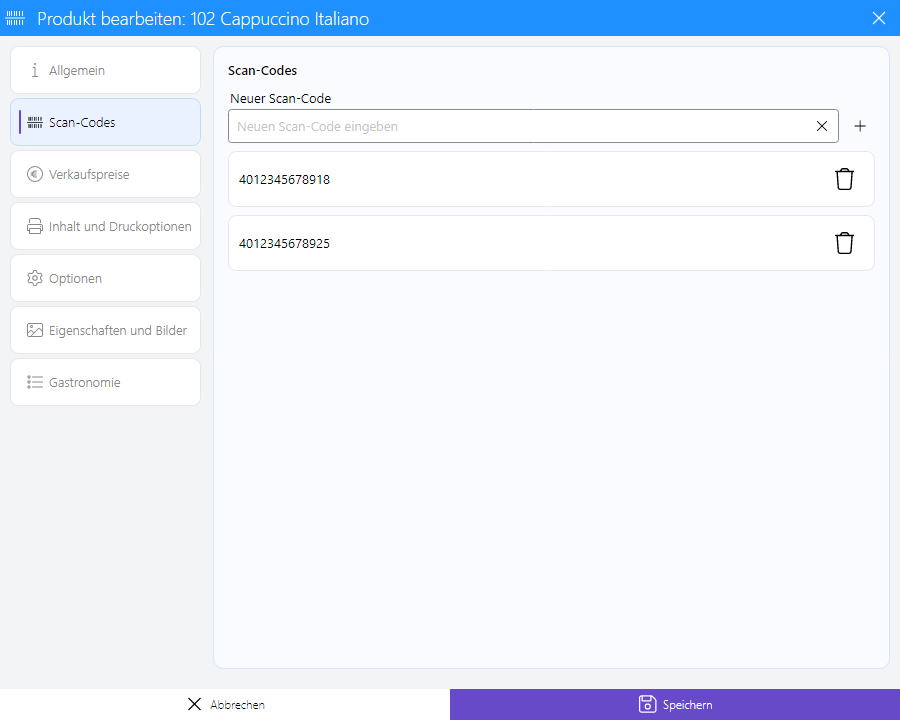
- Barcodes erfassen: Klicken Sie auf Hinzufügen und scannen Sie den Barcode direkt mit einem Handscanner ein oder tippen Sie die Ziffern über die Tastatur ein.
- Mehrfachcodes: Ein Artikel kann beliebig viele Scancodes besitzen (z. B. wenn Herstellerverpackungen unterschiedliche EAN-Nummern aufweisen).
- Kassenscan: Wird an der Kasse einer der hinterlegten Codes gescannt, bucht das System automatisch diesen Artikel.
3. Reiter: Verkaufspreise & Staffelpreise
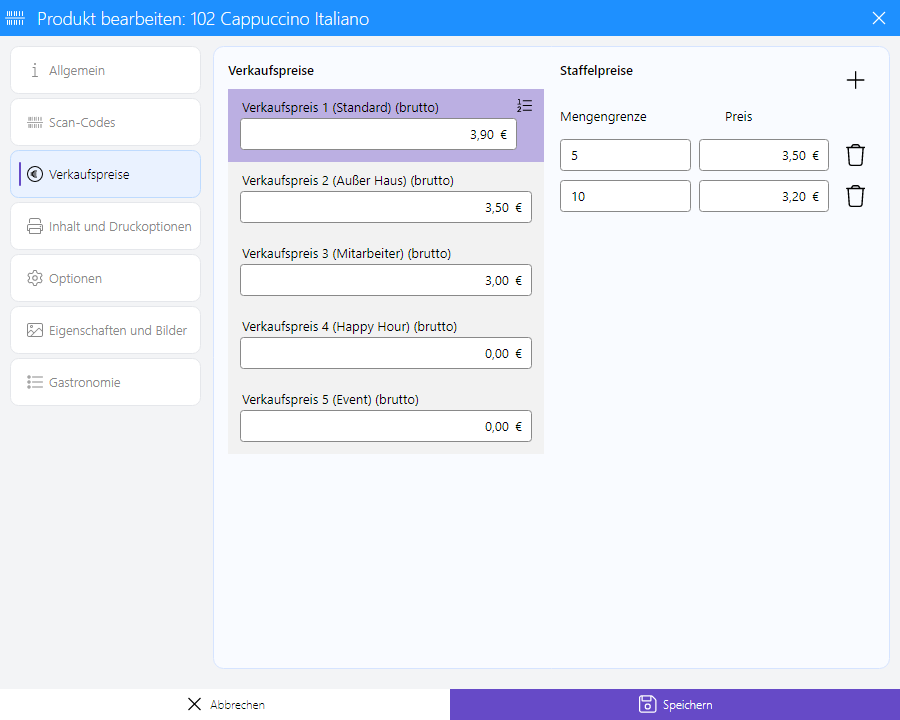
Im Reiter Verkaufspreise definieren Sie die Preisstruktur des Artikels über bis zu fünf frei konfigurierbare Preisebenen sowie mengenspezifische Staffelpreise.
Preisebenen
In der linken Spalte wählen Sie die gewünschte Preisebene aus:
* Verkaufspreis 1 (Standard): Der reguläre Kassenpreis für den Normalverkauf (z. B. 3,90 €).
* Verkaufspreis 2 (Außer Haus): Spezieller Preis für Mitnahme oder Außer-Haus-Verzehr (z. B. 3,50 €).
* Verkaufspreis 3 (Mitarbeiter / Stammkunden): Vergünstigter Preis für Mitarbeiter oder VIP-Kunden (z. B. 3,00 €).
* Verkaufspreis 4 & 5 (z. B. Happy Hour, Nachtzuschlag, Event): Zusätzliche zeit- oder ereignisabhängige Preisebenen.
Staffelpreise (Mengenrabatte)
Unterhalb des Basispreises können Sie Mengenstaffeln hinterlegen:
1. Klicken Sie auf Staffelpreis hinzufügen.
2. Tragen Sie die Mindestmenge (Ab Menge) ein (z. B. ab 5 Stück).
3. Geben Sie den reduzierten Stückpreis ein (z. B. 3,50 €).
4. Erfassen Sie bei Bedarf weitere Schwellen (z. B. ab 10 Stück: 3,20 €).
4. Reiter: Inhalt & Druckoptionen
Dieser Reiter dient der rechtssicheren Grundpreisberechnung (gemäß Preisangabenverordnung – PAngV) sowie der Zuweisung von Etiketten- und Belegdruckvorlagen.
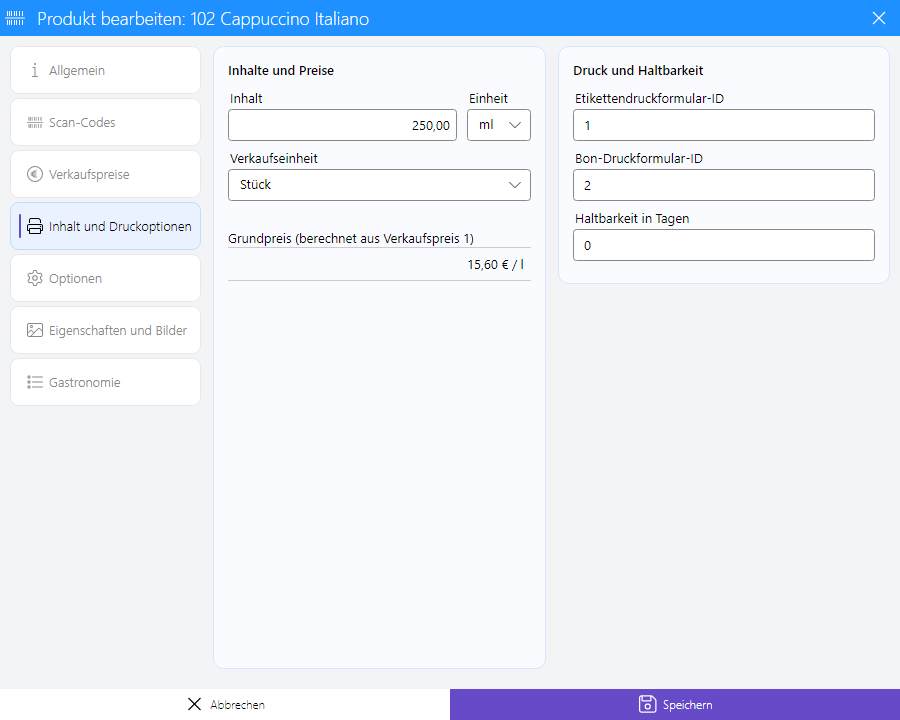
- Verpackungsinhalt & Einheit: Geben Sie die Füllmenge (z. B.
250) und die Maßeinheit (z. B.ml,l,g,kg,m,Stück) an. - Verkaufseinheit: Die Abrechnungseinheit (z. B.
Stückoderkg). - Berechneter Grundpreis: Das System errechnet anhand von Preis und Füllmenge automatisch den gesetzlichen Grundpreis (z. B.
15,60 € / l). - Etikettendruck-Formular: Zuweisung der Layout-Vorlage für Regaletiketten oder Barcode-Sticker (z. B. Vorlage
1). - Belegdruck-Formular: Vorlage für Gutschein-, Eintritts- oder Ticketdruck bei Verkauf dieses Artikels.
5. Reiter: Optionen
Hier konfigurieren Sie kassenspezifische Verhaltensweisen und Verkaufsbeschränkungen.
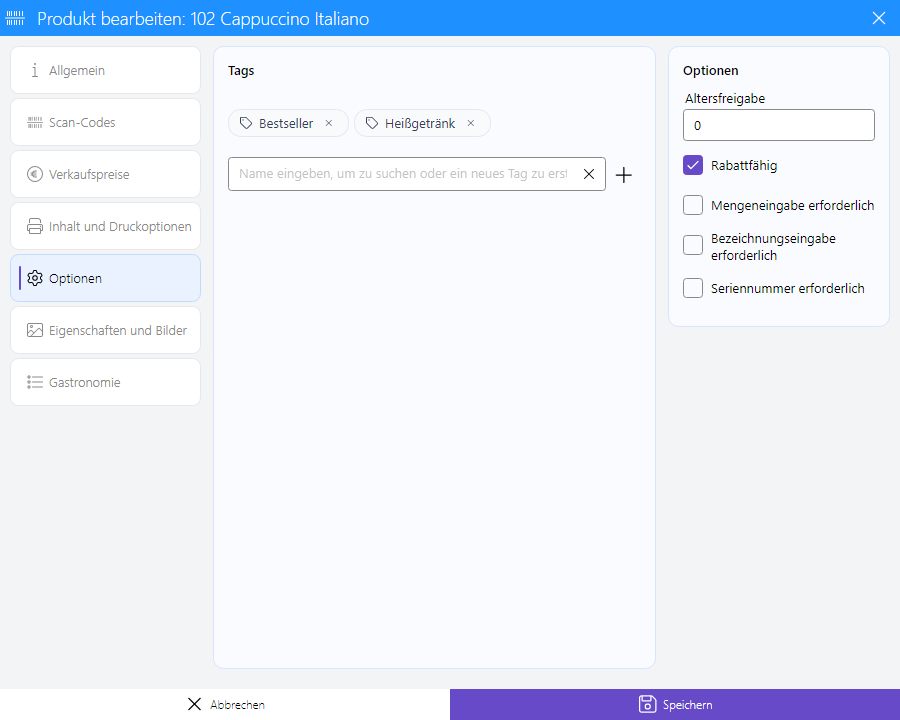
| Option | Bedeutung |
|---|---|
| Pfandartikel | Aktivieren Sie diesen Schalter, wenn es sich um einen Pfandartikel handelt oder der Artikel automatisch einen Pfandbon auslöst. |
| Waagenartikel | Kennzeichnet lose Ware (z. B. Obst, Gemüse, Käse). An der Kasse wird automatisch das Gewicht von der angebundenen Kassenwaage abgefragt. |
| Tara-Gewicht (in Gramm) | Fest hinterlegtes Verpackungs- oder Schalengewicht (z. B. 15 g), das beim Wiegen automatisch vom Bruttogewicht abgezogen wird. |
| Rabattfähig | Legt fest, ob Kassierer auf diesen Artikel manuelle Prozent- oder Betragsrabatte sowie Kundenrabatte anwenden dürfen. |
| Mengeneingabe erforderlich | Beim Scannen oder Antippen öffnet sich an der Kasse zwingend das Nummernfeld zur Mengeneingabe (verhindert Fehlbuchungen bei Großgebinden). |
| Mindestalter (Altersprüfung) | Gesetzliche Altersfreigabe (z. B. 16 für Bier/Wein oder 18 für Spirituosen/Tabakwaren). Die Kasse fordert den Bediener beim Verkauf zur Altersüberprüfung auf. |
6. Reiter: Attribute & Bild
Im Reiter Attribute & Bild hinterlegen Sie produktspezifische Zusatzinformationen (Allergene, Zusatzstoffe, Nährwerte) sowie ein Produktfoto für grafische Touch-Oberflächen.
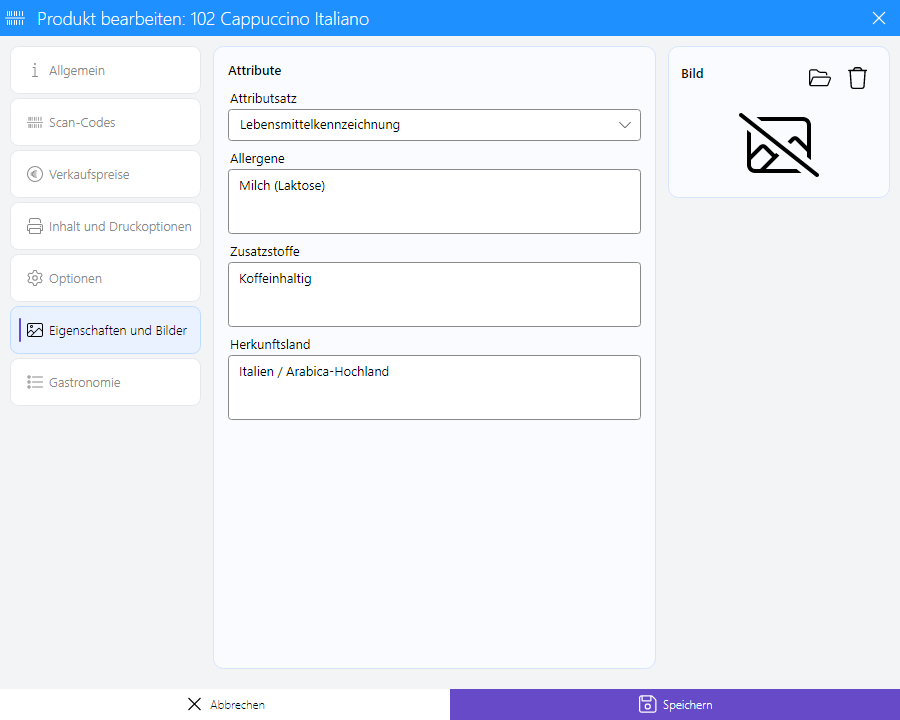
- Attributset auswählen: Wählen Sie ein vordefiniertes Attributset (z. B.
Lebensmittelkennzeichnung). - Attribute befüllen: Tragen Sie die Werte in die generierten Textfelder ein:
- Allergene: z. B.
Milch (Laktose), Gluten - Zusatzstoffe: z. B.
Koffeinhaltig, Farbstoff - Herkunftsland: z. B.
Italien / Arabica-Hochland - Produktbild: Laden Sie über die Schaltfläche Bild auswählen eine PNG- oder JPG-Grafik hoch, die auf modernen Touch-Kassen, Kundendisplays oder Self-Checkout-Terminals dargestellt werden soll.
7. Reiter: Gastronomie
Für Gastronomie-Betriebe bietet Caspos Manager tiefgehende Funktionen zur Küchensteuerung, Bonierung und Beilagenverwaltung.
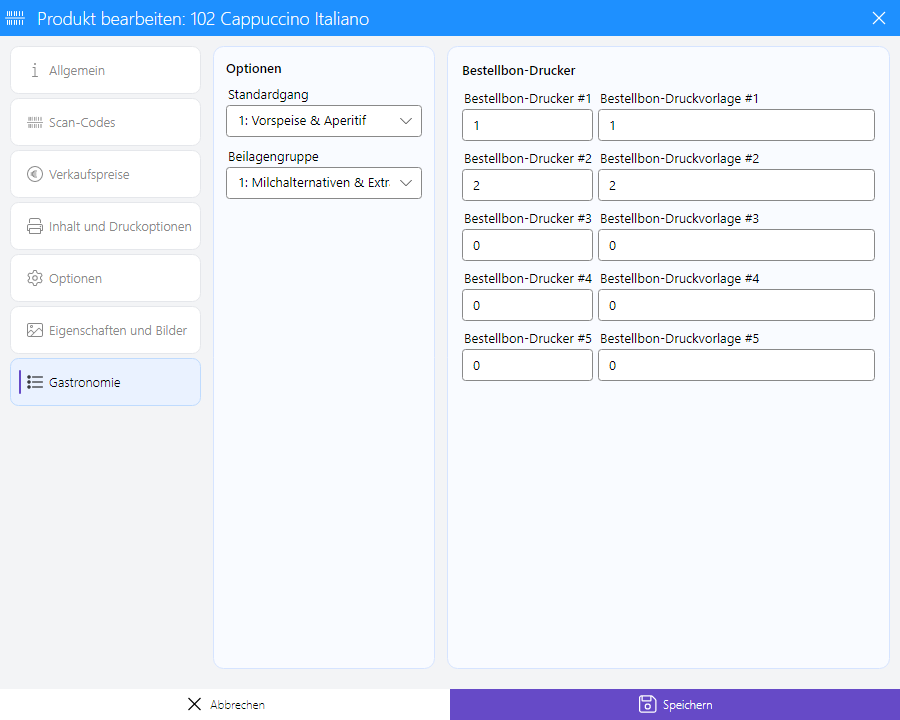
- Gang (Course): Bestimmt, welchem Küchengang der Artikel zugeordnet ist (z. B.
1 - Vorspeise,2 - Hauptgang,3 - Nachspeise,4 - Getränke). - Beilagengruppe: Verknüpft den Artikel mit einer Auswahlliste (z. B.
Garstufen,Saucen,Milchalternativen). Beim Bonieren an der Kasse öffnet sich automatisch das Beilagenauswahlfenster. - Bestelldruck-Ziele (Küchen-/Bar-Drucker):
- Druckernummer: Ziel-Netzwerkdrucker (z. B. Drucker
1= Küche, Drucker2= Bar/Schank). - Bonformular: Zu verwendendes Drucklayout (z. B. Bonformular
1für Einzelbon,2für Sammelbon).
Neuanlage eines Artikels (Schritt für Schritt)
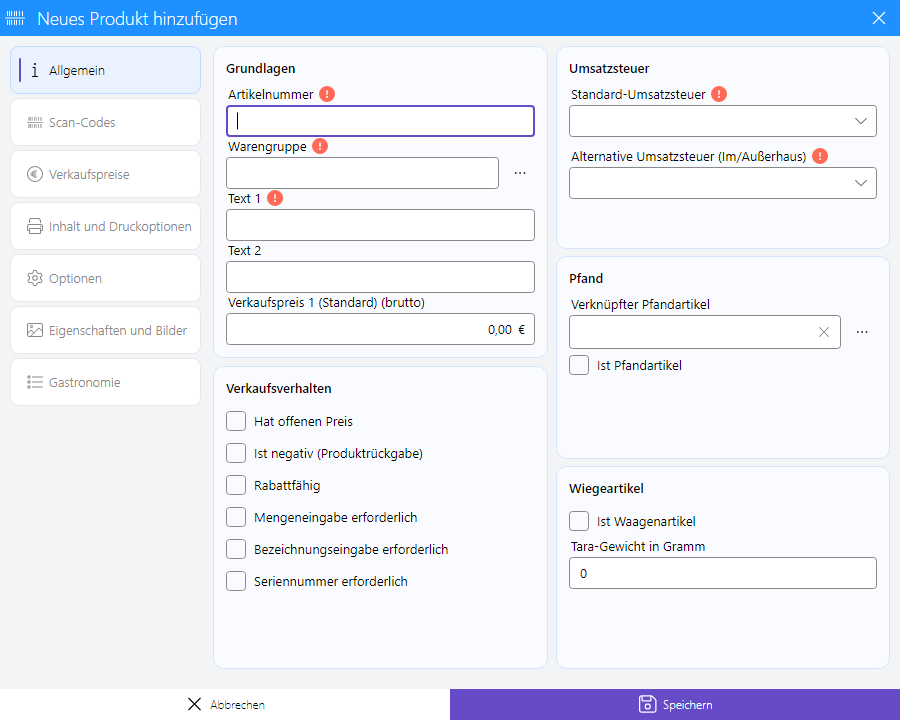
- Klicken Sie in der Hauptansicht Produktdaten → Artikel auf Hinzufügen (+).
- Tragen Sie im Reiter Allgemein eine freie Artikelnummer und die Artikelbezeichnung ein.
- Wählen Sie die zuständige Warengruppe aus der Dropdown-Liste.
- Wechseln Sie in den Reiter Verkaufspreise und tragen Sie den Basis-Verkaufspreis ein.
- (Optional) Fügen Sie im Reiter Scan-Codes den Barcode der Verpackung hinzu.
- (Optional) Ergänzen Sie in den weiteren Reitern Gastronomie-Optionen, Grundpreisangaben oder Allergene.
- Klicken Sie unten rechts auf Speichern.
- Übertragen Sie die Änderungen anschließend über Daten an Kassen senden an alle Kassenstationen.
Tipp: Schnellerfassung mit Barcode-Scanner
Beim Neuanlegen können Sie im Reiter Scan-Codes sofort den Artikel scannen. Die Kasse piept zur Bestätigung und der Code wird direkt in die Liste übernommen.