Extras
Unter Extras finden Sie zusätzliche Programmteile. Welche das sind, hängt davon ab, was Sie lizenziert haben.
Die Extras gliedern sich in vier Bereiche: Kasse, Aktionen, Warenwirtschaft und Faktura.
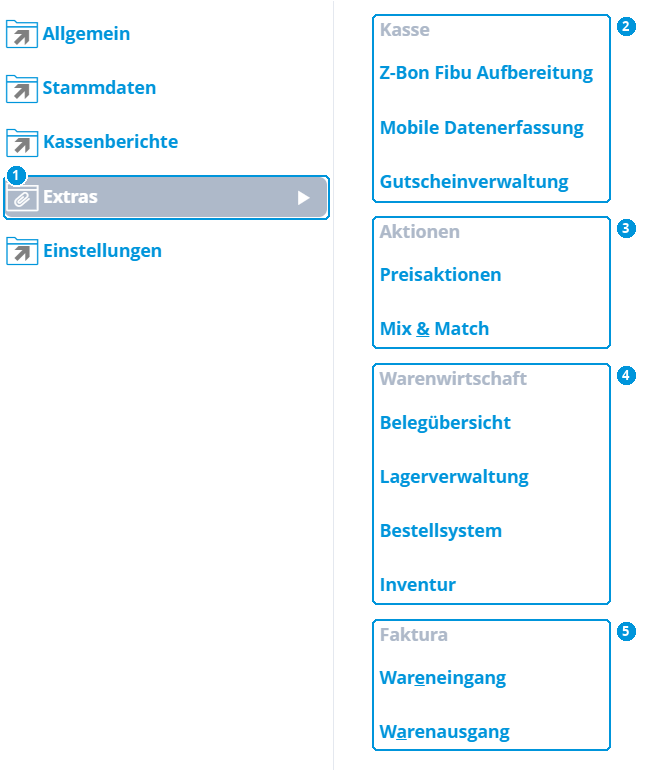
Abb. 80: Programmbereich Extras
- Extras – Ein Klick zeigt rechts alle lizenzierten Zusatzprogramme.
- Kasse – Z-Bon Fibu Aufbereitung, Mobile Datenerfassung, Gutscheinverwaltung.
- Aktionen – Preisaktionen, Mix & Match.
- Warenwirtschaft – Belegübersicht, Lagerverwaltung, Bestellsystem, Inventur.
- Faktura – Wareneingang, Warenausgang.
Gut zu wissen: Wie bei den Kassenberichten sind die grauen Einträge Überschriften. Die blauen Einträge sind Programmteile, die Sie mit einem Klick öffnen. Haben Sie einen Programmteil nicht lizenziert, wird er bei Ihnen nicht angezeigt. Ihr Menü kann deshalb kürzer sein als hier beschrieben.
Kasse (in Arbeit)
Programmteile in diesem Bereich: Z-Bon Fibu Aufbereitung, Mobile Datenerfassung und Gutscheinverwaltung.
I Z-Bon Fibu Aufbereitung
Nur mit ERP-SUITE Vollversion
Mit der Z-Bon Fibu Aufbereitung übergeben Sie Ihre Kassendaten an die zentrale Finanzbuchhaltung.
Nur mit Vollversion: Diesen Programmteil können ausschließlich Kunden nutzen, die die Vollversion der SoftENGINE ERP-SUITE einsetzen und ihre Kassendaten in die zentrale Finanzbuchhaltung übergeben möchten.
Weitere Erklärungen finden Sie auf der Wissens- und Schulungsplattform www.softengine.me.de.
II Mobile Datenerfassung
MDE-Geräte anlegen und verbinden
Den Bereich Mobile Datenerfassung können alle Kunden öffnen, die MDE-Lizenzen erworben haben. Mit einem Klick öffnet sich die Tabelle MDE Stammdaten mit Ihren angelegten mobilen Datenerfassungsgeräten (MDE). Die Bezeichnung der Geräte wählen Sie frei. Sie sehen, ob ein Gerät aktiv ist oder durch die Lizenz deaktiviert wurde.
Die MDE-App
Auf den MDE-Geräten läuft die MDE-App, eine Android-App. Sie laden sie über den Google Play Store herunter. Dadurch aktualisiert sich die App automatisch.
Die App funktioniert auch offline. Sobald wieder eine Verbindung besteht, werden die Daten mit POSCLOUD synchronisiert.
Mit der MDE-App erledigen Sie:
- Verprobung: Preise am Regal prüfen und direkt über das MDE-Gerät ändern. Viele Supermärkte ändern Preise so direkt am Regal. Die Änderung geht zurück ins Kassensystem bzw. Backoffice, damit ein neues Etikett gedruckt werden kann.
- Wareneingang und Warenumlagerung
- Inventur
Die Bedienung der App ist in einem eigenen Handbuch beschrieben.
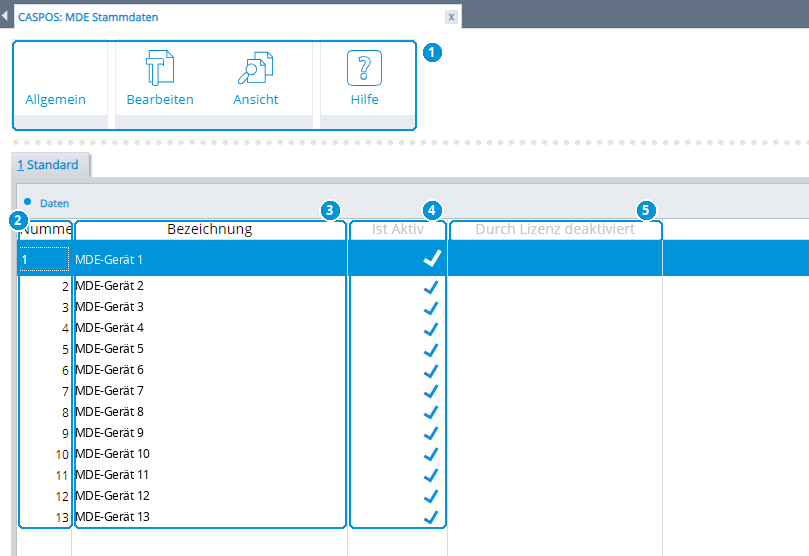
Abb. 81: MDE Stammdaten (Demo-Daten)
- Menüleiste – Allgemein, Bearbeiten, Ansicht und Hilfe.
- Nummer – Fortlaufende Nummer des Geräts.
- Bezeichnung – Name des Geräts.
- Ist Aktiv – Haken: Das Gerät ist aktiv und kann genutzt werden.
- Durch Lizenz deaktiviert – Zeigt an, wenn ein Gerät durch die Lizenz deaktiviert wurde.
Neues MDE-Gerät anlegen
Drücken Sie F3 oder wählen Sie Allgemein › Neu. Es öffnet sich die Maske MDE Stammdaten Erfassen / Ändern.
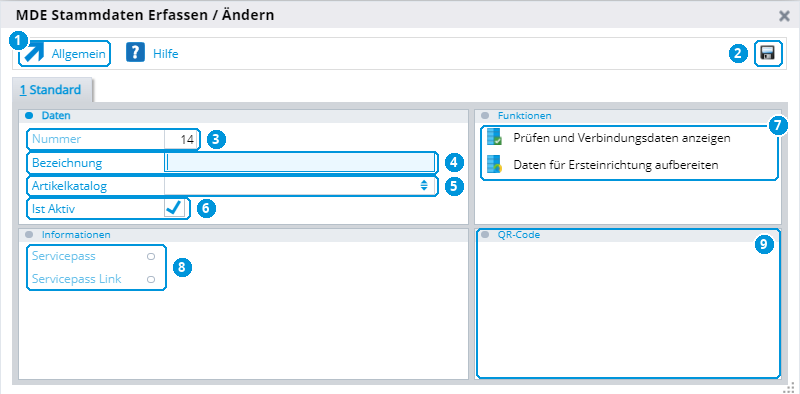
Abb. 82: Neues MDE-Gerät anlegen
- Allgemein – Menü mit den allgemeinen Funktionen.
- Speichern – Speichert das Gerät.
- Nummer – Die Geräte sind fortlaufend nummeriert. POSCLOUD schlägt die nächste freie Nummer vor, hier 14.
- Bezeichnung – Frei wählbarer Name des Geräts.
- Artikelkatalog – Der Artikelkatalog, mit dem das MDE arbeitet.
- Ist Aktiv – Haken setzen, um das Gerät zu aktivieren.
- Funktionen – Prüfen und Verbindungsdaten anzeigen sowie Daten für Ersteinrichtung aufbereiten.
- Informationen – Servicepass und Servicepass Link. Erscheinen, sobald das MDE erfolgreich verbunden ist.
-
QR-Code – Erscheint, sobald das Gerät eingerichtet ist. Damit verbinden Sie es erneut oder erzeugen einen Servicepass.
-
Prüfen Sie die vorgeschlagene Nummer oder vergeben Sie eine eigene.
- Geben Sie eine Bezeichnung ein.
- Wählen Sie den Artikelkatalog.
- Setzen Sie den Haken bei Ist Aktiv.
- Rechts unter Funktionen prüfen Sie die Verbindungsdaten und bereiten die Daten für die Ersteinrichtung des MDE auf.
- Ist das MDE erfolgreich verbunden, erscheinen unter Informationen Servicepass und Servicepass Link.
Ersteinrichtung und Verbindung
Klicken Sie unter Funktionen auf Daten für Ersteinrichtung aufbereiten. POSCLOUD erstellt die Daten für die Erstsynchronisation und bestätigt das mit einem Hinweis. Bestätigen Sie mit OK.
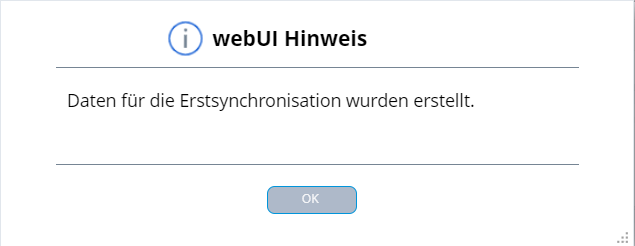
Abb. 83: Daten für die Erstsynchronisation wurden erstellt
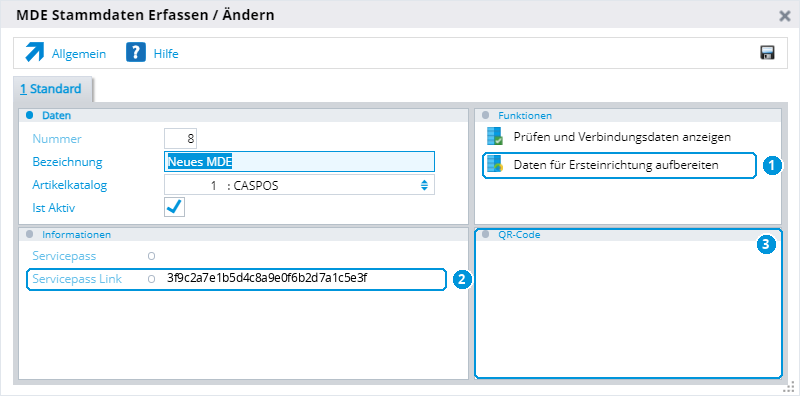
Abb. 84: MDE nach der Ersteinrichtung (Demo-Daten)
- Daten für Ersteinrichtung aufbereiten – Erstellt die Daten für die Erstsynchronisation des MDE.
- Servicepass Link – Wird nach der Aufbereitung angezeigt.
- QR-Code – Erscheint, sobald das Gerät eingerichtet ist, siehe unten.
QR-Code und Servicepass
Ist das Gerät ordnungsgemäß eingerichtet, erscheint rechts ein QR-Code. Mit ihm verbinden Sie das Gerät erneut oder erzeugen einen Servicepass. Den Servicepass erzeugen Sie entweder über Prüfen und Verbindungsdaten anzeigen oder indem Sie den QR-Code scannen.
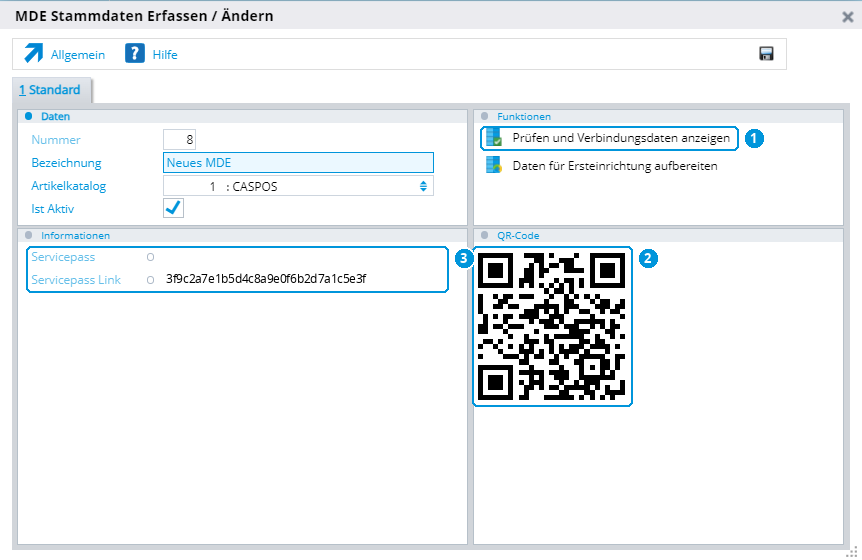
Abb. 86: MDE mit QR-Code (Demo-QR-Code)
- Prüfen und Verbindungsdaten anzeigen – Prüft die Verbindung und erzeugt einen Servicepass.
- QR-Code – Scannen, um das Gerät erneut zu verbinden oder einen Servicepass zu erzeugen.
- Servicepass / Servicepass Link – Die Verbindungsinformationen des Geräts.
Welche Daten an das MDE-Gerät gesendet wurden, zeigt das Protokoll Übersicht Exportierte Daten: zum Beispiel Lieferanten, Steuerschlüssel, Warengruppen, Artikelkategorien und Artikel, jeweils mit der Anzahl.
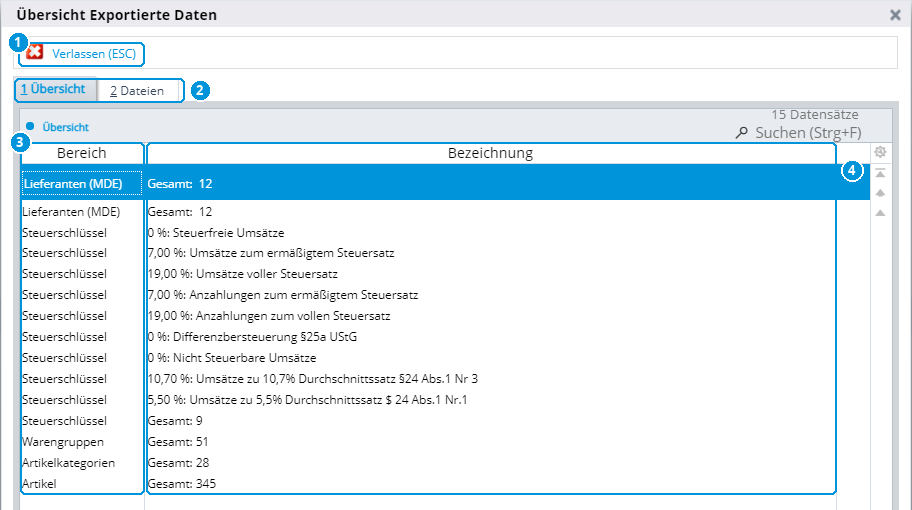
Abb. 85: Protokoll – Übersicht Exportierte Daten
- Verlassen
Esc– Schließt die Übersicht. - Karteikarten – 1 Übersicht: das Protokoll der gesendeten Daten. 2 Dateien: dieselben Daten als JSON-Datei.
- Bereich – Welche Stammdaten exportiert wurden.
- Bezeichnung – Details und Anzahl, z. B. „Artikel Gesamt: 345“.
III Gutscheinverwaltung (in Arbeit)
Sie finden die Gutscheinverwaltung im Finder unter Extras › Kasse › Gutscheinverwaltung.
Woher kommen die Gutscheine? Die Gutscheinverwaltung wird meist durch den Verkauf und die Einlösung von Gutscheinen an den Kassen gefüllt. Dafür brauchen Sie an der CASPOS-Kasse das Modul Gutschein. In POSCLOUD ist die Gutscheinverwaltung ein Standardmodul.
Gutscheine in mehreren Kassen und Filialen: Damit ein Gutschein an jeder Kasse und in jeder Filiale eingelöst werden kann, müssen die Kassen im Verbund stehen. Der Verbund wird an der Kasse lizenziert und eingerichtet.
Beim Öffnen der Gutscheinverwaltung erscheint die Übersicht aller Gutscheine. Solange noch kein Gutschein verkauft wurde, ist sie leer.
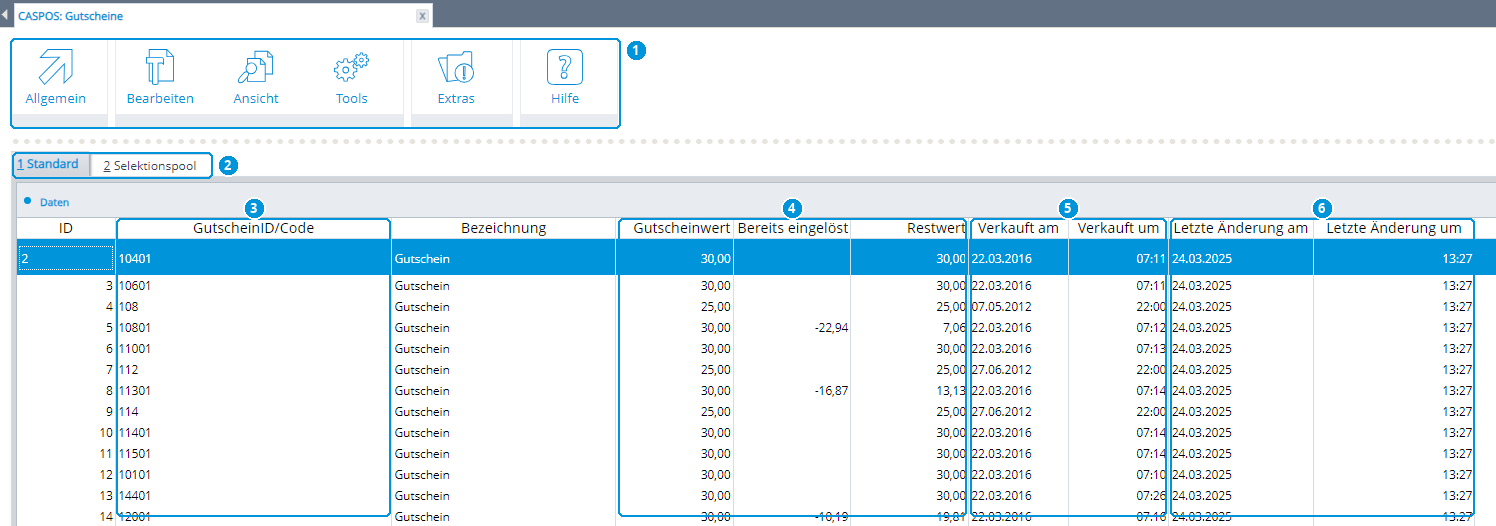
Abb. 87: Gutscheinübersicht (Demo-Daten, Ausschnitt)
- Menüleiste – Allgemein, Bearbeiten, Ansicht, Tools, Extras und Hilfe.
- Karteikarten – Standard und Selektionspool.
- GutscheinID/Code – Wird automatisch von der Kasse erzeugt oder beim Import von Gutscheinen festgelegt. Links daneben steht die fortlaufende ID.
- Gutscheinwert, Bereits eingelöst, Restwert – Ursprünglicher Wert, eingelöster Betrag und was noch übrig ist.
- Verkauft am / um – Datum und Uhrzeit des Verkaufs.
- Letzte Änderung am / um – Datum und Uhrzeit der letzten Änderung.
Tabelle anpassen: Auch diese Tabelle gestalten Sie über das Zahnrad selbst: Spalten bearbeiten, hinzufügen oder entfernen, siehe Tabelleneinstellungen. Fügen Sie zum Beispiel eine Spalte hinzu, die zeigt, welcher Kassierer einen Gutschein verkauft oder eingelöst hat.
Tipp: Abgelaufene Gutscheine mit dem Selektionspool deaktivieren
Blenden Sie über das Zahnrad die Spalte Ablaufdatum ein. Alle Gutscheine, die zu einem bestimmten Zeitpunkt ablaufen, legen Sie dann in den Selektionspool (Karteikarte 2) und deaktivieren sie dort gesammelt. Wie der Selektionspool funktioniert, lesen Sie unter Selektionspool und Schnellpflege.
Menü Tools in Arbeit
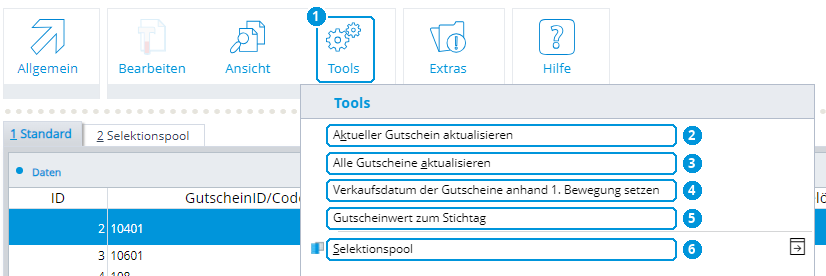
Abb. 89: Tools in der Gutscheinverwaltung
- Tools – Öffnet das Menü.
- Aktueller Gutschein aktualisieren – Aktualisiert die Werte des markierten Gutscheins.
- Alle Gutscheine aktualisieren – Aktualisiert die Werte aller Gutscheine.
- Verkaufsdatum anhand 1. Bewegung setzen – Übernimmt das Datum der ersten Bewegung als Verkaufsdatum.
- Gutscheinwert zum Stichtag – Wertet die Gutscheine zu einem bestimmten Datum aus. Diese Auswertung braucht oft der Steuerberater, siehe unten.
- Selektionspool – Gutscheine zum Selektionspool hinzufügen oder entfernen.
Gutscheinwerte zum Stichtag
Mit Tools › Gutscheinwert zum Stichtag werten Sie aus, welchen Wert Ihre Gutscheine zu einem bestimmten Datum hatten. Diese Auswertung braucht oft der Steuerberater.
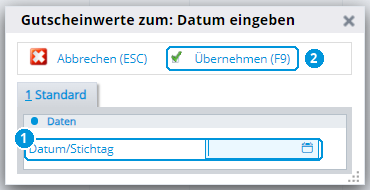
Abb. 90: Stichtag eingeben
- Datum/Stichtag – Geben Sie das Datum ein oder wählen Sie es über den Kalender, z. B. 31.12.2025 für den Jahresabschluss.
- Übernehmen
F9– Startet die Auswertung.
Mit F9 bzw. Übernehmen erscheint die Liste Gutscheinwert zum 31.12.2025 mit allen zu diesem Tag noch aktuellen und verfügbaren Gutscheinen, im Beispiel 969 Stück. Der Steuerberater braucht genau das: den Gesamtgutscheinwert und eine Einzelauflistung. Die Summe am Ende der Tabelle ist automatisch eingestellt.
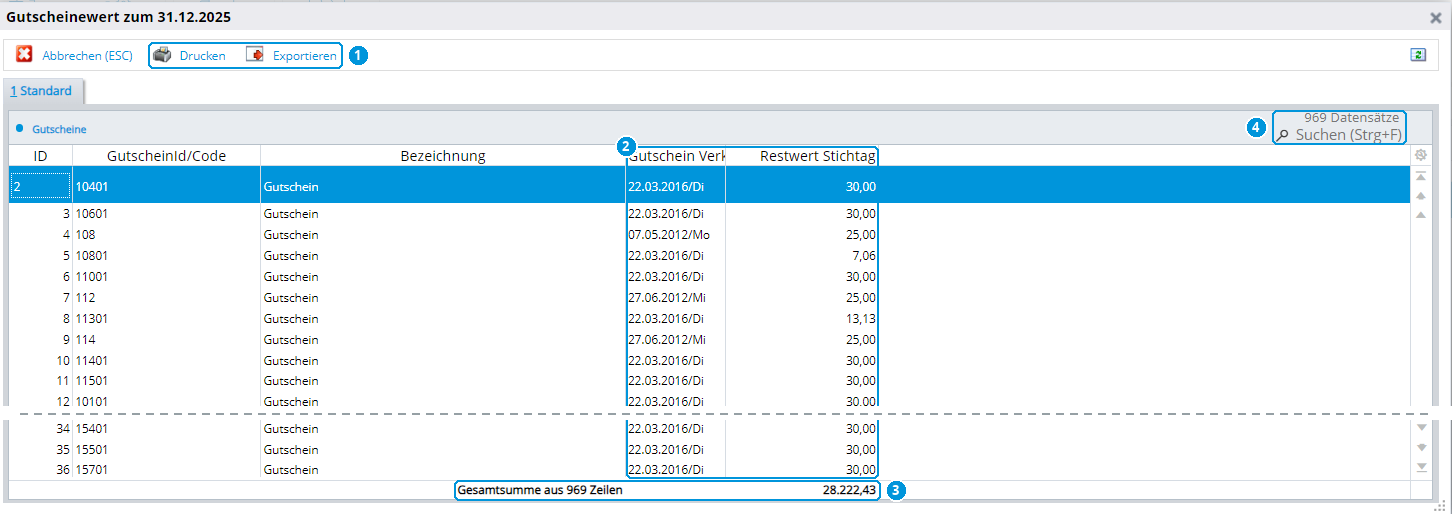
Abb. 91: Gutscheinwert zum Stichtag (Demo-Daten, gekürzt)
- Drucken, Exportieren – Die Liste als CSV-Datei exportieren oder mit
Strg+Ddrucken. - Gutschein verkauft, Restwert Stichtag – Verkaufsdatum und der noch offene Wert am Stichtag.
- Gesamtsumme
Wichtig– Summe aller Restwerte zum Stichtag, im Beispiel 28.222,43 € aus 969 Gutscheinen. - Datensätze und Suche – Anzahl der Gutscheine und Volltextsuche (
Strg+F).
Gutschein anlegen
Mit F3 oder Allgemein › Neu legen Sie einen neuen Gutschein an. Über Bearbeiten öffnen Sie dieselbe Maske Gutschein Erfassen/Ändern für einen vorhandenen Gutschein und passen ihn an: Sie ordnen ihn einem Kunden zu, legen den Steuersatz fest (nur bei Einzweckgutscheinen), bestimmen, wie lange er gültig ist und auf welches Druckformular er gedruckt wird, oder blocken ihn.
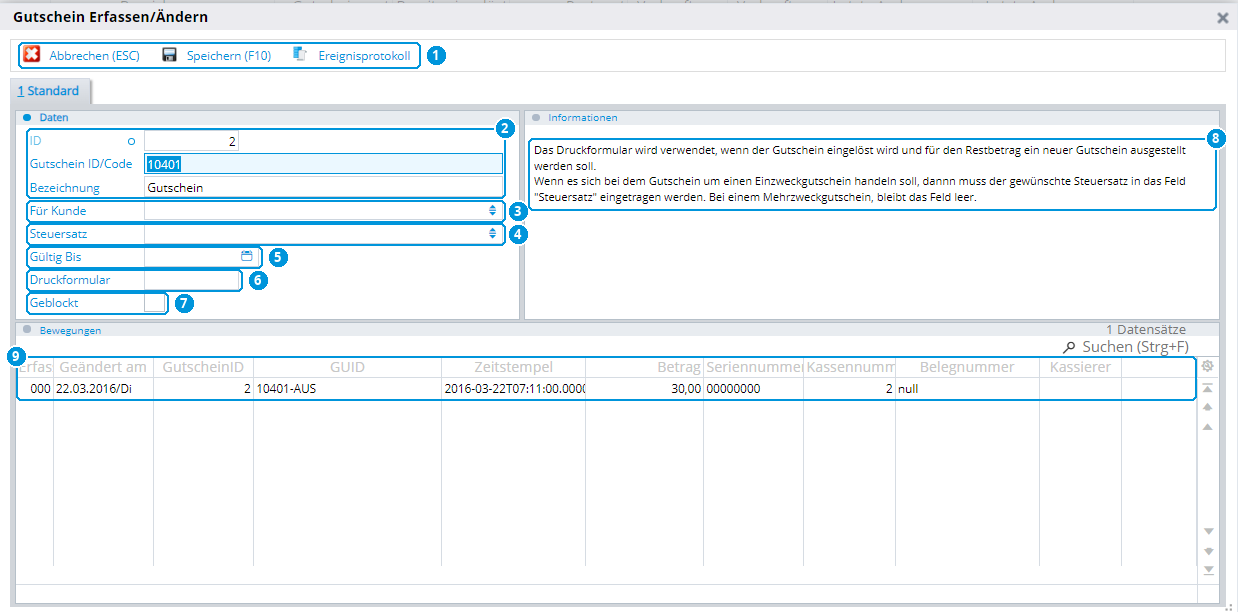
Abb. 88: Gutschein Erfassen/Ändern (Demo-Daten)
- Funktionsleiste – Abbrechen (
Esc), Speichern (F10) und Ereignisprotokoll. - ID, Gutschein ID/Code, Bezeichnung – Fortlaufende ID, Code des Gutscheins und frei wählbare Bezeichnung.
- Für Kunde – Ordnet den Gutschein einem Kunden zu.
- Steuersatz
Wichtig– Einzweckgutschein: gewünschten Steuersatz eintragen. Mehrzweckgutschein: Feld leer lassen. - Gültig Bis – Ablaufdatum des Gutscheins, auch über den Kalender.
- Druckformular – Wird verwendet, wenn der Gutschein eingelöst wird und für den Restbetrag ein neuer Gutschein ausgestellt werden soll.
- Geblockt – Sperrt den Gutschein.
- Informationen – Hinweise zu Druckformular und Steuersatz.
- Bewegungen – Alle Buchungen zum Gutschein mit Datum, Betrag, Kasse, Belegnummer und Kassierer.
Einzweck- oder Mehrzweckgutschein? Bei einem Einzweckgutschein steht der Steuersatz schon beim Verkauf fest, deshalb tragen Sie ihn ein. Bei einem Mehrzweckgutschein bleibt das Feld leer: Der Steuersatz ist zunächst 0 % und wird erst bei der Einlösung, also beim Verkauf der Ware, bestimmt. Bitte klären Sie Fragen zum Thema Steuer mit Ihrem Steuerberater.
In der Praxis selten: Gutscheine werden normalerweise nicht im Backoffice angelegt. Sie werden an der Kasse verkauft oder in großer Stückzahl importiert. Ein einzelner Gutschein im Backoffice ist zum Beispiel sinnvoll, wenn Sie ihn im Online-Shop verkauft haben: Legen Sie ihn dann hier manuell an, damit er an der Kasse eingelöst werden kann.
Gutscheinkarten mit EAN-Code importieren
Gutscheine können auch einen EAN-Code haben. Manche Kunden bestellen fertige Kartensätze und importieren die EAN-Codes und Gutscheine in das System.
Gut zu wissen: Ein importierter Gutschein hat noch keinen Wert. Der Gutscheinwert entsteht erst, wenn der Gutschein an der Kasse verkauft wird.
Aktionen (in Arbeit)
Unter Aktionen legen Sie Preisaktionen und Mix-&-Match-Angebote an.
| Programmteil | Lizenz an der Kasse |
|---|---|
| Preisaktionen | Keine Lizenz an der Kasse nötig |
| Mix & Match | Zusätzliche Freischaltung an der Kasse nötig |
I Preisaktionen (in Arbeit)
Mit einer Preisaktion machen Sie einzelne Artikel oder eine ganze Liste von Artikeln für einen bestimmten Zeitraum günstiger, zum Beispiel für eine Woche oder wöchentlich wiederkehrend.
Automatisch zurück zum Normalpreis: Nach Ablauf des Zeitraums gelten automatisch wieder die normalen Verkaufspreise. Sie müssen nichts zurückstellen.
Für Preisaktionen brauchen Sie keine Lizenz an der Kasse.
Unter Extras › Aktionen › Preisaktionen öffnet sich die Übersicht Ihrer Preisaktionen.
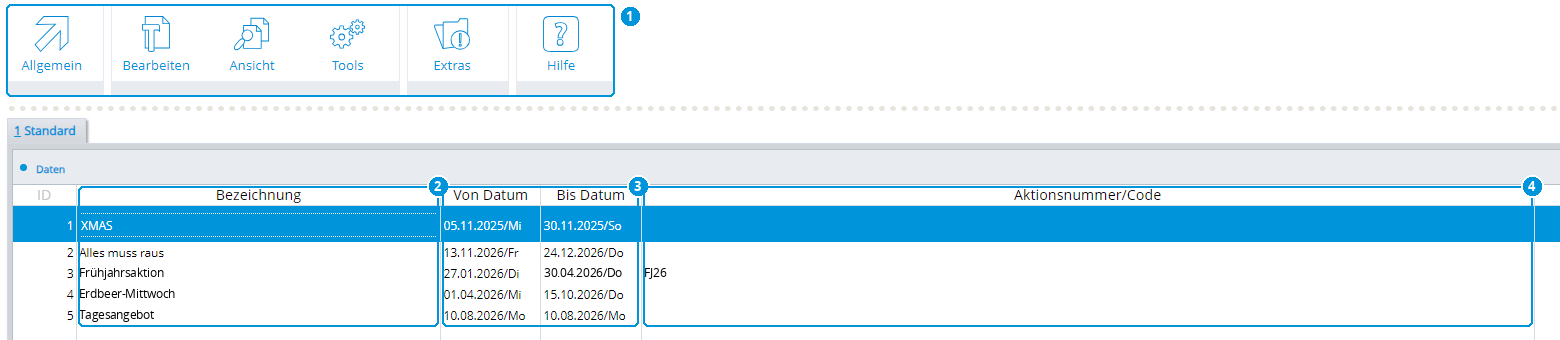
Abb. 92: Übersicht Preisaktionen (Demo-Daten)
- Menüleiste – Allgemein, Bearbeiten, Ansicht, Tools, Extras und Hilfe.
- Bezeichnung – Frei wählbarer Name der Aktion, z. B. „Alles muss raus“ oder „Erdbeer-Mittwoch“. Links davon die ID: Sie wird für jede neue Aktion fortlaufend vergeben, außer Sie legen selbst eine fest.
- Von Datum / Bis Datum – Von wann bis wann die Aktion gültig ist.
- Aktionsnummer/Code – Optional. Ist ein Code hinterlegt, muss er an der Kasse gescannt werden, damit die Aktion gilt.
Wie in allen Bereichen legen Sie mit F3 bzw. Allgemein › Neu eine neue Preisaktion an. Über Bearbeiten ändern Sie eine bestehende Preisaktion.
Preisaktion anlegen
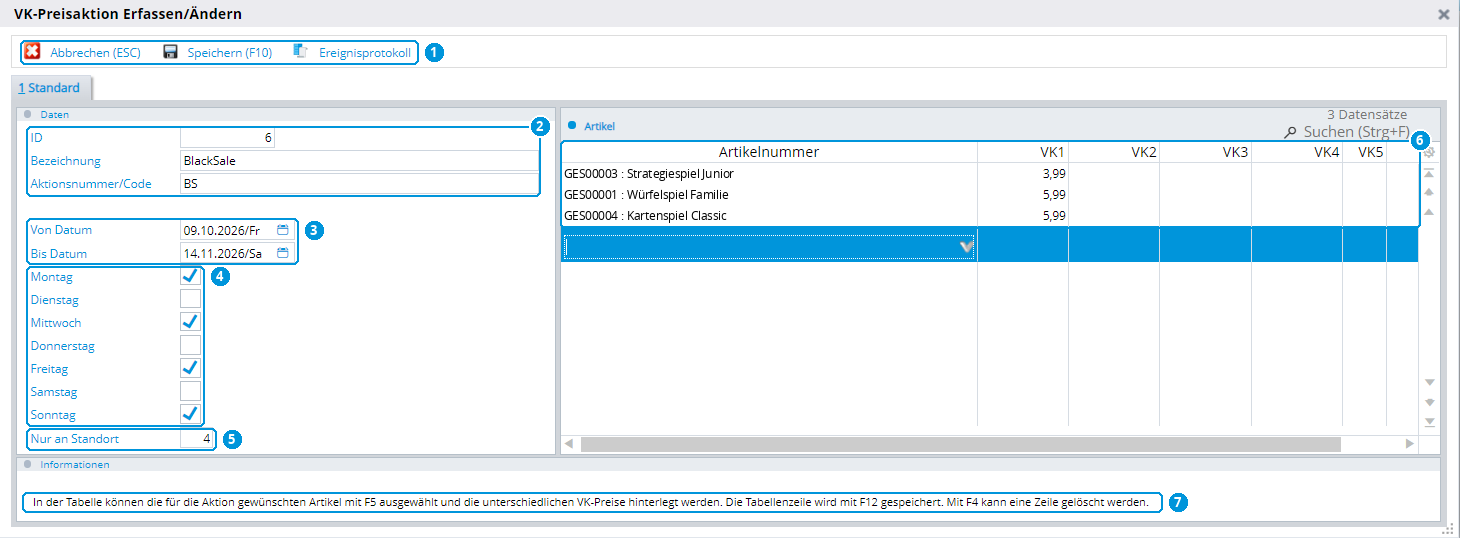
Abb. 93: VK-Preisaktion Erfassen/Ändern (Demo-Daten)
- Funktionsleiste – Abbrechen (
Esc), Speichern (F10) und Ereignisprotokoll. - ID, Bezeichnung, Aktionsnummer/Code – Wie in der Übersicht beschrieben.
- Von Datum / Bis Datum – Zeitraum der Aktion. Mit der
Leertastesetzen Sie das heutige Datum. - Wochentage – Die Aktion gilt nur an den angehakten Tagen. An den übrigen Tagen, im Beispiel Dienstag, Donnerstag und Samstag, gelten die normalen Preise. So legen Sie z. B. eine wöchentlich wiederkehrende Aktion an.
- Nur an Standort – Beschränkt die Aktion auf einen einzelnen Standort, im Beispiel Standort 4.
- Artikel
Wichtig– Die Artikel der Aktion mit ihren Aktionspreisen, im Beispiel für VK1. Nutzen Sie weitere Verkaufspreise, hinterlegen Sie den Aktionspreis auch dort. Nicht benötigte Spalten blenden Sie wie gewohnt über das Zahnrad aus. -
Informationen – Kurzanleitung zur Artikeltabelle, siehe unten.
-
Geben Sie eine Bezeichnung ein und, falls gewünscht, eine Aktionsnummer/Code.
- Legen Sie Von Datum und Bis Datum fest.
- Setzen Sie Haken bei den Wochentagen, an denen die Aktion gilt.
- Beschränken Sie die Aktion bei Bedarf auf einen Standort.
- Wählen Sie in der Tabelle mit
F5einen Artikel aus und tragen Sie den Aktionspreis unter VK1 bis VK6 ein. - Speichern Sie die Zeile mit
F12. MitF4löschen Sie eine Zeile. - Speichern Sie die Preisaktion mit
F10.
Nach dem Ende der Aktion: Die Aktionspreise löschen sich an der Kasse automatisch, sobald die Aktion abgelaufen ist.
Etiketten für die Aktion drucken in Arbeit
Geänderte Preise bedeuten auch eine geänderte Etikettierung der Artikel. Um die Aktionspreise auszuzeichnen, wählen Sie in der Übersicht der Preisaktionen Tools › Etiketten drucken.
Achtung: Etikettendruck nur mit installierter App
Der Etikettendruck funktioniert nicht über den Browser. Sie brauchen zwingend die installierte ERP-SUITE App und die Etikettendruck-Anwendung auf Ihrem Endgerät, siehe Kapitel 1 Zugang.
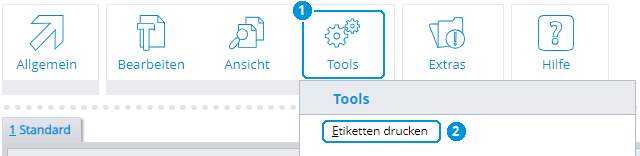
Abb. 94: Tools › Etiketten drucken
- Tools – Öffnet das Menü.
- Etiketten drucken – Druckt Etiketten für die Artikel der markierten Preisaktion, siehe auch Etikettendruck.
II Mix & Match (folgt später)
Freischaltung nötig: Um Mix & Match zu nutzen, muss die Funktion an der Kasse zusätzlich freigeschaltet werden.
Warenwirtschaft (in Arbeit)
Die Warenwirtschaft gliedert sich in Belegübersicht, Lagerverwaltung, Bestellsystem und Inventur.
| Programmteil | Lizenz |
|---|---|
| Belegübersicht | Steht jedem Kunden zur Verfügung |
| Lagerverwaltung | Lagerlizenz nötig |
| Bestellsystem | Lagerlizenz nötig |
| Inventur | Lagerlizenz nötig |
Lagerlizenz: Auch der Wareneingang unter Faktura braucht eine Lagerlizenz.
I Belegübersicht
Belege finden, filtern, nachdrucken
Die Belegübersicht steht jedem Kunden zur Verfügung.
Sie finden sie unter Extras › Warenwirtschaft › Belegübersicht. Hier sehen Sie alle Belege Ihrer Kassen mit ihren Positionen.
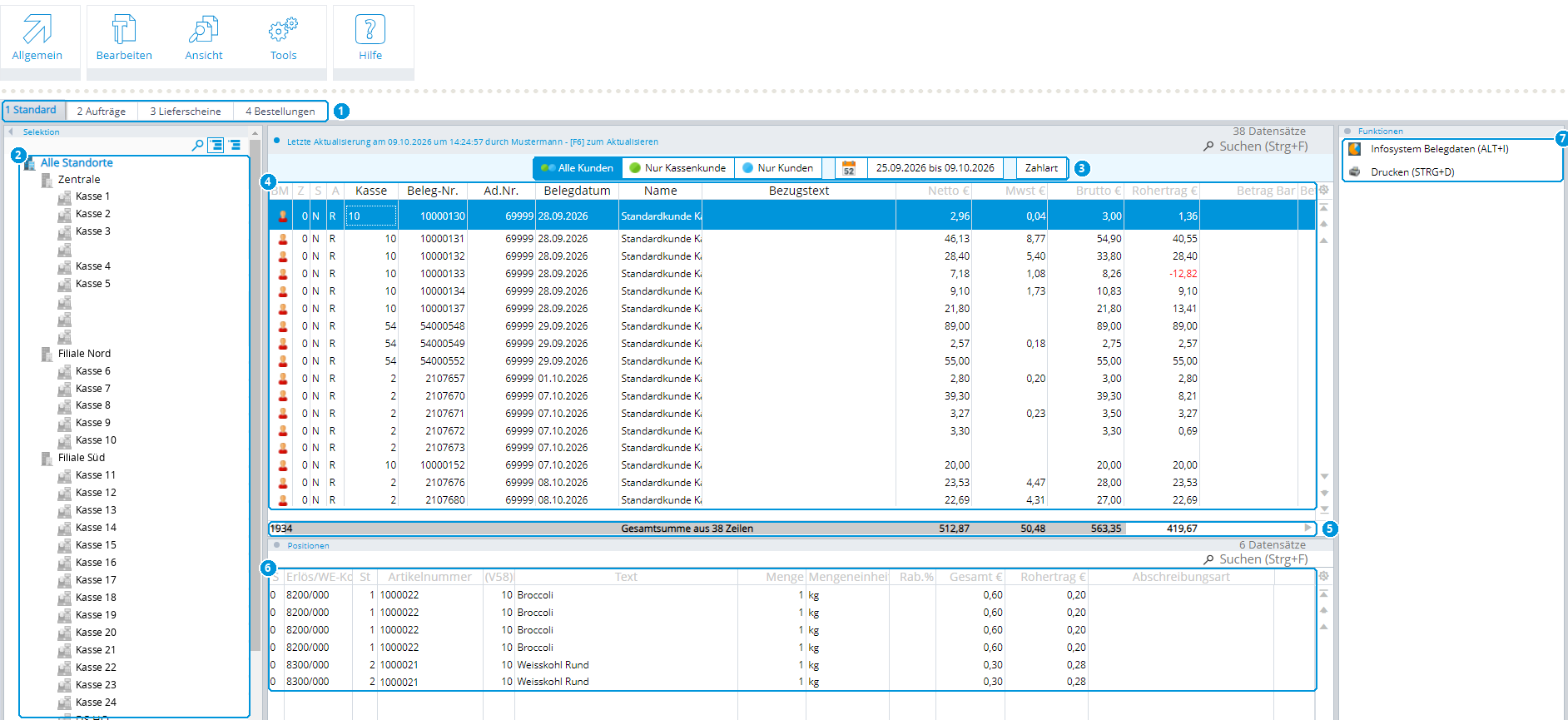
Abb. 95: Belegübersicht (Demo-Daten)
- Karteikarten – 1 Standard: alle Belege. 2 Aufträge, 3 Lieferscheine und 4 Bestellungen: nur Belege dieser Art.
- Selektion – Die vorgelagerte Auswahl lässt sich auf- und zuklappen. Steht die Markierung auf Alle Standorte, sehen Sie in der Mitte alle Belege aller Kassen von allen Standorten. Mit einem Klick auf einen Standort oder eine Kasse sehen Sie nur deren Belege.
- Filter – Alle Kunden: alle Belege. Nur Kassenkunde: nur Belege, die an der Kasse entstanden sind. Nur Kunden: nur Belege, die einem festen Kundenkonto zugeordnet sind, an der Kasse oder im Backoffice. Rechts daneben filtern Sie den Zeitraum und die Zahlart, siehe unten.
- Belegliste – Kasse, Belegnummer, Adressnummer, Belegdatum, Name sowie Netto, MwSt, Brutto und Rohertrag.
- Gesamtsumme – Alle angezeigten Belege werden aufsummiert.
- Positionen – Stehen Sie mit dem Fokus auf einem Beleg, sehen Sie hier seine Einzelpositionen und die Beträge, zu denen sie verkauft wurden.
- Funktionen – Infosystem Belegdaten (
Alt+I) und Drucken (Strg+D).
Nach Zahlart filtern
Mit einem Klick auf Zahlart öffnet sich die Auswahl der Zahlarten.
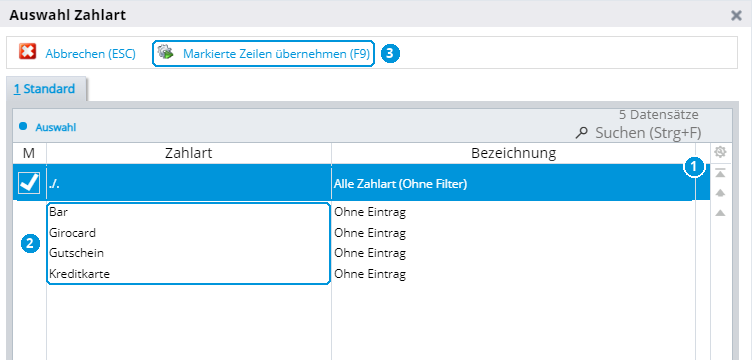
Abb. 96: Auswahl Zahlart
- ./. Alle Zahlart (Ohne Filter) – Vorgabe: Belege aller Zahlarten.
- Einzelne Zahlarten – Z. B. Bar, Girocard, Gutschein oder Kreditkarte. Markieren Sie die gewünschten Zahlarten in der Spalte M.
- Markierte Zeilen übernehmen
F9– Übernimmt die Auswahl als Filter.
Beleg suchen und nachdrucken
Besonders nützlich ist die Volltextsuche mit Strg+F oder über das Suchfeld rechts oben.
Beispiel: Retoure ohne Kassenbon
Ein Kunde möchte eine Ware zurückgeben, hat aber seinen Beleg verloren. Er weiß noch, an welchem Tag er da war und wie hoch der Betrag war. Damit finden Sie den Beleg in der Belegübersicht und drucken ihn nach.
- Grenzen Sie den Zeitraum auf den genannten Tag ein.
- Suchen Sie mit
Strg+Fnach dem Betrag oder einer anderen Angabe. - Markieren Sie den Beleg und drücken Sie
Enter. Der Beleg öffnet sich. - Drucken Sie ihn über Allgemein › Drucken, mit
Strg+Doder über das Drucksymbol rechts oben nach.
Schneller: Sie müssen den Beleg nicht erst öffnen. Markieren Sie ihn in der Belegliste und klicken Sie rechts unter Funktionen auf Drucken (
Strg+D).Beleg über die Belegnummer suchen: Unter Tools › Beleg suchen geben Sie direkt eine Belegnummer ein und erhalten die Informationen zum Beleg. Die Belegnummer steht zum Beispiel oft auf dem EC-Kartenbeleg des Kunden.
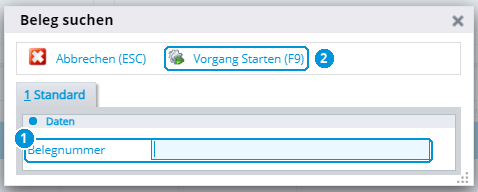
Abb. 98: Tools › Beleg suchen
- Belegnummer – Geben Sie die gesuchte Belegnummer ein.
- Vorgang starten
F9– Startet die Suche. Im Fenster Suchergebnis sehen Sie den Beleg mit Datum, Kasse und Adresse sowie seine Positionen.
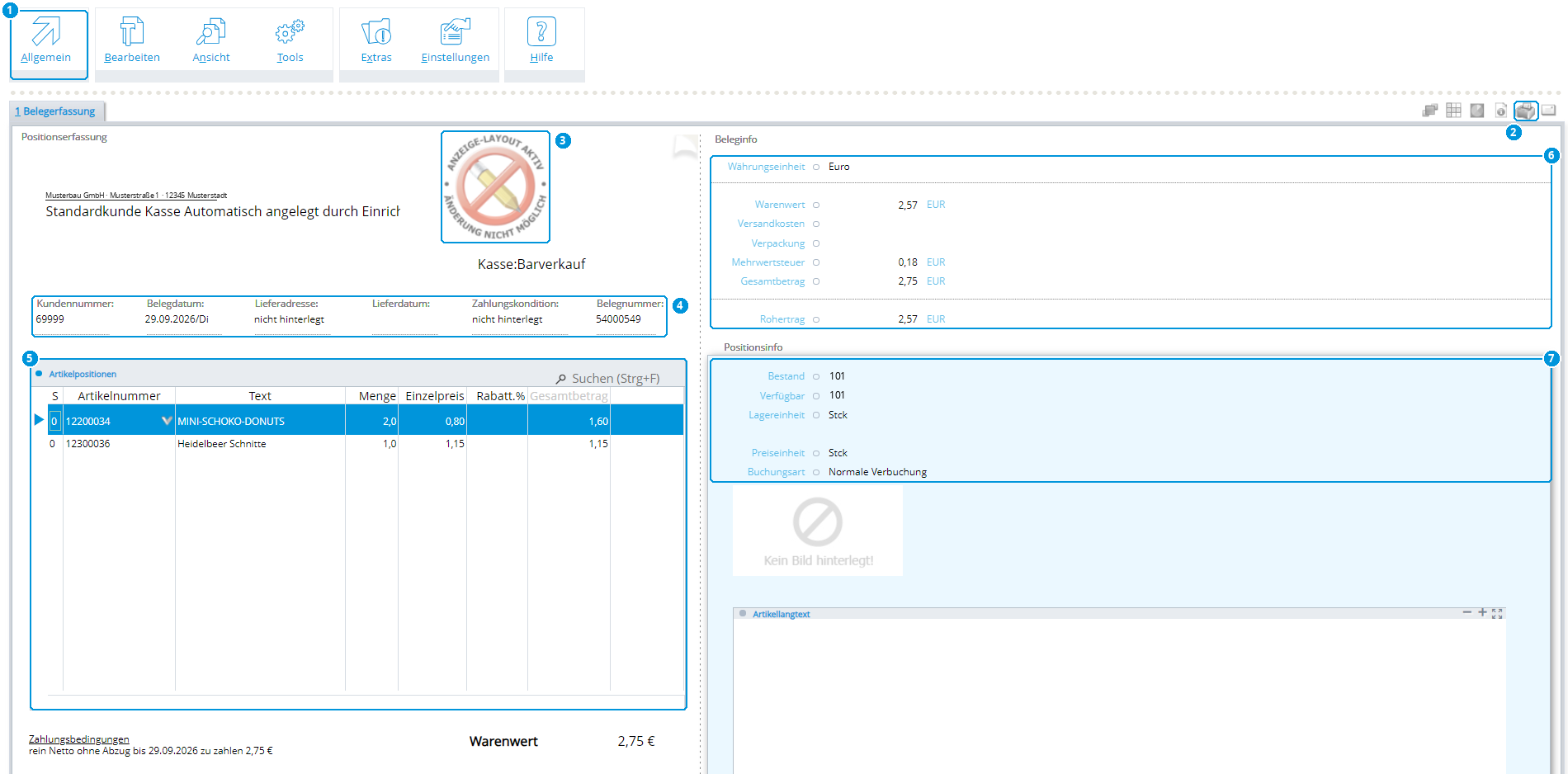
Abb. 97: Geöffneter Beleg (Demo-Daten)
- Allgemein – Hier finden Sie Drucken (
Strg+D). - Drucksymbol – Druckt den Beleg nach.
- Anzeige-Layout aktiv – Kassenbelege sind nur zur Ansicht geöffnet. Ändern ist nicht möglich.
- Belegkopf – Kundennummer, Belegdatum, Lieferadresse, Zahlungskondition und Belegnummer.
- Artikelpositionen – Die verkauften Artikel mit Menge, Einzelpreis, Rabatt und Gesamtbetrag.
- Beleginfo – Warenwert, Mehrwertsteuer, Gesamtbetrag und Rohertrag des Belegs.
- Positionsinfo – Bestand, Einheiten und Buchungsart der markierten Position.
II Lagerverwaltung (folgt später)
Für die Lagerverwaltung brauchen Sie eine Lagerlizenz.
III Bestellsystem (folgt später)
Für das Bestellsystem brauchen Sie eine Lagerlizenz.
IV Inventur (folgt später)
Für die Inventur brauchen Sie eine Lagerlizenz.
Faktura (in Arbeit)
Lagerlizenz: Für den Wareneingang brauchen Sie eine Lagerlizenz.
Die Faktura umfasst die Wareneingangsrechnungen und die Warenausgangsrechnungen.
I Wareneingang (in Arbeit)
Wareneingangsrechnungen spielen vor allem im Zusammenhang mit der Lagerführung eine Rolle: Ein Wareneingangsbeleg kann gleichzeitig den Bestand erhöhen.
Ein Wareneingangsbeleg kann zum Beispiel aus einer Bestellung und einer Bestellbestätigung entstehen.
Für den Wareneingang brauchen Sie eine Lagerlizenz.
II Warenausgang (in Arbeit)
Im Warenausgang finden Sie alle Belege, die an der Kasse oder im Backoffice erzeugt wurden.
Gut zu wissen: Kassenbelege, die keinem Kunden zugeordnet sind, gehören immer zum Standard-Kassenkunden
69999, siehe Nummernkreise.
Mit einem Klick auf Warenausgang öffnet sich eine Maske, die links wieder die vorgelagerte Auswahl hat. Dort wählen Sie die Belegart:
- Angebote
- Aufträge
- Lieferscheine
- Rechnungen, darunter die Barbelege aus der Kasse
- Gutschriften
- sowie den bekannten Selektionspool
Weitere Belegarten gibt es nicht. Die Beleggruppen sind fest vorgegeben.
Für wen welche Belege?
Angebote erstellen Sie für Kunden und für Interessenten (Erstkontakte ab100000). Lieferscheine, Rechnungen und Gutschriften erstellen Sie ausschließlich für Kunden, also Adressnummern ab10000. Mehr dazu unter 4.1 Kunden und Lieferanten: die Nummernkreise.Wichtig: Es gilt immer ein Belegjahr
Das System arbeitet immer mit einem Belegjahr. Im Warenausgang sehen Sie deshalb nur die Belege des aktuellen Jahres. Suchen Sie Belege aus einem anderen Jahr, wechseln Sie aktiv den Belegzeitraum. Wie das geht, zeigen wir beim Thema Jahreswechsel.
Beim Kunden sehen Sie im Infosystem Adresse auch die Belege aus dem Vorjahr.
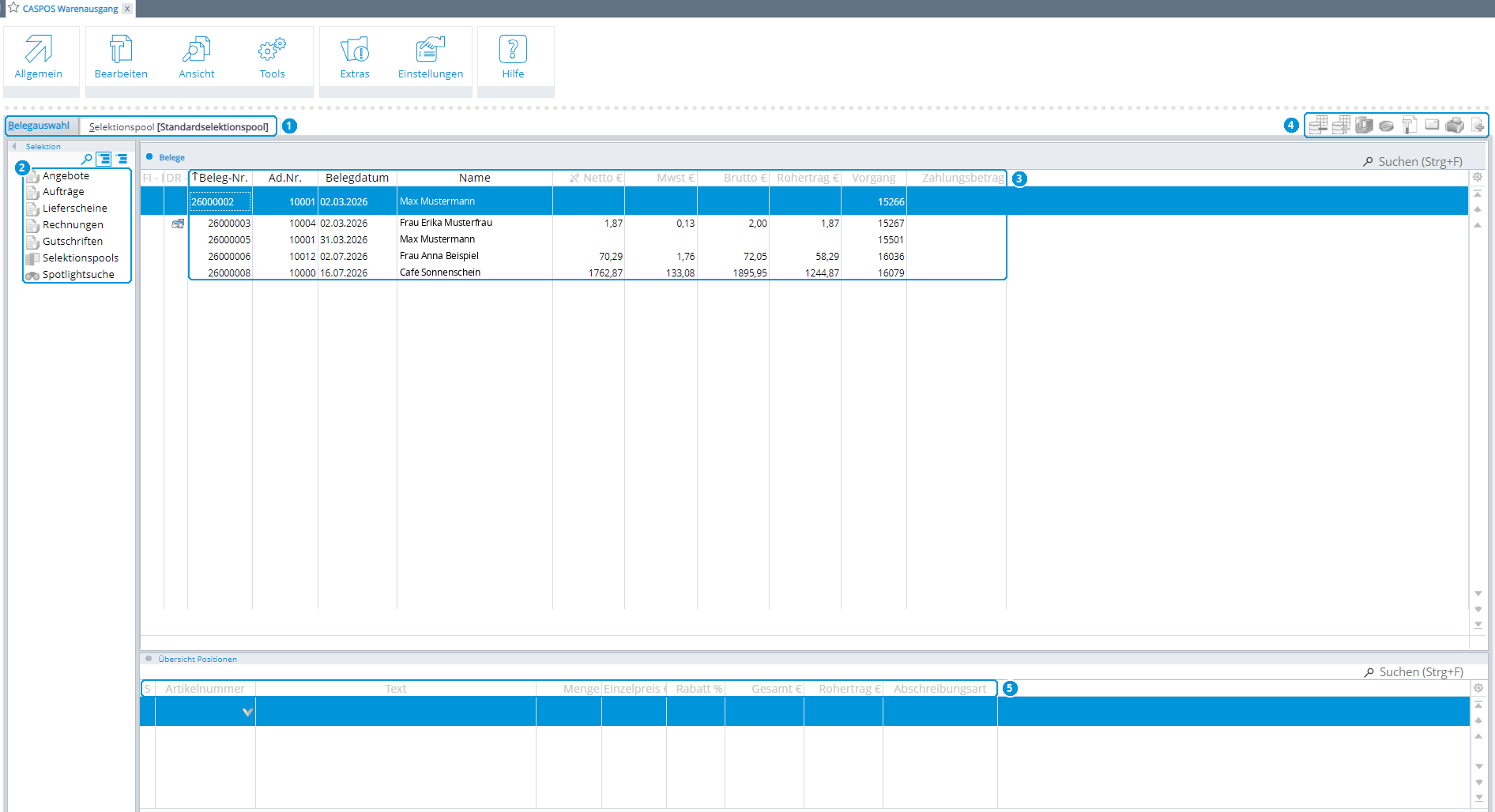
Abb. 99: Warenausgang (Demo-Daten)
- Karteikarten – Belegauswahl und Selektionspool.
- Vorgelagerte Auswahl – Angebote, Aufträge, Lieferscheine, Rechnungen, Gutschriften, Selektionspools und Spotlightsuche.
- Belegliste – Belegnummer, Adressnummer, Belegdatum, Name, Beträge, Rohertrag und Vorgang.
- Symbolleiste – Schnellfunktionen zum markierten Beleg, z. B. Drucken.
- Übersicht Positionen – Die Artikel des markierten Belegs.
Menü Tools
Unter Tools finden Sie die Funktionen für den ausgewählten Beleg.
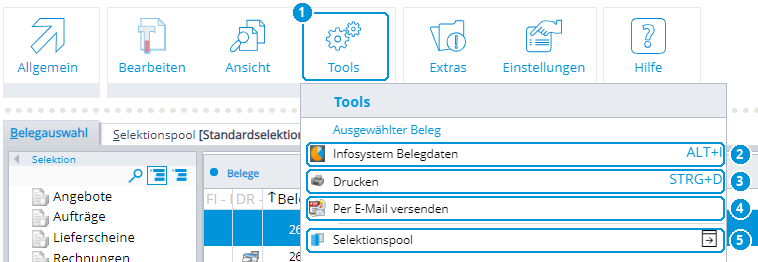
Abb. 101: Tools im Warenausgang
- Tools – Öffnet das Menü.
- Infosystem Belegdaten
Alt+I– Bezieht sich auf alle geschriebenen Warenausgangsbelege und bietet umfassende Analysen. Wie bei Adressen oder Artikeln machen Sie hier belegbezogene Auswertungen und Selektionen. - Drucken
Strg+D– Druckt den markierten Beleg. - Per E-Mail versenden – Stößt den PDF-Druck bzw. den digitalen Versand des Belegs an, siehe unten.
- Selektionspool – Belege zum Selektionspool hinzufügen oder entfernen. Das brauchen Sie vor allem, wenn Sie eine Sammelrechnung erstellen möchten.
PDF-Druck und digitaler Versand
Unter Tools stoßen Sie einen PDF-Druck an. Das wird vor allem für die E-Rechnung künftig wichtig. Dafür brauchen Sie das Digitalpaket mit dem virtuellen Drucker PDFMAILER von gotomaxx (www.pdfmailer.de).
Damit wählen Sie für jeden Beleg die passende Versandart, zum Beispiel:
- E-Mail-Versand
- E-Rechnungsversand über eine Plattform
- Postversand über ein digitales Druckzentrum
Kontextmenü: Belege umwandeln und duplizieren
Stehen Sie mit dem Fokus auf einem Beleg, öffnen Sie mit einem Rechtsklick das Auswahlmenü (Kontextmenü).
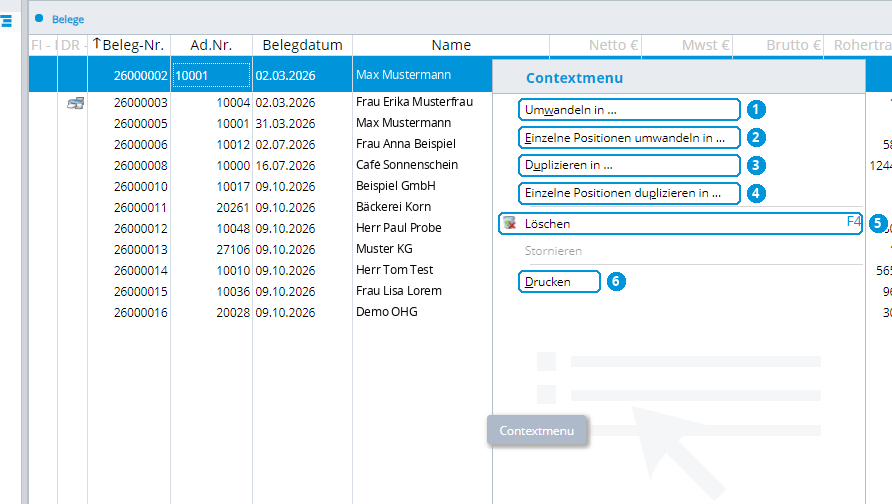
Abb. 102: Kontextmenü im Warenausgang (Demo-Daten)
- Umwandeln in … – Wandelt den Beleg in eine andere Belegart um. Welche Belege sich wie umwandeln lassen, zeigen wir im nächsten Abschnitt.
- Einzelne Positionen umwandeln in … – Für den Fall, dass ein Kunde nur einen Teil eines Angebots annimmt: Sie wandeln nur diese Positionen um, der Rest bleibt stehen. Ähnlich wie bei einem Abrufschein, der teilweise eingelöst wird.
- Duplizieren in … – Erstellt denselben Beleg noch einmal, z. B. wenn ein Kunde genau dasselbe Produkt erneut kauft.
- Einzelne Positionen duplizieren in … – Dupliziert nur ausgewählte Positionen.
- Löschen
F4– Löscht den Beleg, wie überall mitF4. Siehe Warnhinweis unten. - Drucken – Druckt den Beleg.
Belege nur überlegt löschen
Löschen Sie Belege nur nach reiflicher Überlegung. Für Angebote und Lieferscheine gelten dabei andere Regeln als für Rechnungen. Bitte klären Sie Fragen dazu mit Ihrem Steuerberater.
Beleg umwandeln in Arbeit
Mit Rechtsklick › Umwandeln in … öffnet sich die Maske Beleg umwandeln in …. Links sehen Sie den Quellbeleg, rechts legen Sie den Zielbeleg fest.
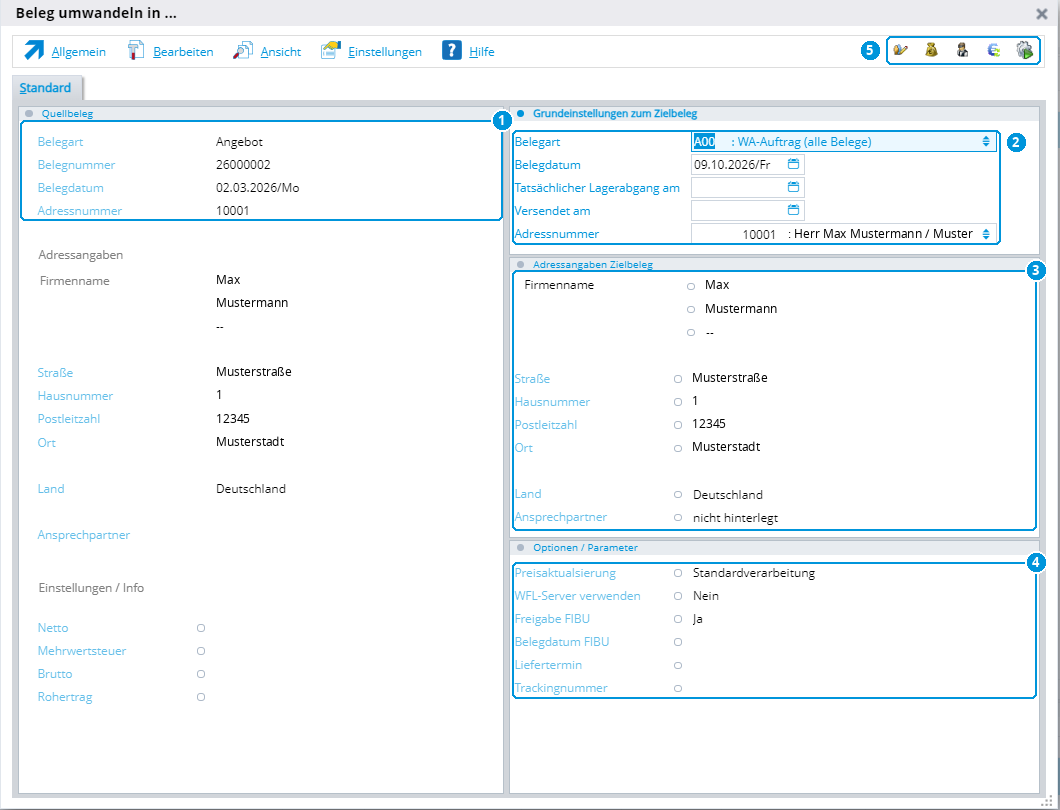
Abb. 103: Beleg umwandeln (Demo-Daten)
- Quellbeleg – Der Beleg, den Sie umwandeln, z. B. ein Angebot, mit Belegnummer, Datum und Adressnummer.
- Grundeinstellungen zum Zielbeleg
Wichtig– Die neue Belegart, z. B. WA-Auftrag, Belegdatum, Lagerabgang, Versanddatum und Adresse. - Adressangaben Zielbeleg – Die Adresse, die in den neuen Beleg übernommen wird.
- Optionen / Parameter – Z. B. Preisaktualisierung, Freigabe FIBU, Liefertermin und Trackingnummer.
- Symbolleiste – Weitere Funktionen zum Umwandeln.
Zielbeleg wählen: POSCLOUD schlägt automatisch die nächste Belegstufe vor, bei einem Angebot also einen Auftrag. Möchten Sie das Angebot direkt in eine Rechnung umwandeln, klicken Sie im Feld Belegart auf die zwei Pfeile. Dann sehen Sie alle möglichen Belegarten.
| Kürzel | Belegart |
|---|---|
| N | Angebot |
| A | Auftrag |
| L | Lieferschein |
| R | Rechnung |
| G | Gutschrift |
Alle Belegarten sind mit 00 gekennzeichnet, z. B. A00 für den Auftrag. Die Beleggruppen sind fest vorgegeben und nicht anpassbar.
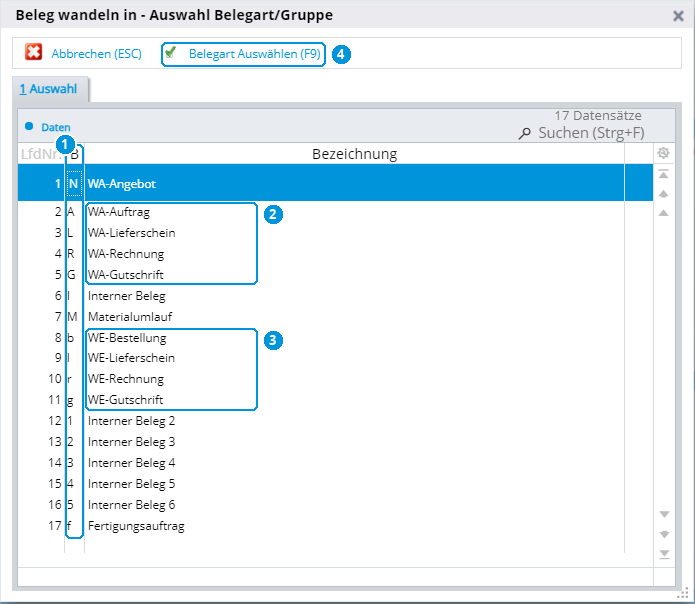
Abb. 104: Auswahl Belegart/Gruppe
- Kürzel (Spalte B) – Der Kennbuchstabe der Belegart.
- Warenausgang (WA) – Großbuchstaben:
NAngebot,AAuftrag,LLieferschein,RRechnung,GGutschrift. - Wareneingang (WE) – Kleinbuchstaben:
bBestellung,lLieferschein,rRechnung,gGutschrift. - Belegart auswählen
F9– Übernimmt die markierte Belegart als Zielbeleg.
Ab Nummer 6 (Interner Beleg, Materialumlauf, Fertigungsauftrag usw.) beginnen Spezialbereiche für Kunden mit der Vollversion der ERP-SUITE.
Auch im geöffneten Beleg: Haben Sie einen Beleg geöffnet, finden Sie rechts unter Funktionen den Punkt Beleg wandeln. Es öffnet sich die Auswahl Belegart/Gruppe wie in Abb. 104.
Stornierte Rechnungen erkennen
Stornierte Rechnungen erkennen Sie in der Belegliste am roten X ganz vorne in der Zeile.
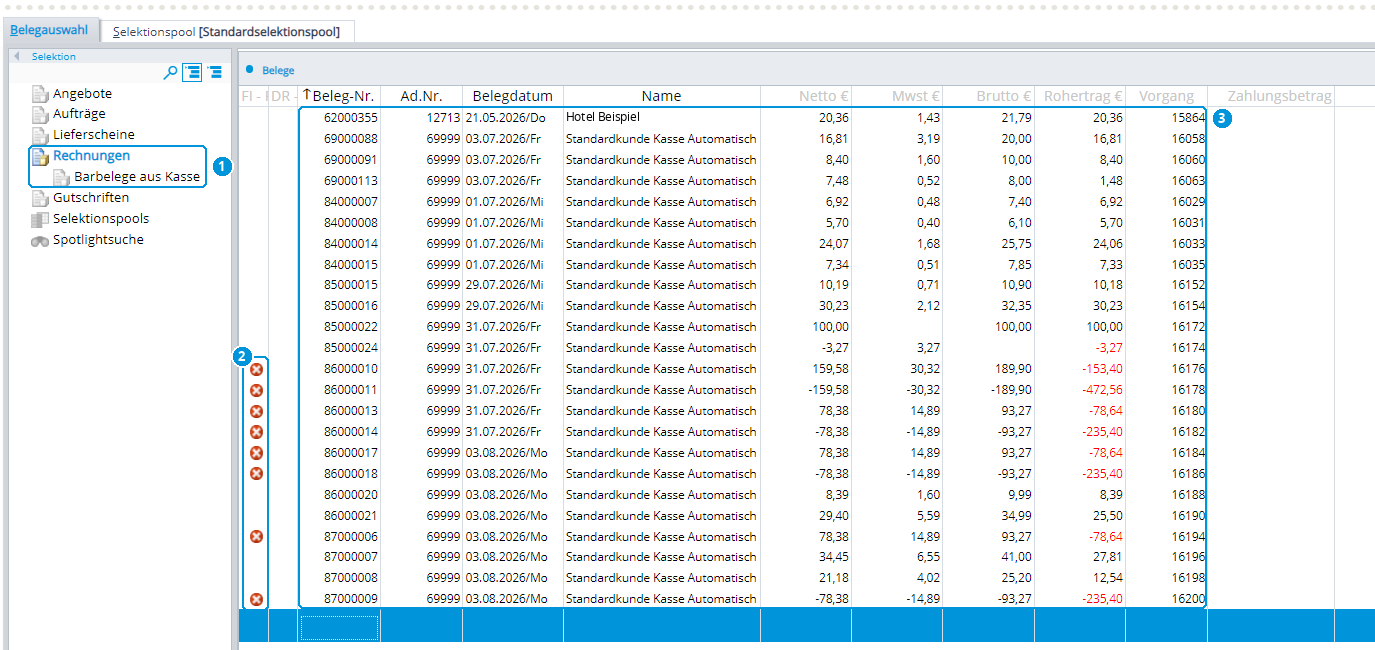
Abb. 105: Rechnungen mit stornierten Belegen (Demo-Daten)
- Rechnungen › Barbelege aus Kasse – Die Barbelege aus der Kasse stehen unter den Rechnungen.
- Rotes X – Kennzeichnet eine stornierte Rechnung.
- Belegliste – Kassenbelege ohne Kunden laufen auf den Standard-Kassenkunden
69999.
Sammelrechnung erstellen in Arbeit
Mehrere Lieferscheine an denselben Kunden fassen Sie zu einem Sammelbeleg zusammen. Im Beispiel gibt es drei Lieferscheine an denselben Kunden.
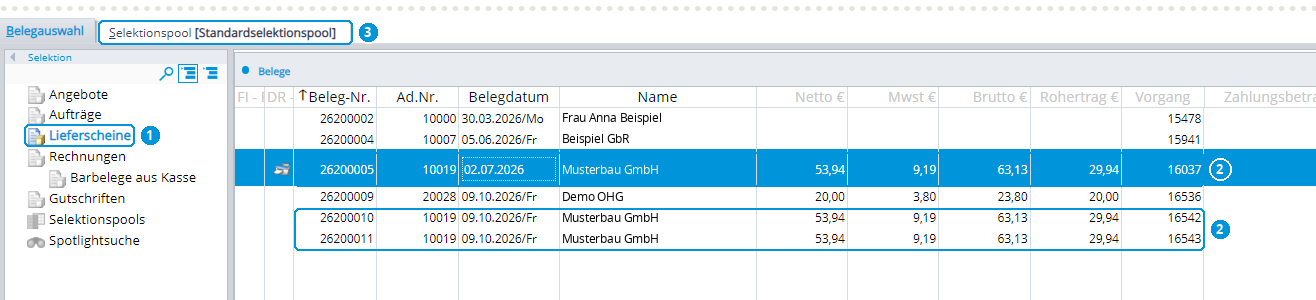
Abb. 106: Drei Lieferscheine an denselben Kunden (Demo-Daten)
- Lieferscheine – In der vorgelagerten Auswahl die Lieferscheine wählen.
- Lieferscheine desselben Kunden – Diese Belege sollen in eine Rechnung.
-
Selektionspool – Hier sammeln Sie die Lieferscheine.
-
Wählen Sie links Lieferscheine.
- Markieren Sie jeden Lieferschein des Kunden und legen Sie ihn mit
+in den Selektionspool. - Wechseln Sie in den Selektionspool. Dort stehen jetzt alle Lieferscheine.
- Klicken Sie auf Tools › Sammelbelege erstellen.
- Wählen Sie als Belegtyp Rechnung und prüfen Sie das Belegdatum (Standard: heute).
Tipp bei vielen Belegen: Bei drei Belegen ist das Markieren mit
+schnell erledigt. Hat ein Kunde viele Lieferscheine, wechseln Sie in den Selektionspool und wählen dort über die Auswahl gleich alle Lieferscheine dieses Kunden aus.
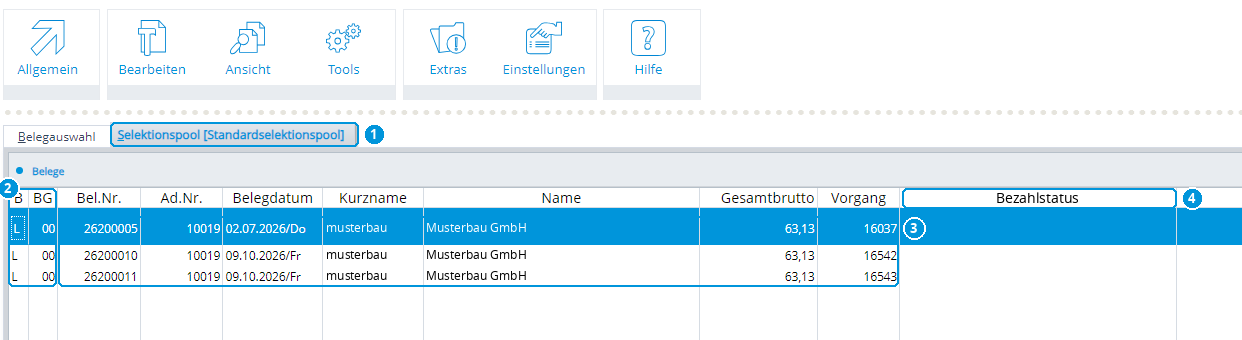
Abb. 107: Die Lieferscheine im Selektionspool (Demo-Daten)
- Selektionspool – Die Karteikarte mit den gesammelten Belegen.
- B / BG – Belegart (
L= Lieferschein) und Beleggruppe00. - Gesammelte Belege – Die drei Lieferscheine an denselben Kunden.
- Bezahlstatus
Wichtig– Damit gleichen Sie manuell die Zahlungseingänge auf Ihrem Konto ab und markieren, ob ein Kunde eine Rechnung bezahlt hat. Im Standard nicht eingeblendet, siehe Tipp unten.
Tipp: Spalte Bezahlstatus einblenden
Der Bezahlstatus ist ein sehr wichtiger Parameter: Mit ihm gleichen Sie die Zahlungseingänge auf Ihrem Konto manuell ab und markieren, welche Rechnungen bezahlt sind. Im Standard ist er aber nicht sichtbar. Blenden Sie ihn selbst ein: Klicken Sie auf das Zahnrad rechts oben in der Tabelle, wählen Sie Spalten hinzufügen und fügen Sie das FeldV55 MP(Bezahlt-Status) hinzu. Siehe auch Tabelleneinstellungen.
Sind alle Lieferscheine im Selektionspool, öffnen Sie das Menü Tools.
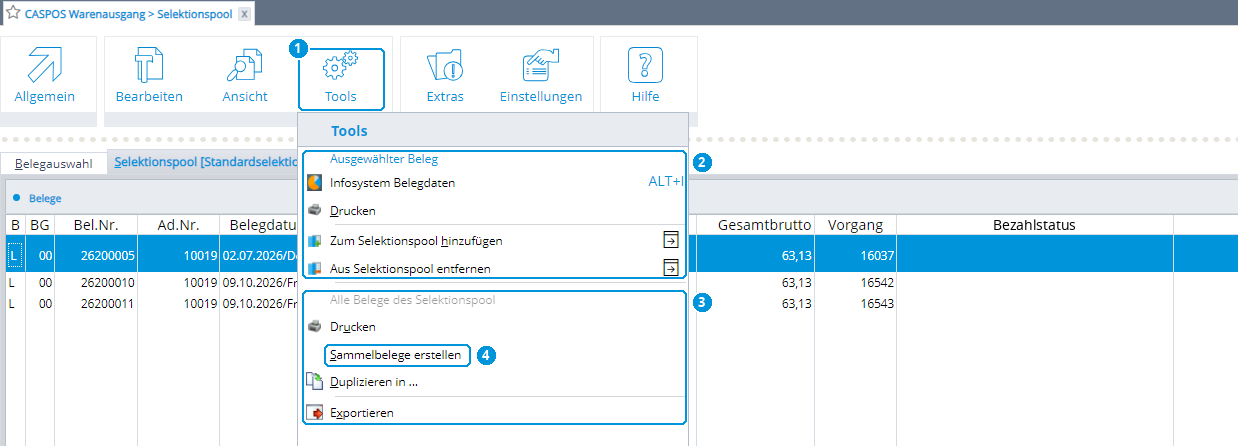
Abb. 108: Tools im Selektionspool
- Tools – Öffnet das Menü.
- Ausgewählter Beleg – Infosystem Belegdaten, Drucken, zum Selektionspool hinzufügen oder daraus entfernen.
- Alle Belege des Selektionspools – Drucken, Sammelbelege erstellen, Duplizieren in … und Exportieren.
- Sammelbelege erstellen
Wichtig– Fasst alle Belege im Selektionspool zu einem Sammelbeleg zusammen, z. B. zu einer Sammelrechnung.
Es öffnet sich der Dialog Sammelbelege erstellen. Er fragt, in welchem Belegtyp der Sammelbeleg erstellt werden soll. Im Beispiel wählen Sie Rechnung mit dem aktuellen Datum als Rechnungsdatum.
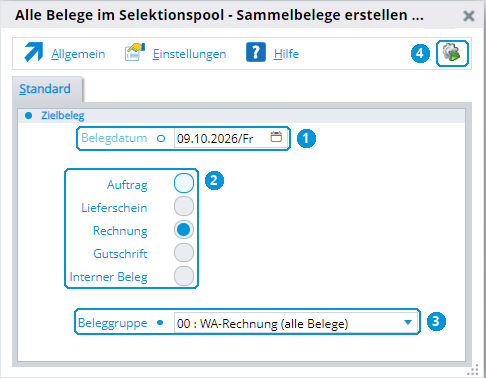
Abb. 109: Sammelbelege erstellen
- Belegdatum – Datum des Sammelbelegs, im Standard heute.
- Belegart – Auftrag, Lieferschein, Rechnung, Gutschrift oder interner Beleg. Für die Sammelrechnung wählen Sie Rechnung.
- Beleggruppe – Z. B.
00 : WA-Rechnung (alle Belege). - Starten – Erstellt den Sammelbeleg.
Das Ergebnis: Aus den drei Lieferscheinen ist eine Rechnung (Belegart R) über den Gesamtbetrag geworden. In den Positionen sehen Sie, welche Belege übernommen wurden.
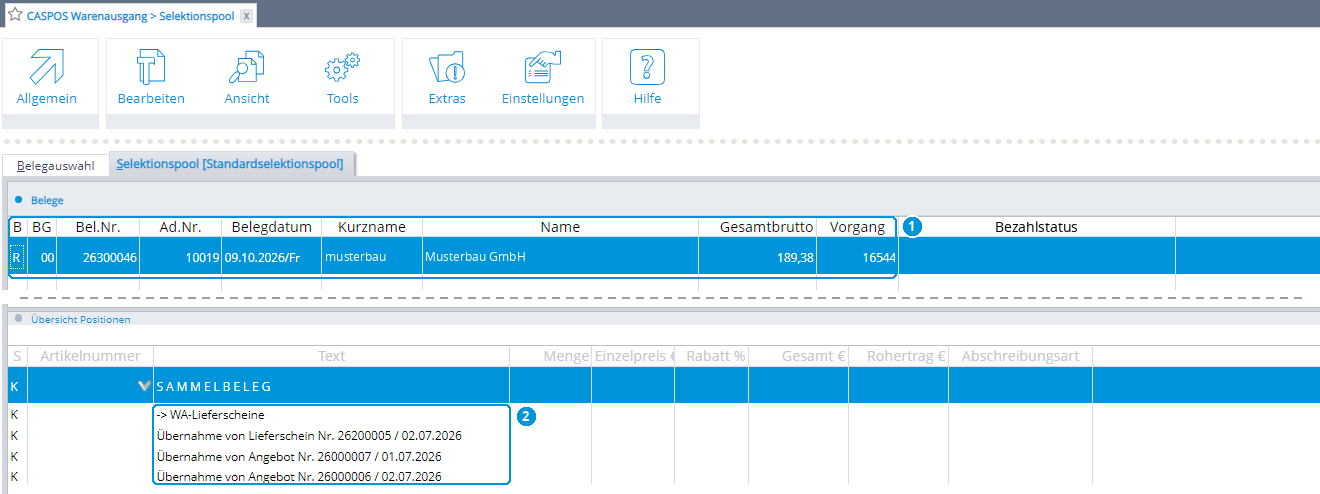
Abb. 110: Die fertige Sammelrechnung (Demo-Daten, gekürzt)
- Sammelrechnung – Eine Rechnung (
R) mit dem Gesamtbetrag der drei Lieferscheine. - Positionen „Sammelbeleg“ – Zeigt, aus welchen Belegen die Rechnung entstanden ist, z. B. „Übernahme von Lieferschein Nr. …“.
Neuen Beleg anlegen in Arbeit
Wie gewohnt öffnen Sie mit F3 bzw. Allgemein › Neu einen neuen Beleg. Es öffnet sich die Angebotsmaske. Das Belegdatum wird automatisch auf heute gesetzt.
Gut zu wissen: Die Masken sind für alle Belegarten gleich aufgebaut, egal ob Sie ein Angebot, einen Lieferschein oder eine Rechnung erstellen. Wir zeigen sie hier am Beispiel eines Angebots.
Belege nicht rückdatieren
Datieren Sie Belege nie zurück. Nur so bleiben sie in einer ordentlichen, fortlaufenden Reihenfolge. Bitte klären Sie Fragen dazu mit Ihrem Steuerberater.
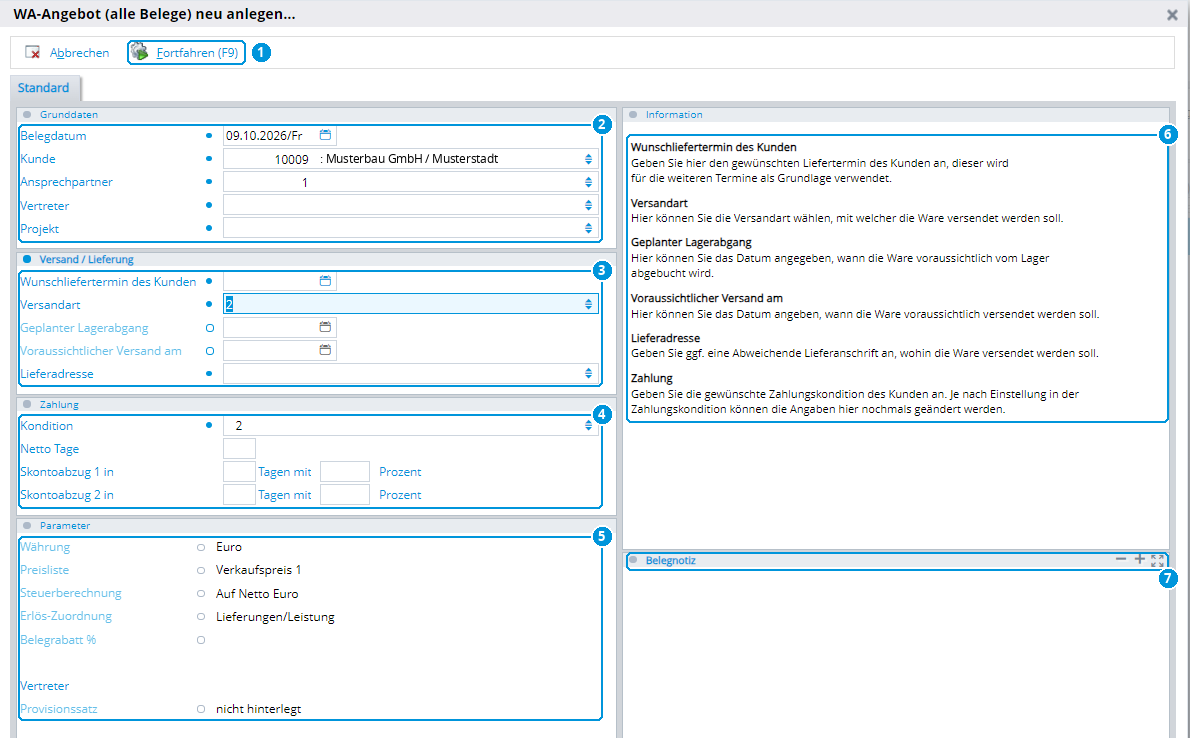
Abb. 100: Neues Angebot anlegen, Kopfdaten ausgefüllt (Demo-Daten)
- Fortfahren
F9– Übernimmt die Kopfdaten und öffnet den Beleg. - Grunddaten – Belegdatum (automatisch heute), Kunde, Ansprechpartner, Vertreter und Projekt.
- Versand / Lieferung – Wunschliefertermin des Kunden, Versandart, geplanter Lagerabgang, voraussichtlicher Versand und Lieferadresse.
- Zahlung – Zahlungskondition mit Netto-Tagen und Skonto.
- Parameter – Währung, Preisliste (z. B. Verkaufspreis 1), Steuerberechnung, Erlös-Zuordnung, Belegrabatt und Provisionssatz des Vertreters. Diese Werte kommen meist aus der Adresse.
- Information – Erklärungen zu den Feldern.
-
Belegnotiz – Freier Notiztext zum Beleg.
-
Öffnen Sie über den blauen Pfeil im Feld Kunde die Adresstabelle, wählen Sie den Kunden und bestätigen Sie mit
Enter. - Wählen Sie bei Bedarf einen Ansprechpartner (kein Pflichtfeld).
- Ordnen Sie, falls gewünscht, einen Vertreter oder ein Projekt zu.
- Tragen Sie den Wunschliefertermin ein und wählen Sie die Versandart. Versandarten müssen vorher angelegt sein.
- Hinterlegen Sie eine abweichende Lieferadresse, falls nötig.
- Prüfen Sie die Zahlungskondition.
- Prüfen Sie die Parameter: Währung, Preisliste, Steuerberechnung und Erlös-Zuordnung. Hat der Kunde in der Adresse einen festen Rabatt, steht er hier als Belegrabatt. Arbeiten Sie mit Vertretern, sehen Sie hier den Provisionssatz.
- Weiter mit
F9bzw. Fortfahren.