Zugang
Die ERP-SUITE App ist Ihre Zugangsverwaltung für die ERP-SUITE. Sie wird lokal auf Ihrem Computer installiert und zeigt alle ERP-SUITE-Verbindungen, die für Sie eingerichtet sind. Von hier aus starten Sie die Software mit einem Klick.
Über die App empfohlen
App öffnen und beim gewünschten Zugang auf den Play-Button klicken.
Über den Browser
Die Adresse Ihres ERP-SUITE Servers im Browser aufrufen und anmelden.
Die Unterkapitel lassen sich auf- und zuklappen. Klicken Sie dazu auf die Überschrift.
Der Startbildschirm
Alle Bereiche im Überblick
Nach dem Öffnen der App sehen Sie die Liste Ihrer Zugänge. Jeder Eintrag steht für eine ERP-SUITE-Verbindung, zum Beispiel für eine Firma oder eine Testumgebung.
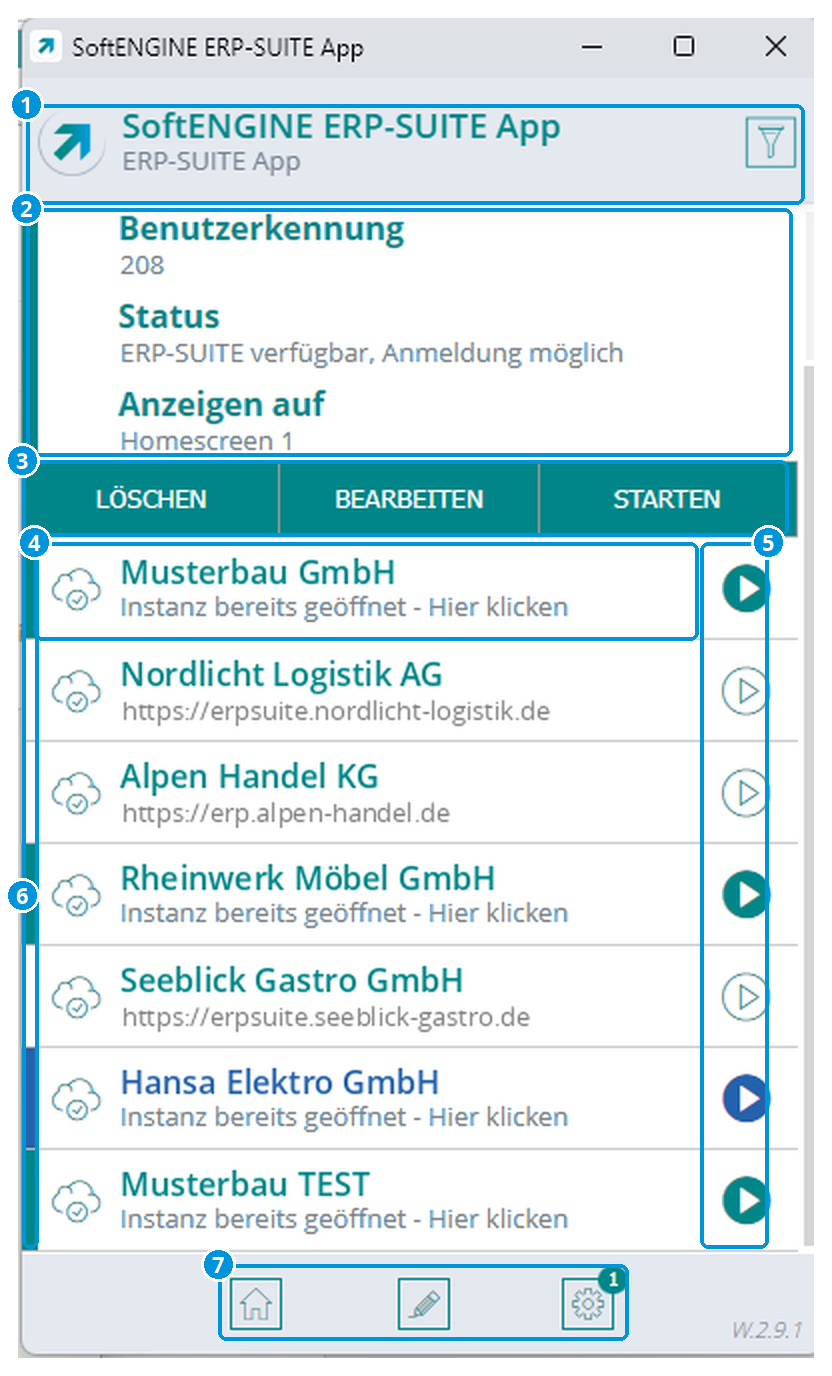
Abb. 1: Startbildschirm mit aufgeklapptem Eintrag (Demo-Daten)
- Kopfbereich – Name der App. Mit dem Filter-Symbol rechts grenzen Sie die angezeigten Zugänge ein.
- Details des gewählten Zugangs – Benutzerkennung, Status der Verbindung und der Homescreen, auf dem der Zugang angezeigt wird. Der Status „ERP-SUITE verfügbar, Anmeldung möglich“ bedeutet: Sie können sich anmelden.
- Aktionsleiste – Erscheint, wenn Sie auf einen Zugang klicken. Mehr dazu in Das Verbindungsmenü.
- Zugang (Eintrag) – Oben steht der Name, darunter die Serveradresse oder der Hinweis „Instanz bereits geöffnet – Hier klicken“.
- Play-Button
Wichtig– Startet die ERP-SUITE für diesen Zugang. Ist der Button gefüllt, läuft die Software bereits. - Farbige Leiste am Rand – Kennzeichnet Zugänge, deren Instanz gerade geöffnet ist.
- Fußleiste – Haus: zurück zum Homescreen.
Zahnrad: Bearbeiten. Öffnet die Einstellungen des markierten Zugangs, genau wie die Schaltfläche „Bearbeiten“. Ist kein Zugang markiert, wird daraus „Hinzufügen“. Damit legen Sie einen neuen Zugang an.
Play-Button: zwei Zustände
- Gefüllt: Instanz läuft bereits. Ein Klick holt das geöffnete Fenster nach vorn.
- Umrandet: Instanz ist noch nicht gestartet. Ein Klick startet die Software.
Software starten
In drei Schritten zur ERP-SUITE
- Öffnen Sie die ERP-SUITE App über das Symbol auf Ihrem Desktop oder im Startmenü.
- Suchen Sie in der Liste den Zugang, mit dem Sie arbeiten möchten, zum Beispiel Musterbau GmbH.
- Klicken Sie rechts neben dem Namen auf den Play-Button. Die ERP-SUITE öffnet sich und Sie können sich anmelden.
Tipp: Steht unter dem Namen „Instanz bereits geöffnet – Hier klicken“, läuft die ERP-SUITE schon. Ein Klick wechselt in das offene Fenster, es wird keine zweite Instanz gestartet.
Das Verbindungsmenü
Öffnen, Eigenschaften, Beenden
Klicken Sie nicht auf den Play-Button, sondern auf den Namen eines Zugangs, klappt ein Menü auf. Es zeigt die Details des Zugangs und eine Aktionsleiste. Welche Schaltflächen erscheinen, hängt davon ab, ob die Instanz schon läuft.
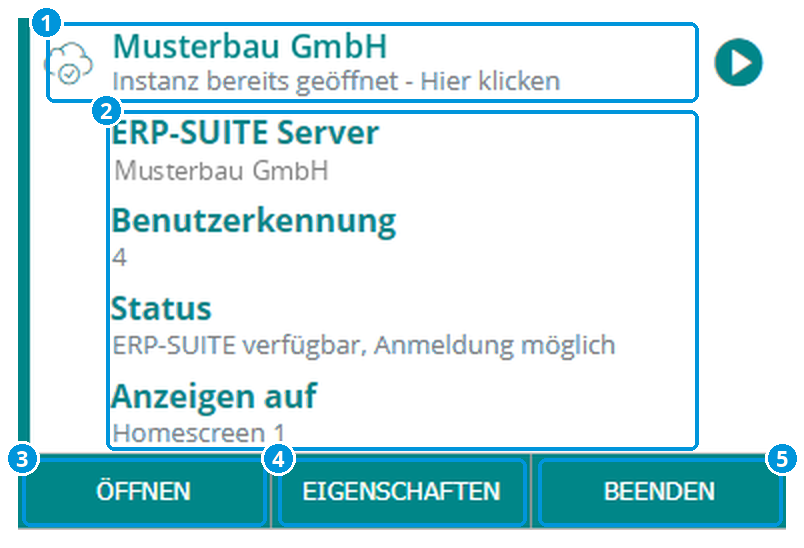
Abb. 2: Menü eines geöffneten Zugangs
- Gewählter Zugang – Name und aktueller Zustand.
- Verbindungsdetails – ERP-SUITE Server, Benutzerkennung, Status und Homescreen.
- Öffnen – Holt die laufende ERP-SUITE in den Vordergrund.
- Eigenschaften
Wichtig– Öffnet die Einstellungen des Zugangs, siehe Eigenschaften einer Verbindung. - Beenden – Schließt die laufende Instanz dieses Zugangs.
Schaltflächen im Vergleich
| Instanz läuft bereits | Instanz ist nicht gestartet |
|---|---|
| Öffnen : zur laufenden Software wechseln | Starten : Software starten (wie der Play-Button) |
| Eigenschaften : Einstellungen des Zugangs | Bearbeiten : Einstellungen des Zugangs ändern |
| Beenden : laufende Instanz schließen | Löschen : Zugang aus der Liste entfernen |
Tipp: Dieselbe Funktion wie „Bearbeiten“ erreichen Sie auch über das Zahnrad in der Fußleiste. Ist kein Zugang markiert, steht dort stattdessen Hinzufügen. Damit richten Sie einen neuen Zugang ein.
Achtung: „Löschen“ entfernt den Zugang aus der App. Danach muss er neu eingerichtet werden. Ihre Daten in der ERP-SUITE bleiben davon unberührt.
Eigenschaften einer Verbindung
Adresse, Port, Drucker, Optionen
Unter Eigenschaften sehen und ändern Sie die Verbindungsdaten eines Zugangs. Hier legen Sie auch den Standarddrucker fest und bestimmen, wie die ERP-SUITE startet.
Verbindungsdaten und Drucker
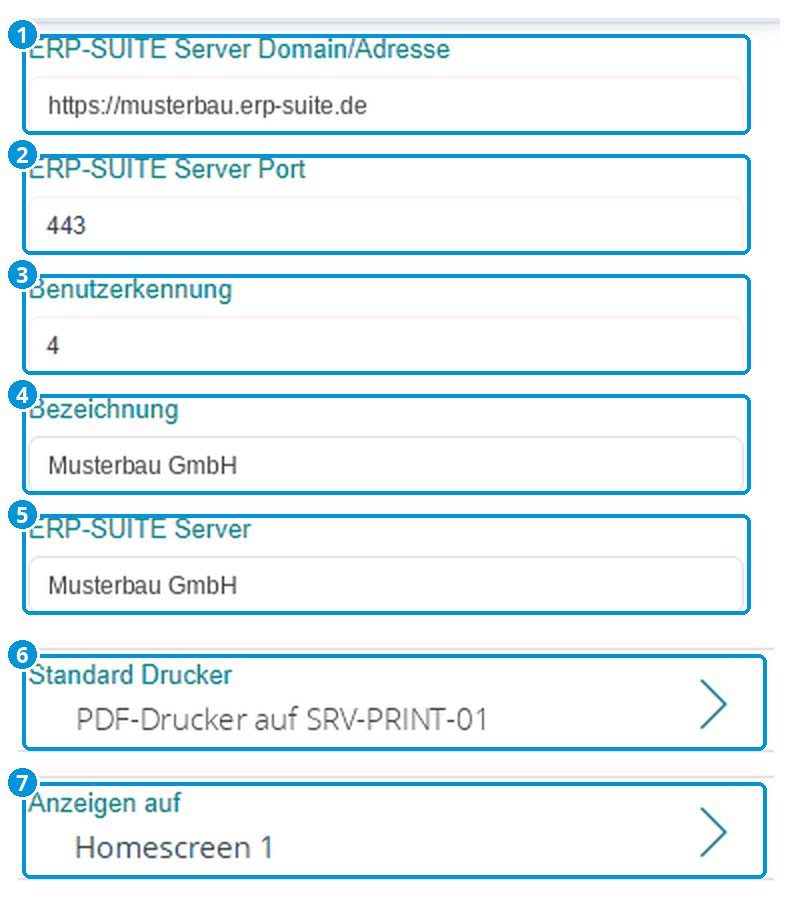
Abb. 3: Eigenschaften, oberer Bereich
- ERP-SUITE Server Domain/Adresse
Wichtig– Die Internetadresse Ihres ERP-SUITE Servers, z. B.https://musterbau.erp-suite.de. Sie ist für jede Firma individuell und wird Ihnen von SoftENGINE oder Ihrer IT mitgeteilt. - ERP-SUITE Server Port – Meist
443, der Standard für verschlüsselte Verbindungen. Nur nach Rücksprache ändern. - Benutzerkennung – Ihre persönliche Benutzernummer in der ERP-SUITE.
- Bezeichnung – Der Name, unter dem der Zugang in der Liste erscheint. Frei wählbar.
- ERP-SUITE Server – Name des Servers bzw. der Firma, mit der Sie verbunden sind.
- Standard Drucker
Wichtig– Drucker, auf dem die ERP-SUITE standardmäßig druckt. Zum Ändern auf den Pfeil klicken und einen Drucker auswählen. - Anzeigen auf – Legt fest, auf welchem Homescreen der Zugang erscheint.
Weitere Optionen
Scrollen Sie in den Eigenschaften nach unten. Dort schalten Sie weitere Optionen mit den Schiebereglern ein oder aus. Ein gefüllter Regler bedeutet: Option ist aktiv.
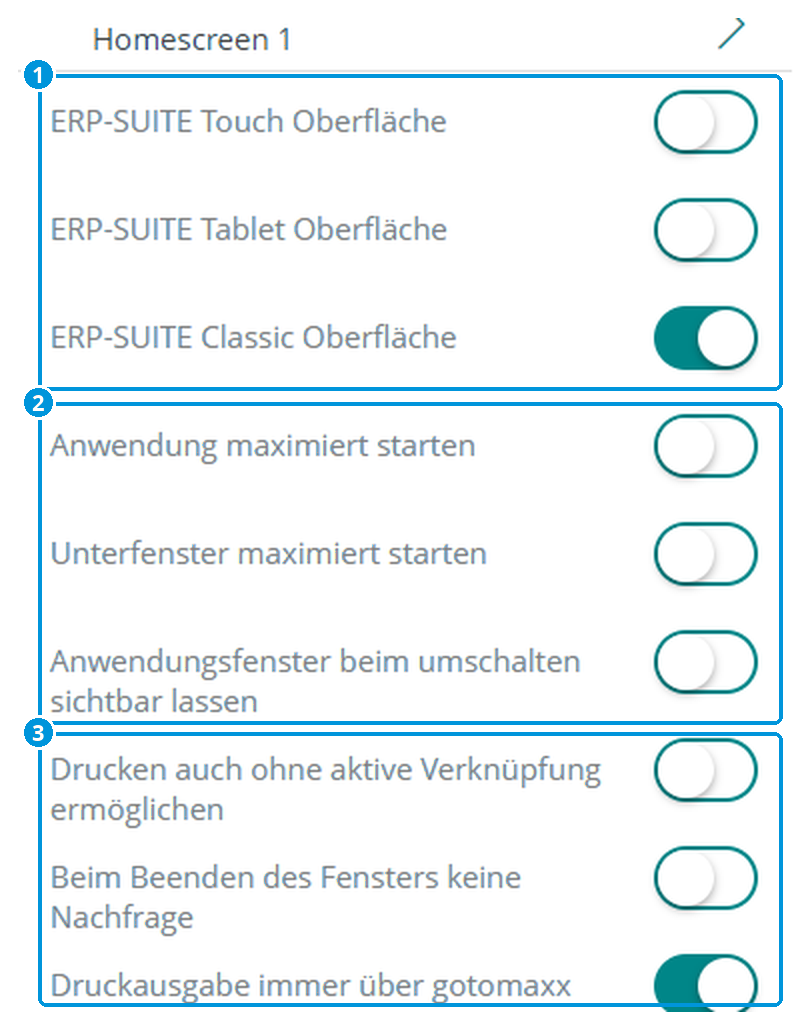
Abb. 4: Eigenschaften, Optionen
- Oberfläche – Wählen Sie, wie die ERP-SUITE aussieht: Touch (für Touchscreens, z. B. an der Kasse), Tablet oder Classic (klassische Oberfläche am PC). Aktivieren Sie nur eine davon.
- Fensterverhalten – Anwendung maximiert starten: Die ERP-SUITE öffnet im Vollbild.
Unterfenster maximiert starten: Auch Fenster innerhalb der ERP-SUITE öffnen im Vollbild.
Anwendungsfenster beim Umschalten sichtbar lassen: Das Fenster bleibt sichtbar, wenn Sie zu einem anderen Zugang wechseln. - Drucken und Beenden – Drucken auch ohne aktive Verknüpfung ermöglichen: Drucken ist auch möglich, wenn die App gerade nicht mit der ERP-SUITE verbunden ist.
Beim Beenden des Fensters keine Nachfrage: Die ERP-SUITE schließt ohne Sicherheitsabfrage.
Druckausgabe immer über gotomaxx PDFMailer: Ausdrucke laufen immer über den PDFMailer, z. B. zum Versand per E-Mail.
Hinweis: Änderungen an Domain, Port oder Benutzerkennung wirken sich auf die Verbindung aus. Ändern Sie diese Werte nur, wenn Sie neue Zugangsdaten erhalten haben.
Anmeldung über den Browser (Screenshots folgen)
Wenn die App nicht installiert ist, etwa an einem fremden Rechner, können Sie die ERP-SUITE auch direkt im Browser öffnen.
- Öffnen Sie einen aktuellen Browser, z. B. Microsoft Edge, Google Chrome oder Firefox.
- Geben Sie die Adresse Ihres ERP-SUITE Servers ein, z. B.
https://musterbau.erp-suite.de. Es ist dieselbe Adresse wie unter Eigenschaften › Domain/Adresse. - Melden Sie sich mit Ihren Zugangsdaten an.