Programmbereiche
Im Finder sind die Funktionen der ERP-SUITE in Programmbereiche gegliedert. Klicken Sie links auf einen Bereich, erscheinen rechts daneben die zugehörigen Funktionen.
Gut zu wissen: Alle Programmfenster sind gleich aufgebaut.
Oben finden Sie immer dieselbe Menüleiste mit Allgemein, Bearbeiten, Ansicht, Tools, Extras und Hilfe. Die Menüs sind in jedem Fenster gleich gegliedert und lassen sich jederzeit auch per Tastenkürzel aufrufen.
An der Seite steht immer die vorgelagerte Auswahl. Mit ihr grenzen Sie ein, welche Daten angezeigt werden. Ein Klick darauf klappt sie auf oder zu.
Wenn Sie ein Fenster kennen, finden Sie sich also in allen anderen schnell zurecht.Das Infosystem: Zahlen auf Knopfdruck
Das Infosystem begleitet Sie durch alle Programmbereiche. Stehen Sie mit dem Fokus auf einem Eintrag, zum Beispiel einer Warengruppe, einem Artikel oder einer Adresse, öffnetAlt+Idas Infosystem genau zu diesem Eintrag. Sie sehen dann seine Bewegungen und Kennzahlen, etwa Verkäufe, Umsatz und Lagerbewegungen.
Daneben gibt es ein übergeordnetes Infosystem, in dem alle Bewegungsdaten zusammenlaufen. Kapitel folgtListen aktualisieren mit F6
Viele Tabellen zeigen oben eine Informationszeile, wann sie zuletzt aktualisiert wurden. Hat ein anderer Bediener inzwischen Daten angelegt, zum Beispiel neue Adressen, sehen Sie diese erst nach einer Aktualisierung. Drücken Sie dazuF6. Einige Bereiche aktualisieren sich auch automatisch. Ob Ihre Ansicht aktuell ist, erkennen Sie immer an der Informationszeile.Tipp: Heutiges Datum mit der Leertaste
In allen Datumsfeldern setzen Sie mit derLeertastedas aktuelle Datum ein.Das Ereignisprotokoll: Wer hat was wann geändert?
In fast allen Programmbereichen finden Sie im Menü Extras das Ereignisprotokoll. Es protokolliert alle Tätigkeiten, die mit Stammdatenänderungen und Erfassungen zu tun haben. Sie sehen, welcher Bediener wann welche Änderung vorgenommen hat. Das hilft, Fehler nachzuvollziehen oder auch Unregelmäßigkeiten und Betrug aufzudecken.
Allgemein
Beenden, Codewort, Benutzer
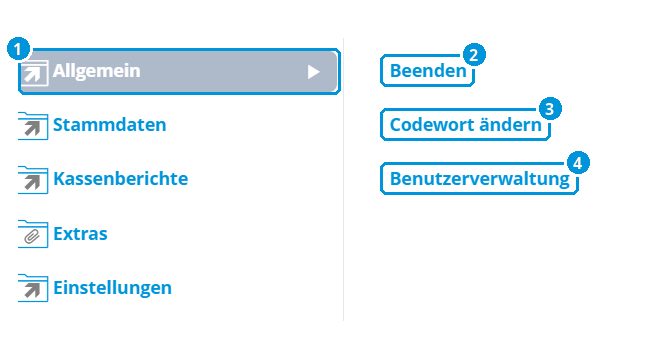
Abb. 13: Programmbereich Allgemein
- Allgemein – Ein Klick zeigt rechts die Funktionen dieses Bereichs. Der gewählte Bereich ist hervorgehoben.
- Beenden – Beendet die ERP-SUITE.
- Codewort ändern
Wichtig– Hier ändern Sie Ihr persönliches Zugangspasswort, siehe I Codewort ändern. - Benutzerverwaltung
Nur Admins– Benutzer anlegen und verwalten. Diese Funktion steht nur Administratoren zur Verfügung.
I Codewort ändern
Eigenes Passwort ändern
Über Allgemein › Codewort ändern öffnen Sie das Fenster Zugangspasswort ändern. Dort legen Sie ein neues Passwort für Ihre Anmeldung fest.
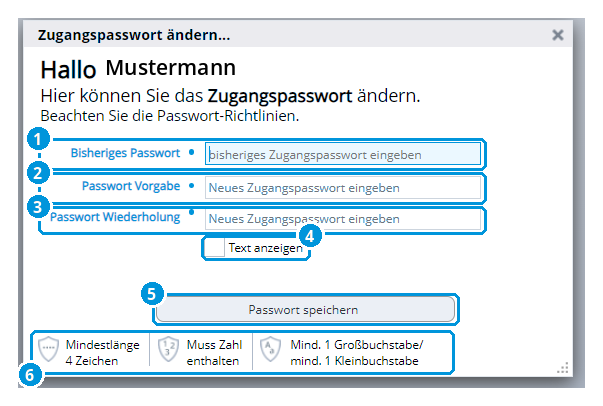
Abb. 14: Zugangspasswort ändern (Demo-Daten)
- Bisheriges Passwort – Ihr aktuelles Passwort.
- Passwort Vorgabe – Das neue Passwort.
- Passwort Wiederholung – Das neue Passwort noch einmal, um Tippfehler auszuschließen.
- Text anzeigen – Zeigt die Eingaben im Klartext statt als Punkte. Nützlich, um die Eingabe zu prüfen.
- Passwort speichern – Übernimmt das neue Passwort.
- Passwort-Richtlinien
Wichtig– Diese Regeln muss das neue Passwort erfüllen.
So ändern Sie Ihr Passwort
- Klicken Sie im Finder auf Allgemein und dann auf Codewort ändern.
- Geben Sie unter Bisheriges Passwort Ihr aktuelles Passwort ein.
- Geben Sie das neue Passwort unter Passwort Vorgabe und noch einmal unter Passwort Wiederholung ein.
- Klicken Sie auf Passwort speichern. Ab der nächsten Anmeldung gilt das neue Passwort.
Passwort-Richtlinien: mindestens 4 Zeichen, mindestens eine Zahl, mindestens ein Großbuchstabe und ein Kleinbuchstabe.
Achtung: Geben Sie Ihr Passwort nicht weiter und notieren Sie es nicht offen am Arbeitsplatz. Wenn Sie Ihr Passwort vergessen haben, wenden Sie sich an Ihren Administrator.
Stammdaten
Artikel, Adressen, Personal
Unter Stammdaten pflegen Sie alle Grunddaten, die für die Kasse und die Verwaltung nötig sind: Artikel und Warengruppen, Kassierer und Verkäufer, Personal sowie Kunden und Lieferanten. Auch die Verwaltung der Kassen selbst finden Sie hier. Diese Daten legen Sie einmal an und nutzen sie dann im täglichen Betrieb immer wieder.
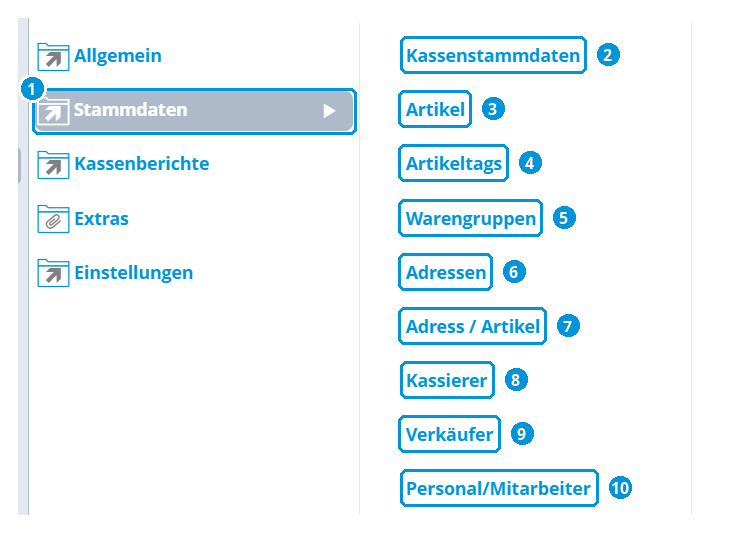
Abb. 15: Programmbereich Stammdaten
- Stammdaten – Ein Klick zeigt rechts alle Stammdaten-Funktionen.
- Kassenstammdaten – Verwaltung Ihrer Kassen: Hier legen Sie die Kassen an und pflegen deren Daten, siehe I Kassenstammdaten.
- Artikel
Wichtig– Alle Artikel, die Sie an der Kasse verkaufen oder verwalten. - Artikeltags – Zusätzliche Merkmale (Parameter), mit denen Sie Artikel kennzeichnen und gruppieren. Sie sind unter anderem für den Etikettendruck wichtig.
- Warengruppen
Wichtig– Ordnen Ihre Artikel in Gruppen, z. B. für die Kassenoberfläche und für Auswertungen, siehe II Warengruppen. - Adressen – Kunden, Lieferanten und bei Bedarf auch Interessenten.
- Adress / Artikel – Verknüpft Artikel mit bestimmten Adressen und hinterlegt individuelle Konditionen: für Lieferanten im Einkauf, für Kunden im Verkauf.
- Kassierer – Personen, die die Kasse bedienen dürfen.
- Verkäufer – Personen, denen ein Verkauf zugeordnet wird. Ein Verkäufer kann zum Beispiel eine Provision auf einen Artikel erhalten.
- Personal/Mitarbeiter – Die Mitarbeiterdaten Ihres Unternehmens.
Beispiel Adress / Artikel: Die Musterbau GmbH kauft Schrauben bei zwei Lieferanten zu unterschiedlichen Preisen. Unter Adress / Artikel hinterlegen Sie für jeden Lieferanten seinen Einkaufspreis. Ebenso können Sie einem Stammkunden einen eigenen Verkaufspreis für einen Artikel geben.
I Kassenstammdaten
Alle Kassen im Überblick
Über Stammdaten › Kassenstammdaten öffnen Sie die Übersicht aller Kassen. Hier sehen Sie auf einen Blick, welche Kasse an welchem Standort steht und wann sie zuletzt mit dem Backoffice synchronisiert wurde.
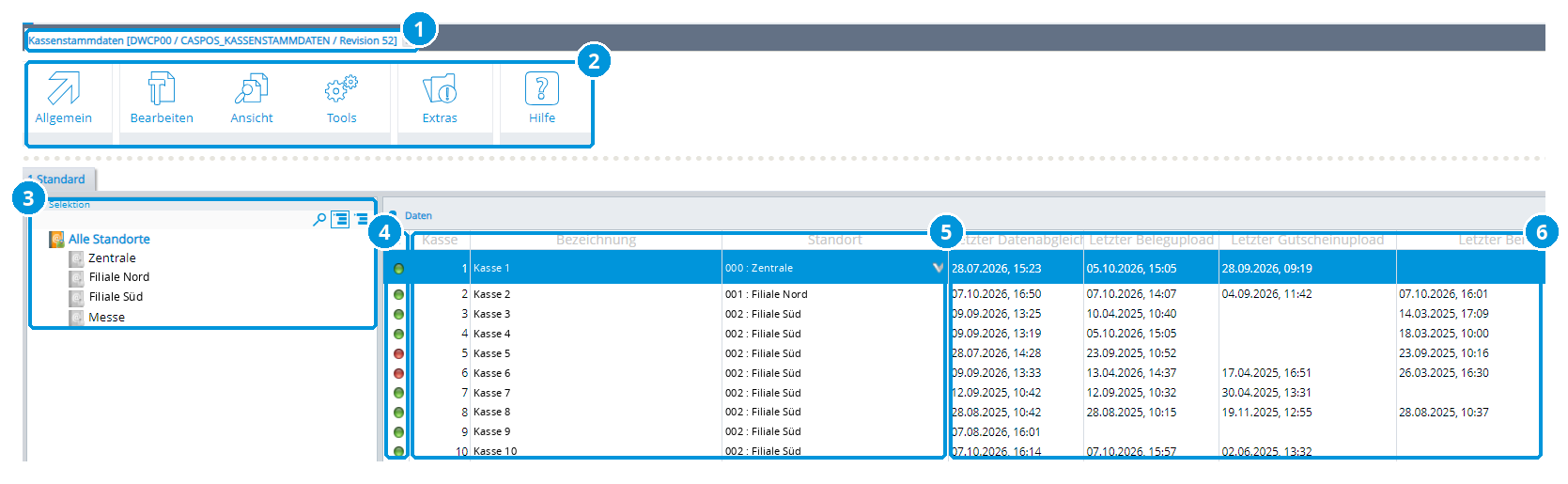
Abb. 16: Kassenstammdaten (Demo-Daten)
- Register – Name des geöffneten Programmteils. Über das x schließen Sie ihn.
- Menüleiste – Allgemein, Bearbeiten, Ansicht, Tools, Extras und Hilfe. Diese Menüleiste ist in jedem Programmfenster gleich aufgebaut und auch per Tastenkürzel erreichbar.
- Vorgelagerte Auswahl
Wichtig– Hier wählen Sie den Standort. Dann werden nur dessen Kassen angezeigt, „Alle Standorte“ zeigt sämtliche Kassen. Ein Klick auf die Leiste „Selektion“ klappt die Auswahl auf oder zu. - Status (ST) – Die Farbe des Punkts zeigt den Status der Kasse (grün, gelb oder rot).
- Kassenliste – Alle angelegten Kassen mit Kassennummer, Bezeichnung und Standort.
- Letzte Synchronisierungen
Wichtig– Wann zwischen Kasse und Backoffice zuletzt synchronisiert wurde: Datenabgleich, Belegupload, Gutscheinupload und Bericht. Liegt ein Datum lange zurück, sollten Sie die Kasse prüfen.
Menü Allgemein
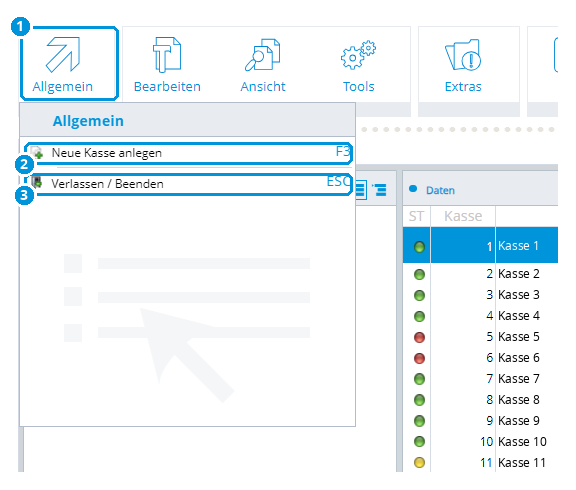
Abb. 17: Menü Allgemein in den Kassenstammdaten
- Allgemein – Öffnet das Menü.
- Neue Kasse anlegen
F3– Startet einen Dialog, der Sie Schritt für Schritt durch die Anlage einer neuen Kasse führt. - Verlassen / Beenden
Esc– Schließt die Kassenstammdaten.
Merkregel:
F3bedeutet in der ERP-SUITE überall Neuanlage, egal ob Kasse, Artikel oder Adresse.Escverlässt das aktuelle Fenster.
Wie Sie eine neue Kasse Schritt für Schritt anlegen, lesen Sie in a) Neue Kasse anlegen.
a) Neue Kasse anlegen
Der Einrichtungsassistent
Hinweis: Neue Kassen legt in der Regel Ihr Fachhändler an, nachdem Sie eine Lizenz erworben haben. Die folgende Anleitung zeigt, wie der Ablauf funktioniert.
Drücken Sie in den Kassenstammdaten F3 oder wählen Sie Allgemein › Neue Kasse anlegen. Es startet der Standort und Kassen Einrichtungsassistent. Er führt Sie in vier Schritten durch die Anlage. Mit Weiter und Zurück wechseln Sie zwischen den Schritten, mit Abbrechen beenden Sie den Assistenten ohne Änderungen.
Schritt 1: Einleitung
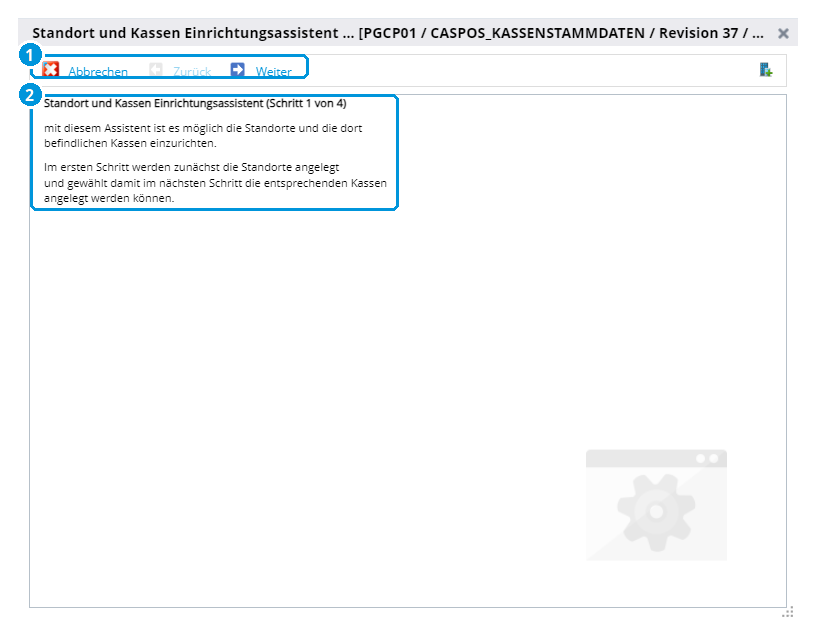
Abb. 18: Schritt 1 von 4
- Schrittanzeige – Zeigt, in welchem der vier Schritte Sie sich befinden.
- Erklärung – Der Assistent richtet Standorte und die dort befindlichen Kassen ein. Klicken Sie auf Weiter.
Schritt 2: Anzahl der Kassen pro Standort
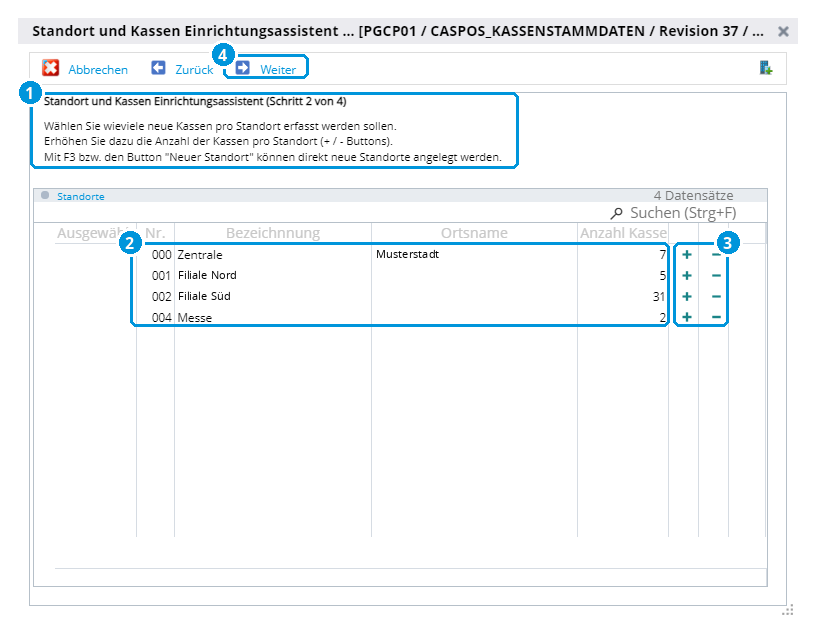
Abb. 19: Schritt 2 von 4 (Demo-Daten)
- Anleitung – Kurze Erklärung zu diesem Schritt.
- Standortliste – Alle Standorte mit Nummer, Bezeichnung, Ort und der aktuellen Anzahl Kassen.
- Plus und Minus
Wichtig– Mit + fügen Sie an diesem Standort eine Kasse hinzu, mit − nehmen Sie eine wieder heraus. - Weiter – Geht zum nächsten Schritt.
Tipp: Fehlt ein Standort, legen Sie ihn hier direkt mit
F3oder der Schaltfläche Neuer Standort an.
Bestätigen
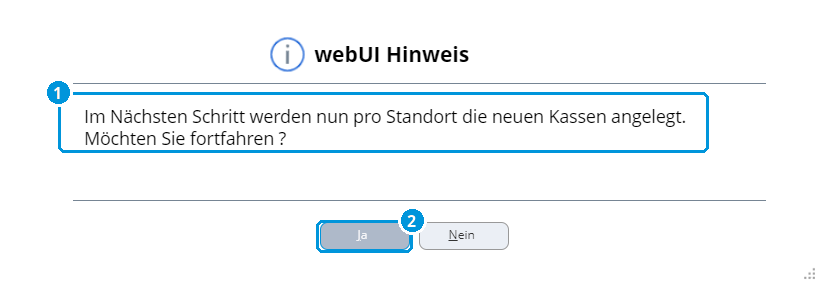
Abb. 20: Sicherheitsabfrage
- Sicherheitsabfrage – Der Assistent fragt, ob er die neuen Kassen jetzt anlegen soll.
- Ja – Bestätigt und öffnet die Eingabe der Kassendaten. Mit Nein kehren Sie zurück.
Schritt 3: Kassendaten eingeben
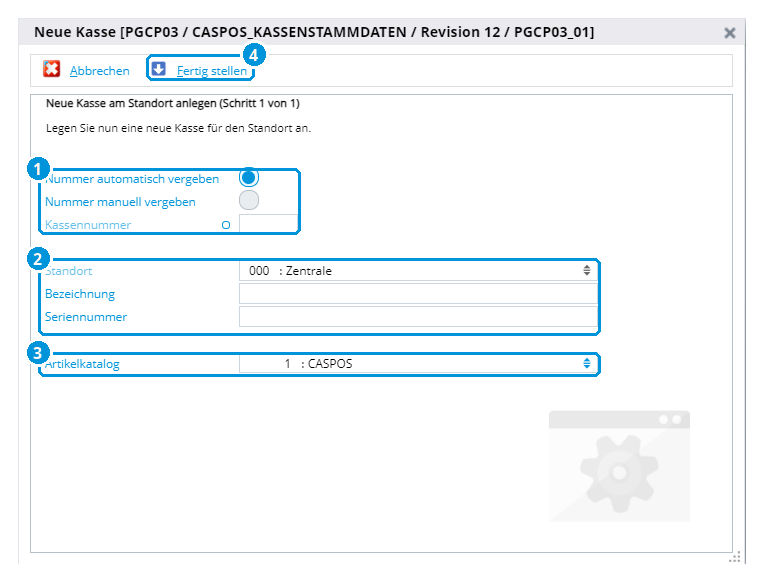
Abb. 21: Neue Kasse am Standort anlegen
- Kassennummer – Wählen Sie Nummer automatisch vergeben (empfohlen) oder Nummer manuell vergeben und tragen Sie die gewünschte Nummer ein.
- Standort, Bezeichnung, Seriennummer
Wichtig– Prüfen Sie den Standort und geben Sie eine aussagekräftige Bezeichnung ein, z. B. „Kasse Verkaufsraum 2“. Tragen Sie die Seriennummer des Kassengeräts ein. - Artikelkatalog – Legt fest, mit welchem Artikelkatalog die Kasse arbeitet.
- Fertig stellen – Speichert die Kasse.
Schritt 4: Abschluss
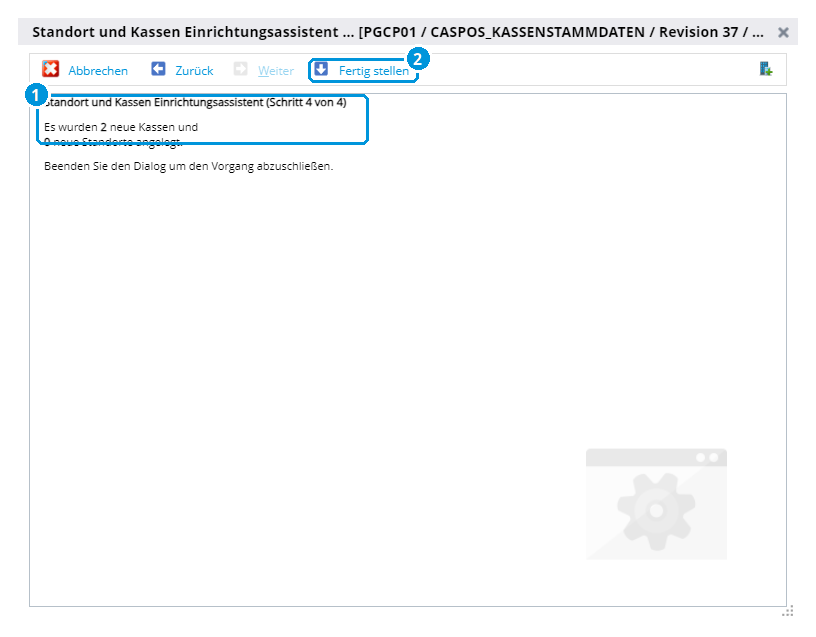
Abb. 22: Schritt 4 von 4
- Zusammenfassung – Zeigt, wie viele Kassen und Standorte angelegt wurden.
- Fertig stellen – Schließt den Assistenten ab. Die neuen Kassen erscheinen danach in den Kassenstammdaten.
Kurz zusammengefasst
- In den Kassenstammdaten
F3drücken. - Schritt 1 mit Weiter bestätigen.
- In Schritt 2 mit + und − festlegen, wie viele Kassen an welchem Standort dazukommen, dann Weiter.
- Die Sicherheitsabfrage mit Ja bestätigen.
- In Schritt 3 die Kassendaten eingeben und mit Fertig stellen speichern.
- In Schritt 4 die Zusammenfassung prüfen und mit Fertig stellen abschließen.
Wie geht es weiter? Nach der Anlage muss die Kasse noch synchronisiert und mit Daten versorgt werden. Auch das übernimmt in der Regel Ihr Fachhändler. Anleitung folgt
II Warengruppen
Anlegen, duplizieren, einstellen
Über Stammdaten › Warengruppen öffnen Sie die Liste aller Warengruppen. Warengruppen ordnen Ihre Artikel. Mehrere Warengruppen lassen sich wiederum einer Hauptgruppe zuordnen, z. B. „Handwerkzeug“ und „Elektrowerkzeug“ zur Hauptgruppe „Werkzeug“.
Achtung: $-Warengruppen nicht löschen
Die Warengruppen mit einem$am Anfang sind von SoftENGINE voreingestellt:$GUTGutscheineinlösung,$KAERKasse ermäßigte Steuer,$KAOHKasse ohne Steuer,$KAVOArtikel volle Steuer und$RABRabatt. Das System braucht sie für verschiedene Geschäftsvorfälle.
Löschen Sie diese Warengruppen nicht, auch wenn Sie sie im Moment nicht nutzen. Lassen Sie sie einfach im System, dann stehen sie für spätere Einsatzzwecke bereit.Wichtig: Warengruppe und Artikel
Legen Sie einen Artikel in eine Warengruppe, gelten für ihn automatisch die Einstellungen dieser Warengruppe, zum Beispiel Steuersatz, Preisebenen oder Rabattfähigkeit.
Ändern Sie eine Einstellung direkt im Artikel, gilt für diesen Artikel die Einstellung des Artikels. Der Artikel hat Vorrang vor der Warengruppe.
So pflegen Sie die meisten Einstellungen nur einmal in der Warengruppe und passen nur die Ausnahmen im einzelnen Artikel an.
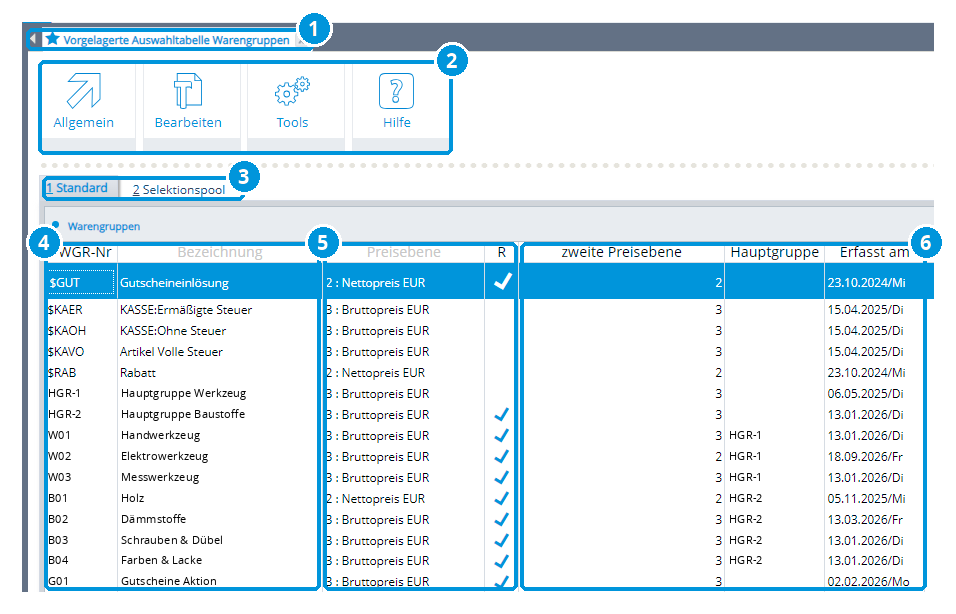
Abb. 23: Warengruppen (Demo-Daten)
- Register – Die Warengruppen öffnen sich als vorgelagerte Auswahltabelle.
- Menüleiste – Allgemein, Bearbeiten, Tools und Hilfe, aufgebaut wie in jedem Programmfenster. Eine neue Warengruppe legen Sie wie überall mit
F3an. - Ansichten – Standard zeigt alle Warengruppen. Im Selektionspool sammeln Sie Warengruppen für Massenbearbeitungen, siehe Selektionspool.
- WGR-Nr und Bezeichnung
Wichtig– Die Warengruppennummer kann numerisch oder alphanumerisch sein, z. B.12oderW01. Daneben steht der Name der Warengruppe. Einträge mit$am Anfang, z. B. Gutscheineinlösung oder Rabatt, sind vom System vorgegebene Warengruppen für bestimmte Geschäftsvorfälle. Bitte nicht löschen. - Preisebene und R – Die Preisebene zeigt, ob die Warengruppe mit einer Brutto- oder Nettopreisebene arbeitet. Ein Haken in Spalte R bedeutet: Die Warengruppe ist rabattfähig.
- Zweite Preisebene, Hauptgruppe, Erfasst am – Ob es eine zweite Preisebene gibt und welche, welcher Hauptwarengruppe die Warengruppe zugeordnet ist und wann sie angelegt (erfasst) wurde.
Neue Warengruppe anlegen
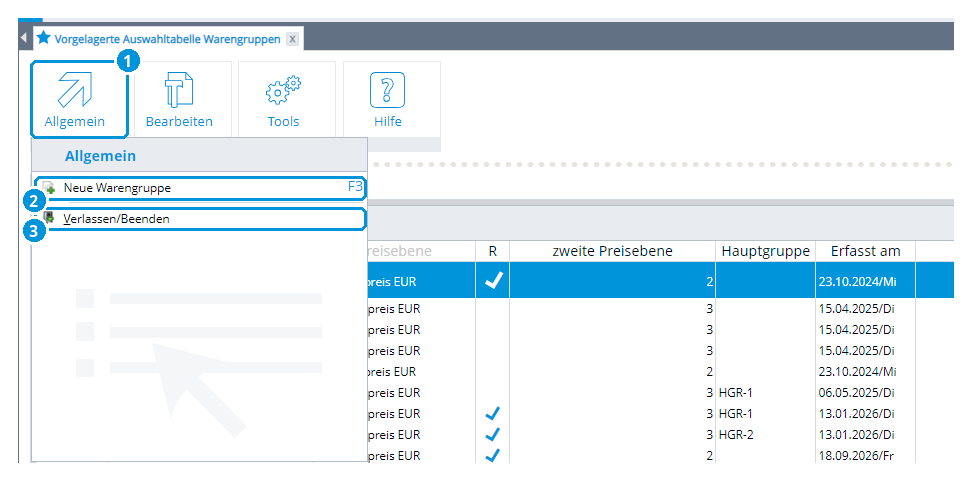
Abb. 24: Menü Allgemein in den Warengruppen
- Allgemein – Öffnet das Menü.
- Neue Warengruppe
F3– Legt eine neue Warengruppe an. -
Verlassen/Beenden
Esc– Schließt die Warengruppen. -
Öffnen Sie Stammdaten › Warengruppen.
- Drücken Sie
F3oder wählen Sie Allgemein › Neue Warengruppe. - Füllen Sie im Fenster Warengruppenstamm Erfassen/Ändern die Felder aus (siehe unten) und speichern Sie.
Merkregel:
F3legt in jeder Liste einen neuen Eintrag an, also auch hier eine neue Warengruppe.
Schneller: Warengruppe duplizieren
Brauchen Sie eine Warengruppe mit denselben Einstellungen wie eine bestehende, kopieren Sie diese einfach. Die Kopie übernimmt alle Parameter, Sie vergeben nur eine neue Nummer und einen neuen Namen. Später ordnen Sie ihr eigene Artikel zu.
- Markieren Sie in der Liste die Warengruppe, die als Vorlage dienen soll.
- Drücken Sie
F8oder wählen Sie Tools › Warengruppe duplizieren. - Geben Sie Nummer und Namen der neuen Warengruppe ein und speichern Sie.
Beispiel: Die Musterbau GmbH hat bereits die Warengruppe „Handwerkzeug“ in der Hauptgruppe Werkzeug. Für „Gartenwerkzeug“ dupliziert sie diese mit
F8und ändert nur Nummer und Namen. Preisebene, Steuersatz, Rabattfähigkeit und Hauptgruppe sind schon richtig eingestellt.
Menü Tools
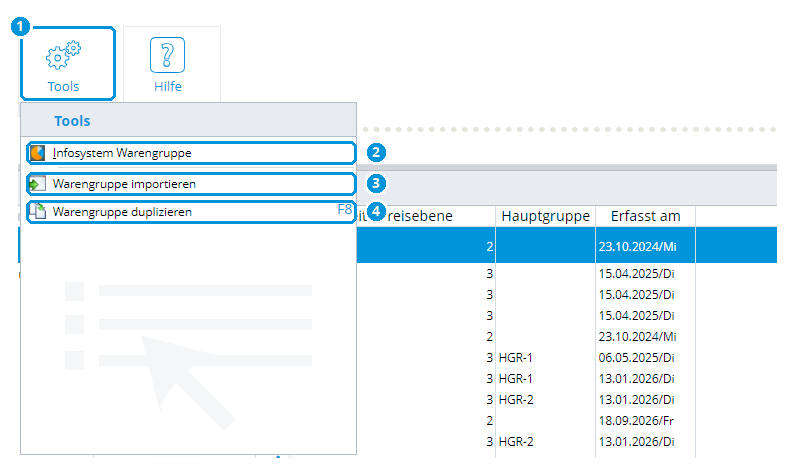
Abb. 25: Menü Tools in den Warengruppen
- Tools – Öffnet das Menü.
- Infosystem Warengruppe – Zeigt die Informationen zu der Warengruppe, auf der Sie gerade stehen: z. B. wie viele Artikel verkauft wurden, welcher Umsatz erzielt wurde, welche Lagerbewegungen es gab und wie viele Artikel am Lager sind. Schneller geht es mit
Alt+I. - Warengruppe importieren – Importiert Warengruppen aus einer CSV-Datei, siehe unten.
- Warengruppe duplizieren
F8– Kopiert die markierte Warengruppe, siehe oben.
Warengruppe bearbeiten
Markieren Sie die Warengruppe in der Liste. Die Zeile ist dann blau hinterlegt. Wählen Sie Bearbeiten. Es öffnet sich die Bearbeitungsmaske. Sie sieht genauso aus wie die Maske für die Neuanlage, siehe „Warengruppenstamm Erfassen/Ändern“.
Warengruppen importieren (CSV)
Müssen Sie viele Warengruppen auf einmal anlegen, etwa bei der Einrichtung eines neuen Systems, importieren Sie sie über Tools › Warengruppe importieren. Das funktioniert genauso wie der Import von Artikeln.
- Bereiten Sie eine CSV-Datei vor. Sie braucht nur eine Kopfzeile (Header) mit Spaltennamen. Reihenfolge und Namen der Spalten sind frei.
- Wählen Sie Tools › Warengruppe importieren und öffnen Sie die Datei.
- Ordnen Sie in der Zuordnungsmaske jeder Spalte das Feld zu, das sie befüllen soll, z. B. Spalte „Name“ → Feld „Bezeichnung“.
- Starten Sie den Import.
Beispiel für eine CSV-Datei
Nummer;Name;Steuer;Hauptgruppe
W04;Gartenwerkzeug;10000;HGR-1
B05;Fliesen;10000;HGR-2
B06;Mörtel & Kleber;10000;HGR-2
Sie brauchen keine starre Vorlage. Die Zuordnung der Spalten legen Sie beim Import fest.
Das Fenster „Warengruppenstamm Erfassen/Ändern“
Mit F3 oder F8 öffnet sich dieses Fenster. Hier legen Sie alle Einstellungen einer Warengruppe fest. Dasselbe Fenster erscheint, wenn Sie eine bestehende Warengruppe ändern.
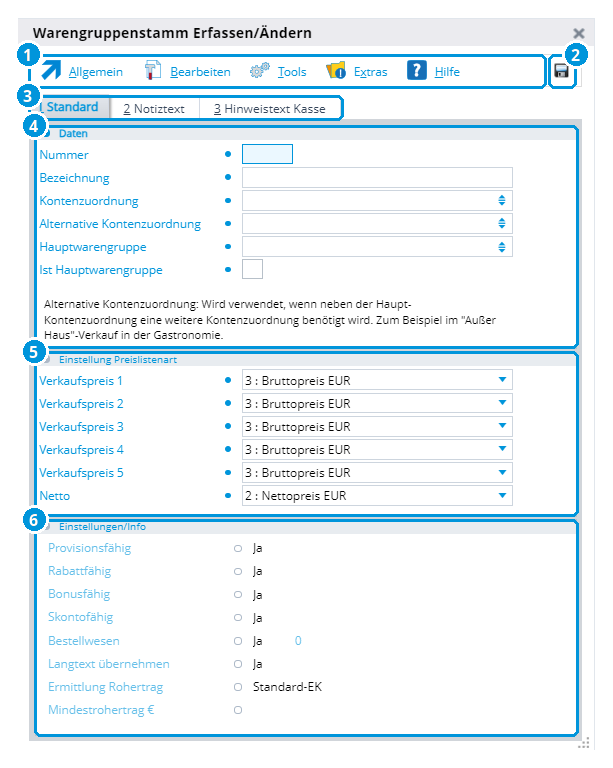
Abb. 26: Warengruppenstamm Erfassen/Ändern
- Menüleiste – Allgemein, Bearbeiten, Tools, Extras und Hilfe, wie in jedem Fenster.
- Speichern – Speichert die Warengruppe.
- Register – 1 Standard enthält alle Grundeinstellungen. Auf 2 Notiztext erfassen Sie Notizen als Freitext. Auf 3 Hinweistext Kasse hinterlegen Sie Hinweise, die nur an der Kasse zu sehen sind.
- Daten
Wichtig– Nummer und Bezeichnung der Warengruppe.
Kontenzuordnung: der Steuersatz der Warengruppe.
Alternative Kontenzuordnung: ein zweiter Steuersatz, z. B. um in der Gastronomie zwischen Außer-Haus- und Inhouse-Verkauf zu unterscheiden.
Hauptwarengruppe: ordnet die Warengruppe einer Hauptwarengruppe zu.
Ist Hauptwarengruppe: Haken setzen, wenn diese Warengruppe selbst eine Hauptwarengruppe ist. - Einstellung Preislistenart – Bis zu sechs Verkaufspreisebenen (Verkaufspreis 1 bis 5 und Netto). Für jede legen Sie fest, ob auf Brutto- oder Nettopreisbasis gerechnet wird.
- Einstellungen/Info – Provisionsfähig, Rabattfähig, Bonusfähig, Skontofähig: ob die Warengruppe Artikel enthält, auf die Provision, Rabatt, Bonus oder Skonto möglich sind.
Bestellwesen: ob die Artikel ins Bestellwesen übernommen werden.
Langtext übernehmen: ob Langtexte übernommen werden.
Ermittlung Rohertrag und Mindestrohertrag €: wie Rohertrag und Mindestrohertrag ermittelt werden, z. B. auf Basis Standard-EK.
Steuersatz
Jeder Warengruppe ist ein Steuersatz zugeordnet. Die Kontenzuordnung ist die Zuordnung der Mehrwertsteuer: Hier legen Sie fest, mit welchem Steuersatz die Artikel der Warengruppe verkauft werden. Brauchen Sie einen zweiten Steuersatz, etwa für Außer-Haus- und Inhouse-Verkauf in der Gastronomie, tragen Sie ihn unter Alternative Kontenzuordnung ein. Alle Artikel der Warengruppe übernehmen diese Einstellung, sofern im Artikel selbst nichts anderes hinterlegt ist.
Das Feld Kontenzuordnung finden Sie im Fenster Warengruppenstamm Erfassen/Ändern, also wenn Sie eine Warengruppe neu anlegen oder bearbeiten. Sie haben zwei Möglichkeiten, den Steuersatz einzutragen:
- Aus der Liste wählen: Klicken Sie auf die kleinen blauen Pfeile (nach oben und unten) rechts im Feld. Es öffnet sich die Tabelle Auswahl Konten/Schlüsselordnungstabelle. Markieren Sie den Steuersatz und klicken Sie auf Zeile auswählen.
- Direkt eintippen: Kennen Sie den Code, tippen Sie ihn einfach ins Feld, z. B.
10000für 19 %. Die Auswahltabelle müssen Sie dann nicht öffnen.
Wichtig: Drücken Sie nach jeder Eingabe einmal die
Enter-Taste. Erst damit wird die Eingabe bestätigt und übernommen.
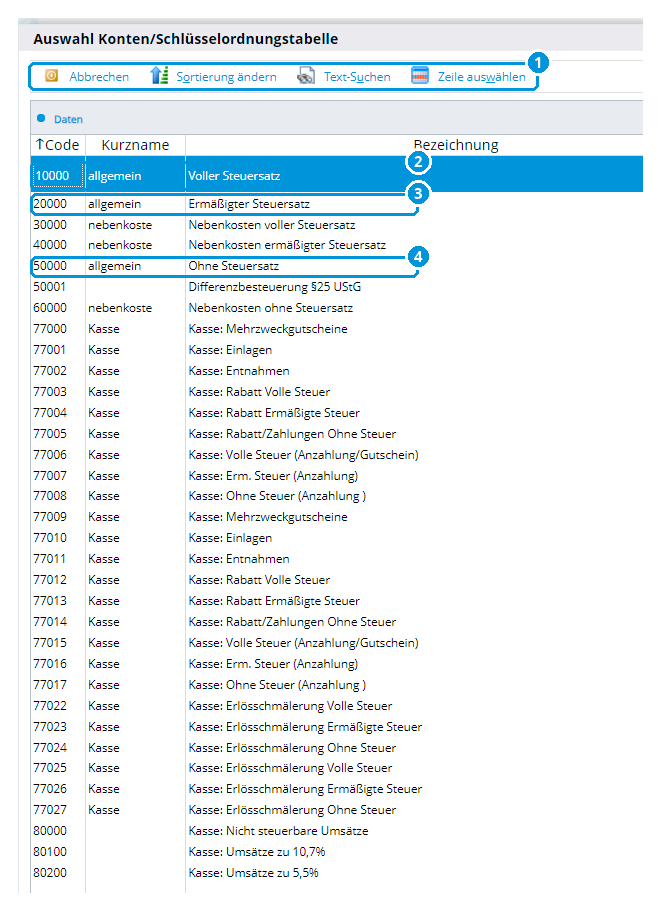
Abb. 27: Auswahl Konten/Schlüsselordnungstabelle, die drei wichtigsten Steuersätze sind markiert
- Funktionsleiste – Abbrechen schließt die Auswahl ohne Änderung. Sortierung ändern sortiert die Liste um, Text-Suchen sucht nach einem Begriff. Zeile auswählen übernimmt den markierten Steuersatz.
- 10000 – voller Steuersatz (19 %)
Wichtig– Der am häufigsten genutzte Steuersatz. - 20000 – ermäßigter Steuersatz (7 %) – Für Waren mit ermäßigtem Steuersatz.
- 50000 – ohne Steuersatz – Zum Beispiel für Gutscheine.
Hinweis: Bitte klären Sie Fragen zum Thema Steuer mit Ihrem Steuerberater.
Tabelle frei gestalten: Welche Spalten Sie sehen, legen Sie selbst fest. Blenden Sie zum Beispiel weitere Preisebenen ein, wenn Sie mehrere nutzen, oder lassen Sie anzeigen, welcher Bediener eine Warengruppe angelegt hat. Nicht benötigte Spalten blenden Sie aus.
Tipp: Mit
Strg+Fdurchsuchen Sie die Liste. Das Suchfeld steht rechts oberhalb der Tabelle.
III Artikel (in Arbeit)
Öffnen Sie mit Strg den Finder und wählen Sie Stammdaten › Artikel. Es öffnet sich die Artikelübersicht. Sie ist aufgebaut wie alle Programmfenster: oben die Menüleiste, links die vorgelagerte Auswahl, rechts die Liste.
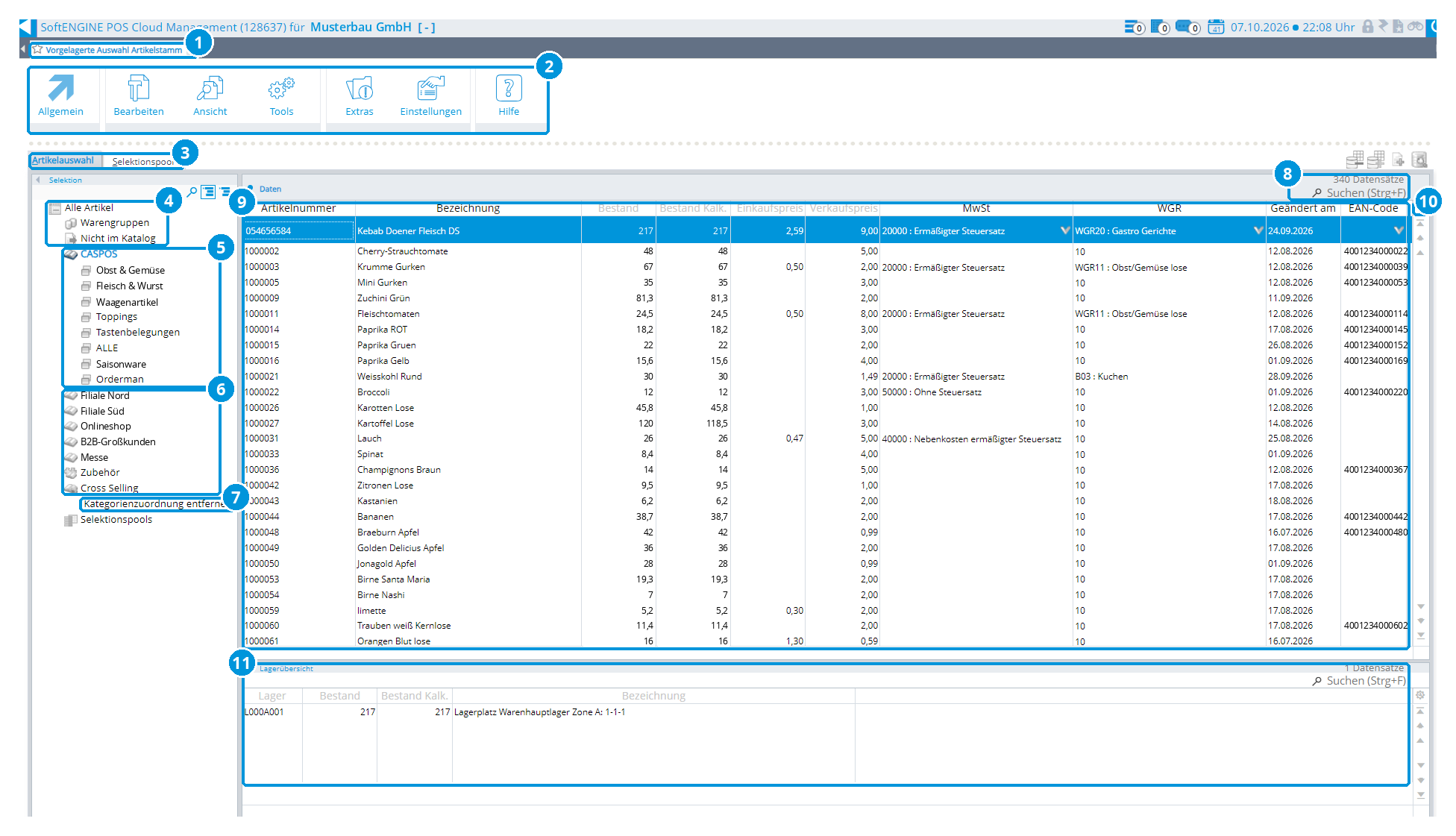
Abb. 28: Artikelübersicht (Demo-Daten). Zum Vergrößern auf das Bild klicken.
- Register – Vorgelagerte Auswahl Artikelstamm.
- Menüleiste – Allgemein (z. B.
F3Neuanlage), Bearbeiten, Ansicht, Tools, Extras, Einstellungen und Hilfe. - Ansichten – Artikelauswahl und Selektionspool, siehe Selektionspool.
- Alle Artikel, Warengruppen, Nicht im Katalog – „Alle Artikel“ zeigt den gesamten Artikelstamm. Darunter gliedern Sie die Artikel nach Warengruppen oder zeigen nur die Artikel, die in keinem Katalog sind.
- CASPOS-Katalog
Wichtig– Nur Artikel in diesem Katalog werden an die Kasse gesendet. Die Unterkategorien gliedern den Katalog, z. B. für die Tastenbelegung der Kasse oder für Orderman-Handgeräte. - Weitere Kataloge – Zusätzliche Kataloge, z. B. je Filiale oder für B2B-Kunden.
- Kategorienzuordnung entfernen – Ziehen Sie einen Artikel per Drag & Drop hierauf, um ihn aus einem Katalog zu entfernen.
- Anzahl und Suche – Zeigt, wie viele Datensätze angezeigt werden. Mit
Strg+Fstarten Sie die Volltextsuche. - Artikelliste – Artikelnummer, Bezeichnung, Bestand, kalkulatorischer Bestand, Einkaufs- und Verkaufspreis, Steuersatz, Warengruppe, Datum der letzten Änderung und EAN-Code.
- Zahnrad – Hier passen Sie an, welche Spalten angezeigt werden. Erklärung folgt
- Lagerübersicht – Zeigt für den markierten Artikel den Bestand je Lagerplatz.
Kataloge: Welche Artikel kommen an die Kasse?
Links sehen Sie die Artikel immer nach Warengruppen gegliedert. Zusätzlich sind sie in Kataloge eingeteilt. Entscheidend ist der CASPOS-Katalog:
Wichtig: Ein Artikel, der nicht im CASPOS-Katalog enthalten ist, wird nicht an die Kasse gesendet. Unter „Nicht im Katalog“ finden Sie alle Artikel, die keinem Katalog zugeordnet sind.
Das ist praktisch, wenn Sie Artikel haben, die nur im B2B-Bereich verkauft werden, oder wenn Sie zwei Filialen mit ganz unterschiedlichem Sortiment betreiben. Dann legen Sie zwei Kataloge an und senden jeweils nur die Artikel an die Kasse, an der sie auch verkauft werden.
Artikel einem Katalog zuordnen
- Markieren Sie den Artikel in der Liste.
- Ziehen Sie ihn per Drag & Drop auf den gewünschten Katalog oder die Kategorie links. Alternativ ordnen Sie ihn über das Menü zu.
- Der Artikel ist nun an der Kasse bzw. auf der entsprechenden Tastatur verfügbar.
Um einen Artikel wieder aus einem Katalog zu nehmen, ziehen Sie ihn auf Kategorienzuordnung entfernen.
Tastenbelegung
Unter Tastenbelegungen legen Sie fest, welche Artikel auf welcher Taste der Kasse liegen. Die Artikel werden dazu über die Kategorien des Katalogs auf die Tasten gelegt. So bestücken auch Gastronomiebetriebe die Tastatur ihrer Handhelds, z. B. Orderman-Geräte, mit denen bestellt und boniert wird.
Hinweis: Haben Sie sich für eine Tastenstruktur nach Warengruppen entschieden, ist die Tastenbelegung an dieser Stelle nicht relevant.
Artikel suchen
Klicken Sie links auf Alle Artikel, sehen Sie den gesamten Artikelstamm. Oben rechts steht, wie viele Datensätze angezeigt werden. Mit der Volltextsuche (Strg + F) finden Sie Artikel über den Namen, die Artikelnummer, die EAN oder auch nur über Bruchstücke davon.
Artikelnummer und Bezeichnung
Artikelnummern können numerisch oder alphanumerisch sein. Die Bezeichnung lässt sich auf mehrere Textfelder aufteilen. So bleibt sie kurz genug, um gut auf den Kassenbon zu passen.
Menü Allgemein
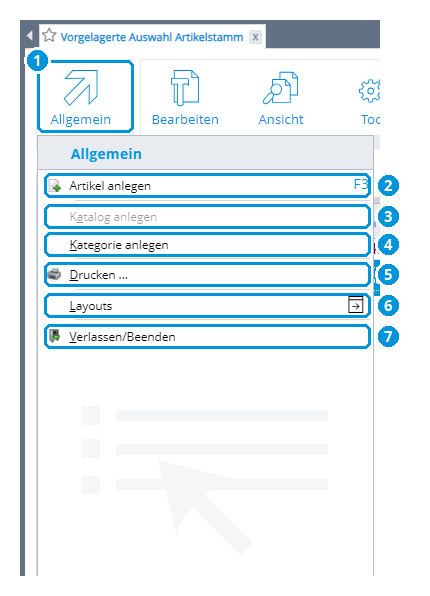
Abb. 29: Menü Allgemein im Artikelstamm
- Allgemein – Öffnet das Menü.
- Artikel anlegen
F3– Startet den Assistenten für einen neuen Artikel. - Katalog anlegen – Legt einen neuen Katalog an. Ist der Eintrag grau, steht die Funktion an dieser Stelle gerade nicht zur Verfügung.
- Kategorie anlegen – Legt eine neue Kategorie im Katalog an, z. B. für die Tastenbelegung.
- Drucken … – Druckt die Artikelliste.
- Layouts – Wählt die Ansicht der Artikelpflege, siehe unten.
- Verlassen/Beenden – Schließt den Artikelstamm.
Neuen Artikel anlegen
Drücken Sie F3 oder wählen Sie Allgemein › Artikel anlegen. Es öffnet sich der Assistent für neuen Artikel. Hier geben Sie die wichtigsten Angaben ein.
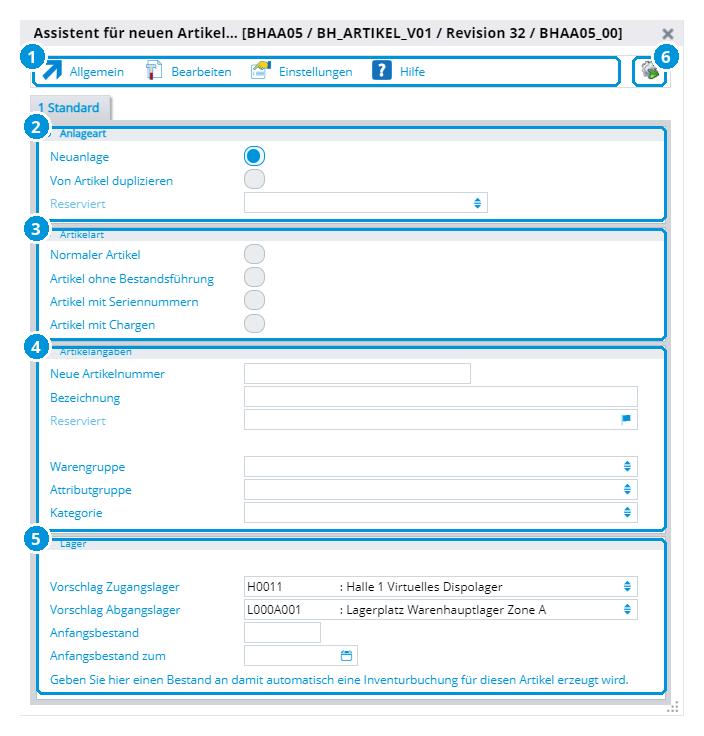
Abb. 30: Assistent für neuen Artikel
- Menüleiste – Allgemein, Bearbeiten, Einstellungen und Hilfe.
- Anlageart – Neuanlage legt einen ganz neuen Artikel an. Von Artikel duplizieren kopiert einen bestehenden Artikel als Vorlage.
- Artikelart – Normaler Artikel, Artikel ohne Bestandsführung, Artikel mit Seriennummern oder Artikel mit Chargen.
- Artikelangaben
Wichtig– Neue Artikelnummer, Bezeichnung sowie Warengruppe, Attributgruppe und Kategorie. Mit der Warengruppe übernimmt der Artikel deren Einstellungen. - Lager – Vorschläge für Zugangs- und Abgangslager. Tragen Sie einen Anfangsbestand mit Datum ein, erzeugt das System automatisch eine Inventurbuchung für den Artikel.
- Start
F9– Legt den Artikel an. Alternativ drücken SieF9(Ausführen).
Tipp: Ordnen Sie den Artikel gleich der richtigen Warengruppe zu. Dann sind Steuersatz, Preisebenen und weitere Einstellungen schon vorbelegt.
Artikelstamm Erfassen/Ändern
Nach dem Anlegen öffnet sich der Artikelstamm. Hier pflegen Sie alle Parameter des Artikels. Einige Angaben aus dem Assistenten sind bereits übernommen. Dieselbe Maske erscheint, wenn Sie einen bestehenden Artikel bearbeiten.
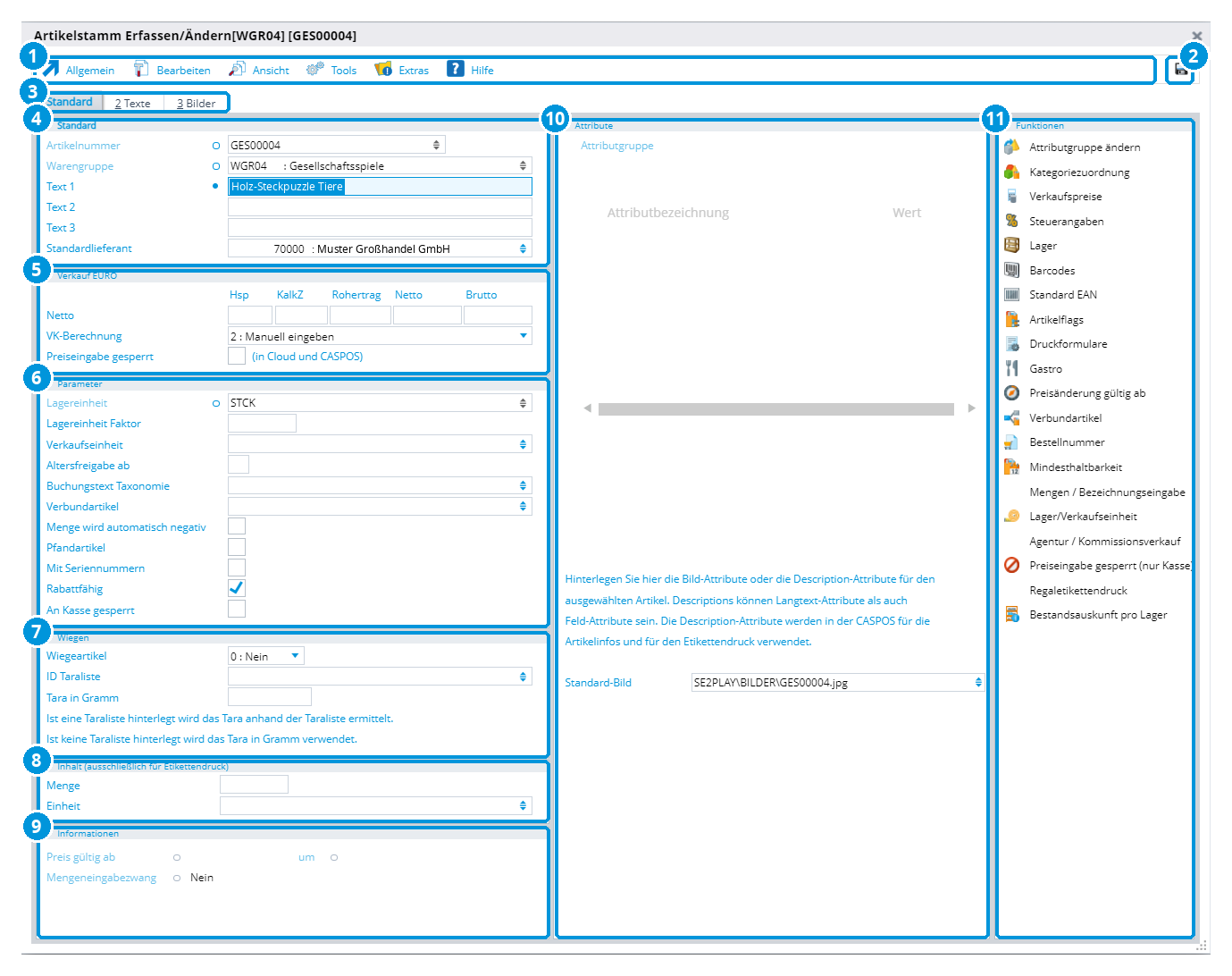
Abb. 31: Artikelstamm Erfassen/Ändern (Layout CASPOS Artikelstamm, Demo-Daten)
- Menüleiste – Allgemein, Bearbeiten, Ansicht, Tools, Extras und Hilfe.
- Speichern – Speichert den Artikel.
- Register – Standard, Texte und Bilder.
- Standard – Artikelnummer, Warengruppe, bis zu drei Texte und Standardlieferant.
- Verkauf EURO
Wichtig– Verkaufspreis 1 und seine Berechnung. - Parameter – Einheiten, Altersfreigabe, Pfand, Rabatt, Kassensperre und mehr.
- Wiegen – Wiegeartikel und Tara.
- Inhalt – Nur für den Etikettendruck.
- Informationen – Preisgültigkeit und Mengeneingabezwang.
- Attribute – Attributgruppen und Standard-Bild.
- Funktionen – Schnellzugriff auf häufig gebrauchte Funktionen.
Die Bereiche im Einzelnen
Standard
Artikelnummer und zugeordnete Warengruppe. In Text 1 bis Text 3 verteilen Sie die Bezeichnung auf mehrere Felder, damit sie gut auf den Bon passt. Unter Standardlieferant wählen Sie den Lieferanten, bei dem Sie den Artikel üblicherweise einkaufen.
Verkauf EURO
Hier pflegen Sie den Verkaufspreis 1. Sie können entweder den Netto- oder den Bruttopreis eingeben, oder Sie geben den kalkulatorischen Zuschlag (KalkZ), die Handelsspanne (Hsp) oder Ihren gewünschten Rohertrag vor.
| VK-Berechnung | Wirkung |
|---|---|
| Manuell eingeben | Sie tragen die Preise fest ein. |
| Automatisch berechnen | Der Verkaufspreis wird aus dem Einkaufspreis und Ihrer Vorgabe berechnet, z. B. aus dem kalkulatorischen Zuschlag. |
Beispiel: Einkaufspreis 10,00 €, kalkulatorischer Zuschlag 20 %. Bei automatischer Berechnung ergibt sich ein Nettopreis von 12,00 €, bei 19 % Mehrwertsteuer ein Bruttopreis von 14,28 €.
Preiseingabe gesperrt (in Cloud und CASPOS): Ist der Haken gesetzt, kann der Artikel in der Faktura und an der Kasse nur zu dem hier hinterlegten Preis verkauft werden. Eine freie Preiseingabe oder Preisänderung ist dann nicht möglich.
Parameter
| Feld | Bedeutung |
|---|---|
| Lagereinheit | Einheit, in der der Artikel gelagert wird, z. B. Stück, Gramm oder Tonne. |
| Verkaufseinheit | Einheit, in der verkauft wird. Sie kann von der Lagereinheit abweichen, z. B. Lagerung im Karton, Verkauf einzeln. |
| Altersfreigabe ab | Mindestalter für den Verkauf, z. B. 16, 18 oder 21. |
| Buchungstext Taxonomie | Wichtig für alle Kunden mit Kassenbuch und Finanzbuchhaltung. |
| Verbundartikel | Ein verknüpfter Artikel, der automatisch mitgebucht wird, typisch z. B. für Pfand. |
| Menge wird automatisch negativ | Die Menge wird beim Buchen automatisch negativ gesetzt. |
| Pfandartikel | Kennzeichnet den Artikel als Pfand. |
| Mit Seriennummern | Der Artikel wird mit Seriennummer geführt. |
| Rabattfähig | Ist schon gesetzt, wenn die Warengruppe rabattfähig ist. Sie können den Haken entfernen und die Warengruppe damit übersteuern. |
| An Kasse gesperrt | Der Artikel kann an der Kasse nicht verkauft werden. |
Wiegen
Legen Sie fest, ob es ein Wiegeartikel ist. Für die Verpackung (Tara) wählen Sie eine Taraliste oder tragen das Tara in Gramm ein. Ist eine Taraliste hinterlegt, wird das Tara daraus ermittelt, sonst gilt der Wert in Gramm.
Inhalt
Dieser Bereich dient ausschließlich dem Etikettendruck. Geben Sie an, welche Menge in welcher Einheit enthalten ist, z. B. Menge 500, Einheit Gramm.
Informationen
Ab wann der Preis gültig ist und ob an der Kasse ein Mengeneingabezwang besteht.
Attribute und Bilder
Attributgruppen brauchen Sie, wenn Sie mit Bildern oder Beschreibungen arbeiten, z. B. mit Bild-Attributen. Unter Standard-Bild ist das Bild des Artikels hinterlegt. Sie können ein JPEG hochladen. Vorgaben für Bilder folgen
Funktionen
Rechts finden Sie die häufig gebrauchten Funktionen im Schnellzugriff. Alle Funktionen sind zusätzlich über die Menüs Bearbeiten, Tools und Extras erreichbar. Dort gibt es noch einige weitere Artikelparameter. Erklärung folgt
Layouts: Die passende Ansicht wählen
Sind Ihnen das zu viele Felder, wechseln Sie das Layout. Wählen Sie im Artikelstamm Allgemein › Layouts. Das aktive Layout ist mit einem Haken markiert.
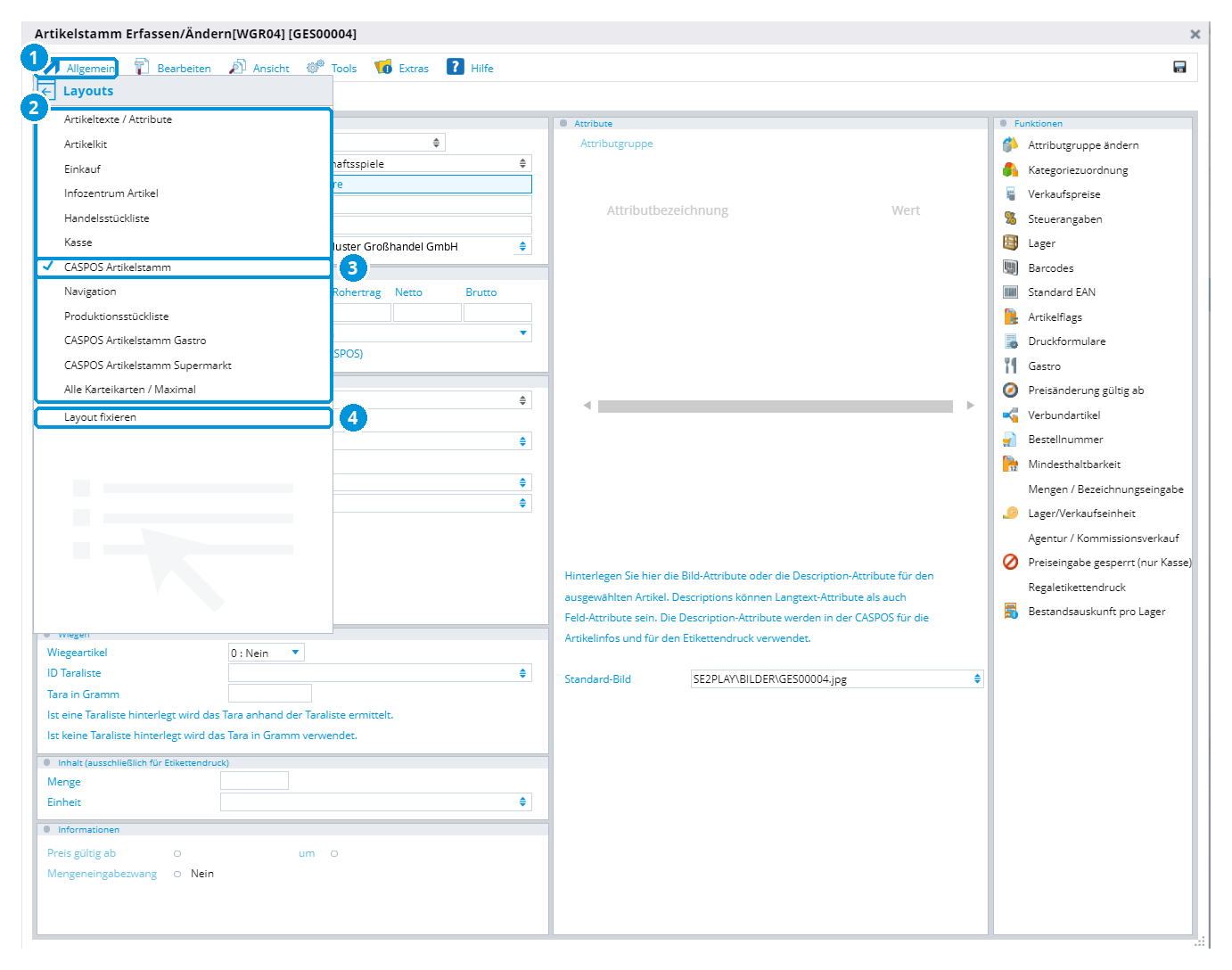
Abb. 32: Layouts im Artikelstamm
- Allgemein – Öffnet das Menü, darin den Punkt Layouts.
- Verfügbare Layouts – Jedes Layout zeigt eine andere Auswahl an Feldern, z. B. Einkauf, Kasse oder Artikelkit.
- Aktives Layout – Der Haken zeigt das aktuell gewählte Layout.
- Layout fixieren – Behält das gewählte Layout bei.
Empfehlung: Für Gastronomiebetriebe eignet sich das Layout CASPOS Artikelstamm Gastro, für Supermärkte CASPOS Artikelstamm Supermarkt. Mit Alle Karteikarten / Maximal sehen Sie sämtliche Felder.
Menü Tools in Arbeit
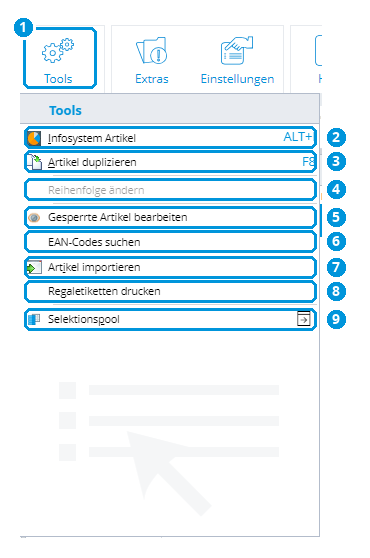
Abb. 33: Menü Tools im Artikelstamm
- Tools – Öffnet das Menü.
- Infosystem Artikel
Alt+I– Zeigt alle Informationen zum markierten Artikel: Lagerinformationen, aktuelle und historische Einkaufs- und Verkaufspreise sowie alle statistischen Daten. Funktioniert wie das Menü Tools. - Artikel duplizieren
F8– Kopiert den markierten Artikel als Vorlage für einen neuen Artikel. - Reihenfolge ändern – Ändert die Reihenfolge der Artikel, z. B. innerhalb einer Kategorie. Grau, wenn an dieser Stelle nicht verfügbar.
- Gesperrte Artikel bearbeiten – Öffnet die Liste der gesperrten Artikel. Hier verfolgen Sie einen Artikel historisch nach oder entsperren ihn wieder.
- EAN-Codes suchen – Sucht Artikel über ihren EAN-Code, per Scanner oder Eingabe, siehe unten.
- Artikel importieren – Importiert Artikel aus einer CSV-Datei. Siehe a) Artikel importieren.
- Regaletiketten drucken – Öffnet die Maske für den Druck von Regaletiketten, siehe c) Etikettendruck.
- Selektionspool – Artikel zum Selektionspool hinzufügen oder entfernen, siehe b) Selektionspool und Artikel-Schnellpflege.
Artikel sperren statt löschen
Ein Artikel, der schon einmal verkauft wurde, kann aus Gründen der GoBD nicht gelöscht werden. Wird er nicht mehr gebraucht, sperren Sie ihn. Über Tools › Gesperrte Artikel bearbeiten können Sie ihn jederzeit historisch nachvollziehen oder wieder entsperren.
EAN-Codes suchen
Über Tools › EAN-Codes suchen finden Sie einen Artikel über seinen EAN-Code. Sie scannen den Code mit einem angeschlossenen Scanner oder geben ihn von Hand ein.
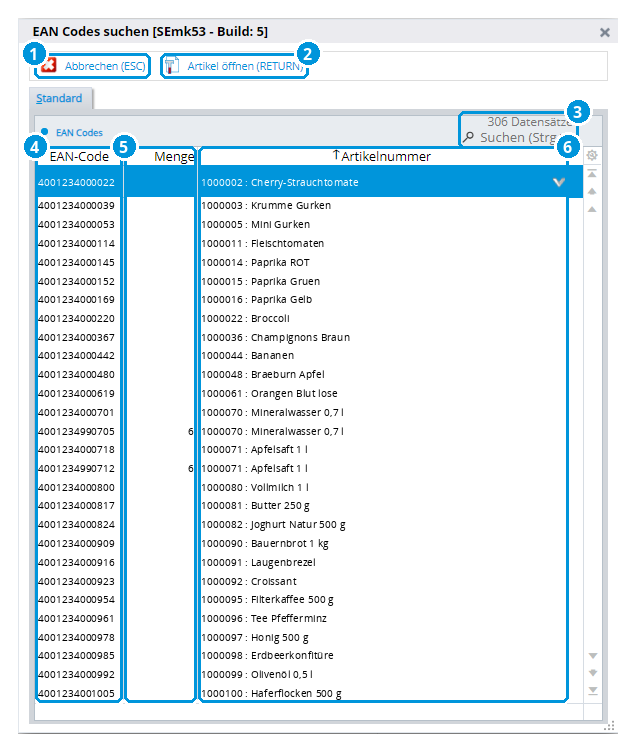
Abb. 34: EAN Codes suchen (Demo-Daten)
- Abbrechen (Esc) – Schließt die Suche.
- Artikel öffnen (Return) – Öffnet den markierten Artikel im Artikelstamm.
- Anzahl und Suche – Anzahl der EAN-Codes. Mit
Strg+Fsuchen Sie, auch per Scanner. - EAN-Code – Der Barcode des Artikels.
- Menge – Wie viele Einheiten der Code umfasst, z. B. 6 für einen Sechserträger. Leer bedeutet eine Einheit.
- Artikelnummer – Artikelnummer und Bezeichnung des zugehörigen Artikels.
Gut zu wissen: Ein Artikel kann mehrere EAN-Codes haben, z. B. einen für die einzelne Flasche und einen für den Sechserträger.
a) Artikel importieren
CSV-Import mit Beispieldatei
Viele Artikel auf einmal legen Sie über Tools › Artikel importieren an, zum Beispiel bei der Einrichtung eines neuen Systems. Der Import funktioniert wie der Warengruppen importieren: Sie brauchen eine CSV-Datei mit Kopfzeile und ordnen die Spalten in einer Maske den Artikelfeldern zu.
Wichtig: So arbeitet der Import
- Neue Artikel, die es noch nicht gibt, werden angelegt.
- Bestehende Artikel werden aktualisiert: Felder aus der CSV-Datei überschreiben die vorhandenen Werte.
- Felder ohne Änderung bleiben unverändert bestehen.
Prüfen Sie Ihre Datei deshalb vor dem Import sorgfältig.
Schritt 1: Quelldatei wählen
Nach dem Klick auf Tools › Artikel importieren öffnet sich das Fenster Artikeldaten importieren – Quelldatei öffnen. Hier legen Sie fest, welche CSV-Datei Sie importieren und wo sie liegt. Arbeiten Sie die Maske von oben nach unten ab.
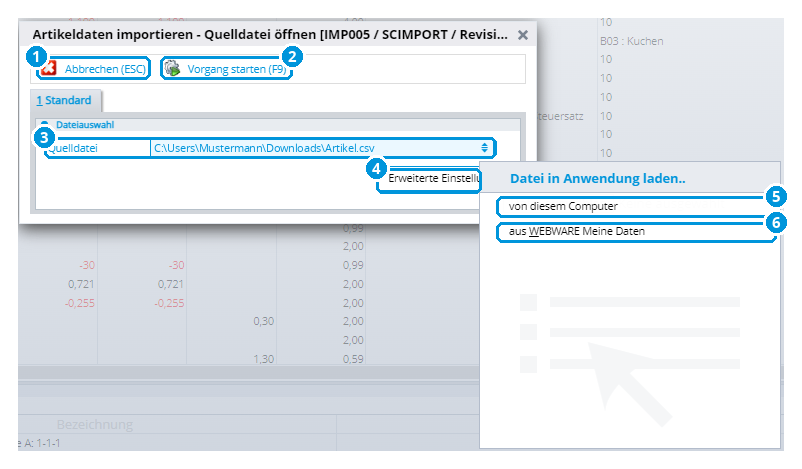
Abb. 35: Quelldatei öffnen (Demo-Daten)
- Abbrechen (Esc) – Bricht den Import ab.
- Vorgang starten
F9– Startet den Import mit der gewählten Datei. - Quelldatei
Wichtig– Die CSV-Datei, die importiert wird. Mit den Pfeilen rechts im Feld öffnen Sie die Auswahl. - Erweiterte Einstellungen – Weitere Einstellungen für den Import.
- von diesem Computer – Lädt die Datei von Ihrem Computer hoch.
-
aus WEBWARE Meine Daten – Nimmt eine Datei, die bereits in Ihrem Datenbereich liegt.
-
Wählen Sie Tools › Artikel importieren.
- Klicken Sie im Feld Quelldatei auf die Pfeile. Es öffnet sich das Menü Datei in Anwendung laden.
- Wählen Sie von diesem Computer und suchen Sie Ihre CSV-Datei aus.
- Starten Sie mit
F9oder einem Klick auf Vorgang starten. Die Importdatei wird ausgelesen.
Schritt 2: Felder zuordnen
Nach dem Auslesen öffnet sich das Fenster Artikeldaten importieren – Feldzuweisungen. Die Auswahl zeigt die Spalten Ihrer CSV-Datei (Quellfeld). Diese müssen Sie jetzt den Artikelfeldern (Zielfeld) zuordnen, also „matchen“. Zu Beginn steht überall „Nicht zugeordnet“.
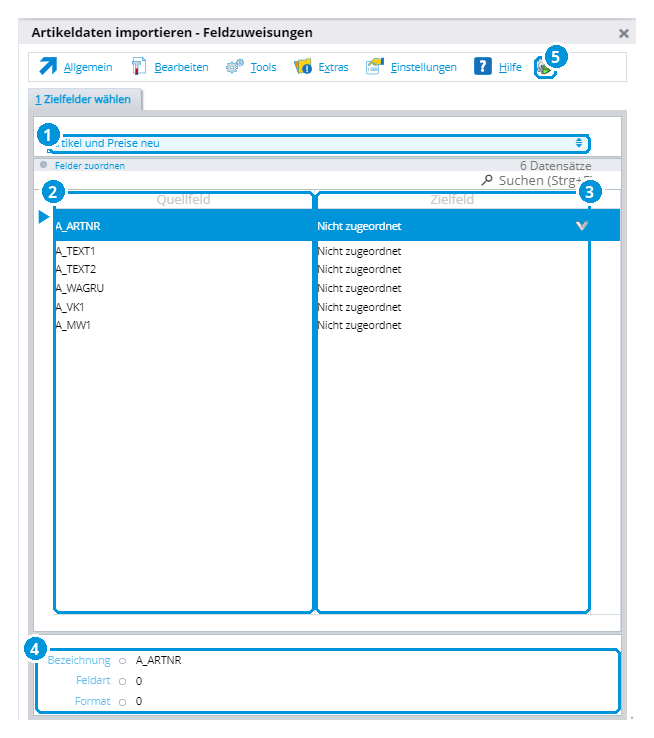
Abb. 36: Feldzuweisungen
- Bezeichnung der Importvorlage
Tipp– Geben Sie hier einen Namen ein, z. B. „Artikel und Preise neu“. Das System merkt sich dann Ihr Matching. Beim nächsten Import wählen Sie die Vorlage einfach wieder aus. - Quellfeld – Die Spaltennamen aus der Kopfzeile Ihrer CSV-Datei, z. B. A_ARTNR, A_TEXT1 oder A_VK1.
- Zielfeld
Wichtig– Das Artikelfeld, in das die Spalte importiert wird. Klicken Sie in die Zeile, um das Kontextmenü zu öffnen. - Feldinfo – Bezeichnung, Feldart und Format des markierten Quellfelds.
- Start – Startet den Import, sobald alle Felder zugeordnet sind.
Klicken Sie in der Spalte Zielfeld auf den Pfeil. Es öffnet sich eine Vorschlagsliste mit den Feldern, die bei Artikeln am häufigsten importiert werden.
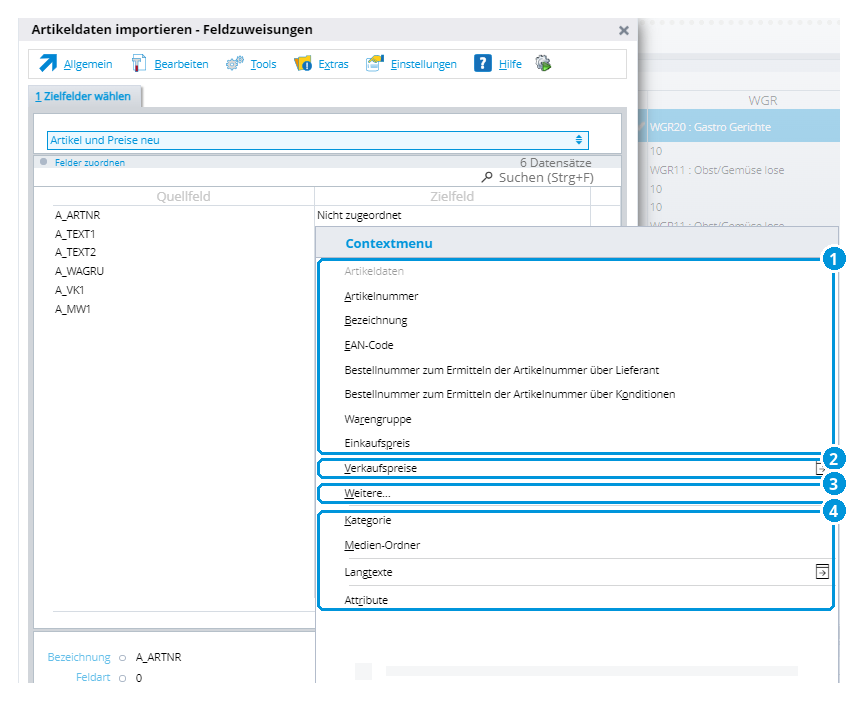
Abb. 37: Zielfeld wählen
- Artikeldaten – Die häufigsten Felder: Artikelnummer, Bezeichnung, EAN-Code, Bestellnummern, Warengruppe und Einkaufspreis.
- Verkaufspreise – Öffnet ein Untermenü mit allen Verkaufspreisen, siehe unten.
- Weitere … – Öffnet die Auswahl aller übrigen Artikelfelder, siehe unten.
- Kategorie, Medien-Ordner, Langtexte, Attribute – Weitere Zuordnungen, z. B. für Kategorien oder Langtexte.
Bei Verkaufspreise fragt das System, welchen Verkaufspreis Sie importieren: Verkaufspreis 1 bis 6, jeweils als Brutto- oder Nettopreisebene.
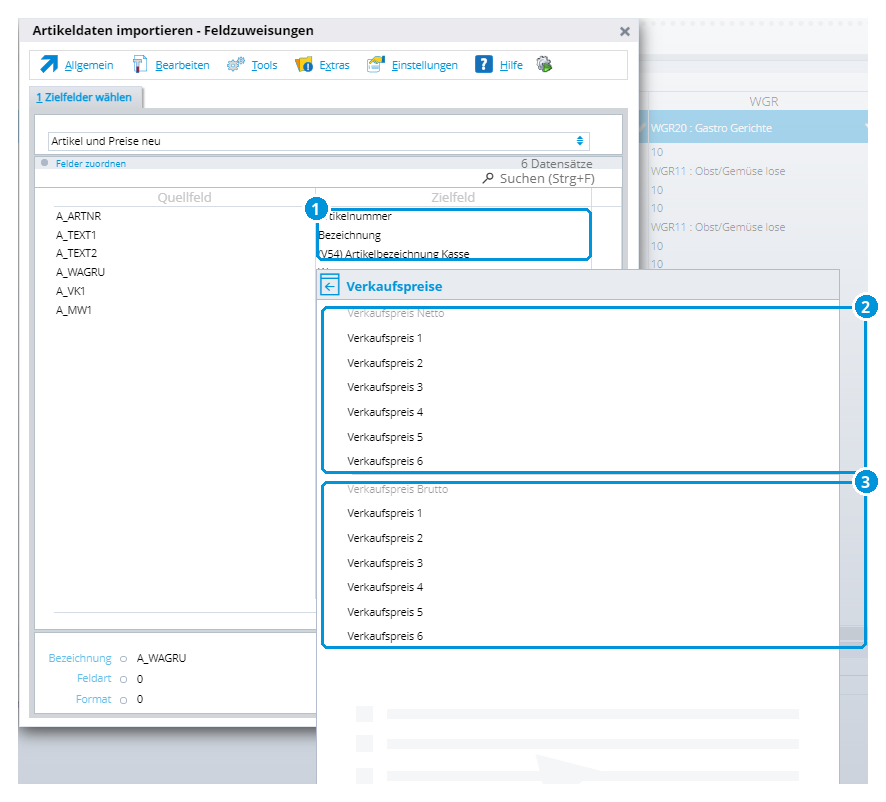
Abb. 38: Verkaufspreise zuordnen
- Bereits zugeordnet – Im Beispiel sind A_ARTNR, A_TEXT1 und A_TEXT2 schon Artikelnummer, Bezeichnung und Artikelbezeichnung Kasse zugeordnet.
- Verkaufspreis Netto – Verkaufspreis 1 bis 6 als Nettopreis.
- Verkaufspreis Brutto – Verkaufspreis 1 bis 6 als Bruttopreis.
Ist das gewünschte Feld nicht in der Vorschlagsliste, klicken Sie auf Weitere …. Es öffnet sich ein komplettes Auswahlmenü mit über 700 Artikelfeldern und Zusatzdaten. Am schnellsten finden Sie ein Feld über die Suche oben rechts.
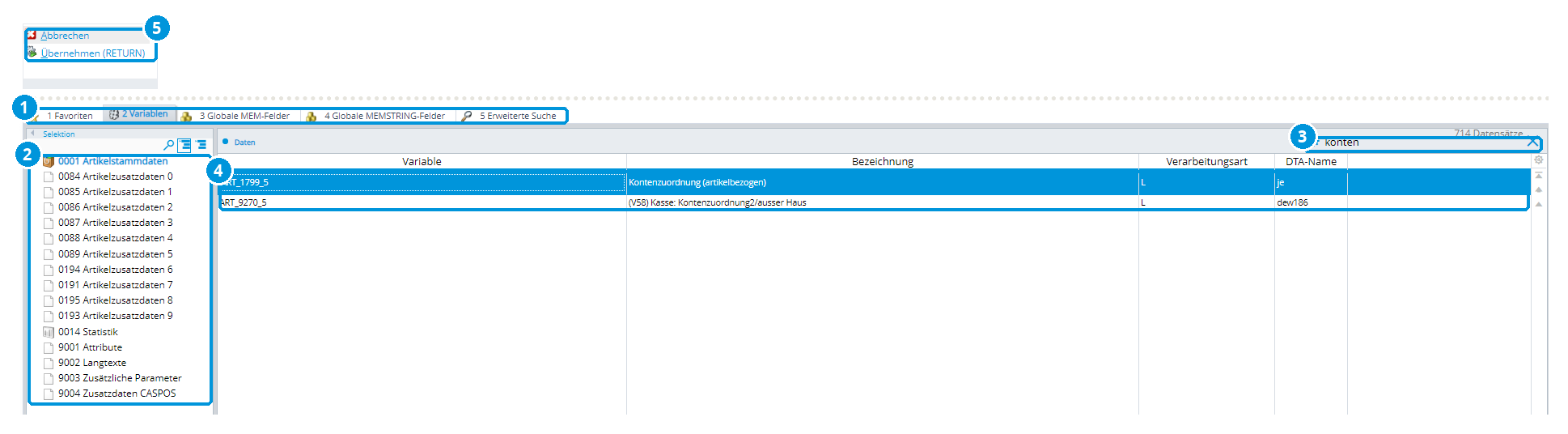
Abb. 39: Weitere Felder, Suche nach „konten“
- Karteikarten – Favoriten, Variablen, globale Felder und erweiterte Suche.
- Datenbereiche – Artikelstammdaten, Zusatzdaten, Statistik, Attribute, Langtexte und mehr.
- Suche – Geben Sie einen Suchbegriff ein, z. B. „konten“.
- Suchergebnis – Im Beispiel die Kontenzuordnung (Steuersatz) und die zweite Kontenzuordnung für den Außer-Haus-Verkauf.
- Übernehmen (Return) – Übernimmt das markierte Feld als Zielfeld.
Beispiel: Die Spalte
A_MW1enthält die Mehrwertsteuer. Suchen Sie unter Weitere … nach „konten“ und übernehmen Sie Kontenzuordnung (artikelbezogen). Die Kontenzuordnung entspricht, wie bei den II Warengruppen erklärt, der Mehrwertsteuer, z. B.10000für 19 %.
Weil die Kontenzuordnung artikelbezogen ist, gilt sie für den einzelnen Artikel. Importieren Sie sie nicht, übernimmt der Artikel die Mehrwertsteuer seiner Warengruppe.Tipp: Matching wiederverwenden
Geben Sie im ersten Feld eine Bezeichnung für den Import ein. Das System speichert Ihr Matching unter diesem Namen. Schickt Ihnen zum Beispiel ein Lieferant immer Tabellen im gleichen Aufbau, wählen Sie beim nächsten Mal einfach die gespeicherte Vorlage aus und müssen nicht neu zuordnen.
Schritt 3: Vorschau prüfen und importieren
Starten Sie den Import, zeigt das System zuerst eine Vorschau der Daten, die importiert werden.
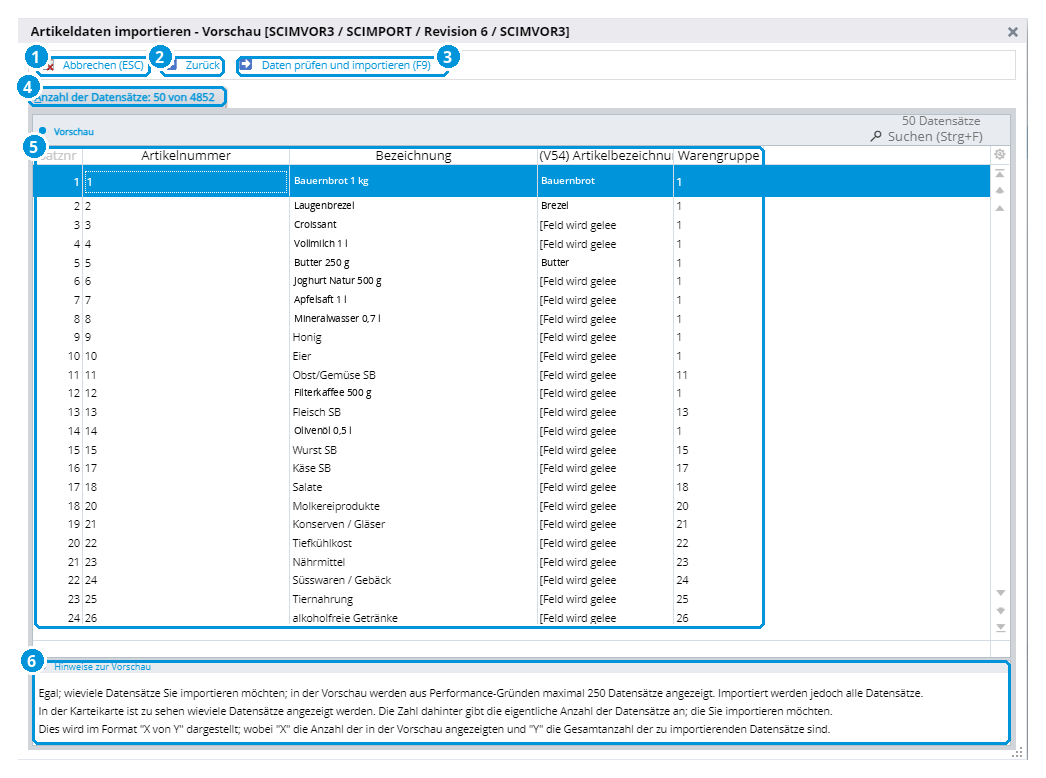
Abb. 40: Vorschau vor dem Import (Demo-Daten)
- Abbrechen (Esc) – Bricht den Import ab, es wird nichts geändert.
- Zurück – Zurück zur Feldzuweisung, um das Matching zu korrigieren.
- Daten prüfen und importieren
F9– Prüft die Daten und führt den Import aus. - Anzahl der Datensätze – Im Format „X von Y“, im Beispiel „50 von 4852“.
- Vorschau – So werden die Daten importiert. Prüfen Sie, ob jede Spalte im richtigen Feld landet.
- Hinweise zur Vorschau – Aus Performance-Gründen zeigt die Vorschau höchstens 250 Datensätze. Importiert werden trotzdem alle.
Tipp: Prüfen Sie in der Vorschau vor allem die ersten Zeilen. Steht etwas im falschen Feld, gehen Sie mit Zurück in die Feldzuweisung und korrigieren das Matching.
Nach F9 erscheint die Meldung „Bitte warten … Die Daten werden nun importiert.“ Unten am Bildschirmrand zählt ein Fortschritt mit, wie viele Artikeldaten bereits verarbeitet wurden, z. B. „Artikeldaten: 72“. Warten Sie, bis der Import abgeschlossen ist, und schließen Sie das Fenster nicht vorher.
Beispieldatei
So sieht eine einfache Importdatei aus. Die erste Zeile ist die Kopfzeile mit den Spaltennamen, die Sie später den Artikelfeldern zuordnen. Die Spalten sind durch Semikolon getrennt, Dezimalzahlen stehen mit Komma.
A_ARTNR;A_TEXT1;A_TEXT2;A_WAGRU;A_VK1;A_MW1
1000002;Cherry-Strauchtomate;Tomate Cherry;11;2,99;20000
1000003;Krumme Gurken;Gurke krumm;11;0,99;20000
1000011;Fleischtomaten;Tomate Fleisch;11;3,49;20000
1000044;Bananen;Banane;11;1,99;20000
1000048;Braeburn Apfel;Apfel Braeburn;11;2,49;20000
1000070;Mineralwasser 0,7 l;Wasser 0,7 l;26;0,79;10000
1000071;Apfelsaft 1 l;Apfelsaft;26;1,89;10000
1000080;Vollmilch 1 l;Milch voll;20;1,19;20000
1000081;Butter 250 g;Butter;20;2,29;20000
1000082;Joghurt Natur 500 g;Joghurt Natur;20;1,49;20000
1000090;Bauernbrot 1 kg;Bauernbrot;24;3,95;20000
1000095;Filterkaffee 500 g;Kaffee Filter;23;6,99;20000
1000101;Haferdrink 1 l;Haferdrink;26;1,99;10000
| Spalte | Inhalt | Zuordnen zu |
|---|---|---|
| A_ARTNR | Artikelnummer | Artikelnummer |
| A_TEXT1 | Bezeichnung | Bezeichnung |
| A_TEXT2 | Kurzer Name für die Kasse | (V54) Artikelbezeichnung Kasse |
| A_WAGRU | Warengruppennummer | Warengruppe |
| A_VK1 | Verkaufspreis | Verkaufspreise › Verkaufspreis 1 (Brutto) |
| A_MW1 | Mehrwertsteuer: 10000 = 19 %, 20000 = 7 % | Weitere … › Kontenzuordnung (artikelbezogen) |
Gut zu wissen: Die Artikel 1000002 bis 1000095 gibt es im Beispiel schon, sie werden aktualisiert. Den Artikel 1000101 „Haferdrink 1 l“ gibt es noch nicht, er wird neu angelegt. Die Spaltennamen können Sie frei wählen, entscheidend ist die Zuordnung beim Import.
b) Selektionspool und Artikel-Schnellpflege
Viele Artikel auf einmal bearbeiten
Selektionspool
Im Selektionspool sammeln Sie Artikel, um sie gemeinsam zu bearbeiten, also für Massendaten und Massenselektionen. Den Selektionspool gibt es überall, wo Sie mit vielen Datensätzen arbeiten: bei den Artikeln, den Warengruppen und den Adressen, jeweils auf der Karteikarte 2 Selektionspool.
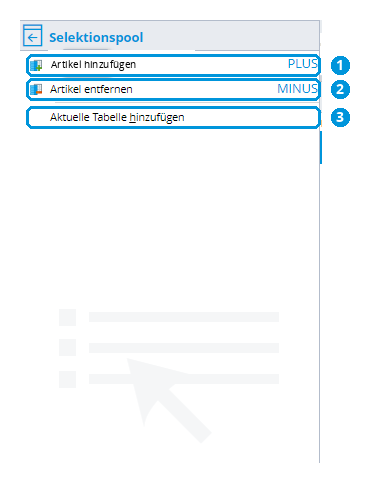
Abb. 41: Tools › Selektionspool
- Artikel hinzufügen
Plus– Legt den markierten Artikel in den Selektionspool. - Artikel entfernen
Minus– Nimmt den markierten Artikel wieder heraus. - Aktuelle Tabelle hinzufügen – Legt alle Artikel der aktuell angezeigten Liste in den Selektionspool.
Tipp: Am schnellsten geht es mit der
+- und der−-Taste. Markieren Sie einen Artikel in der Liste und drücken Sie+, um ihn hinzuzufügen. Die gesammelten Artikel sehen Sie auf der Karteikarte 2 Selektionspool.
Die Karteikarte Selektionspool
Klicken Sie auf die Karteikarte 2 Selektionspool, sehen Sie die Artikel, die Sie vorher mit + hinzugefügt haben. Neue Artikel landen immer im gerade geöffneten Selektionspool. Welche Spalten angezeigt werden, legen Sie selbst fest, im Beispiel Artikelnummer, Text, Bestand, kalkulatorischer Bestand, Einkaufs- und Verkaufspreis sowie Bestellstatus.
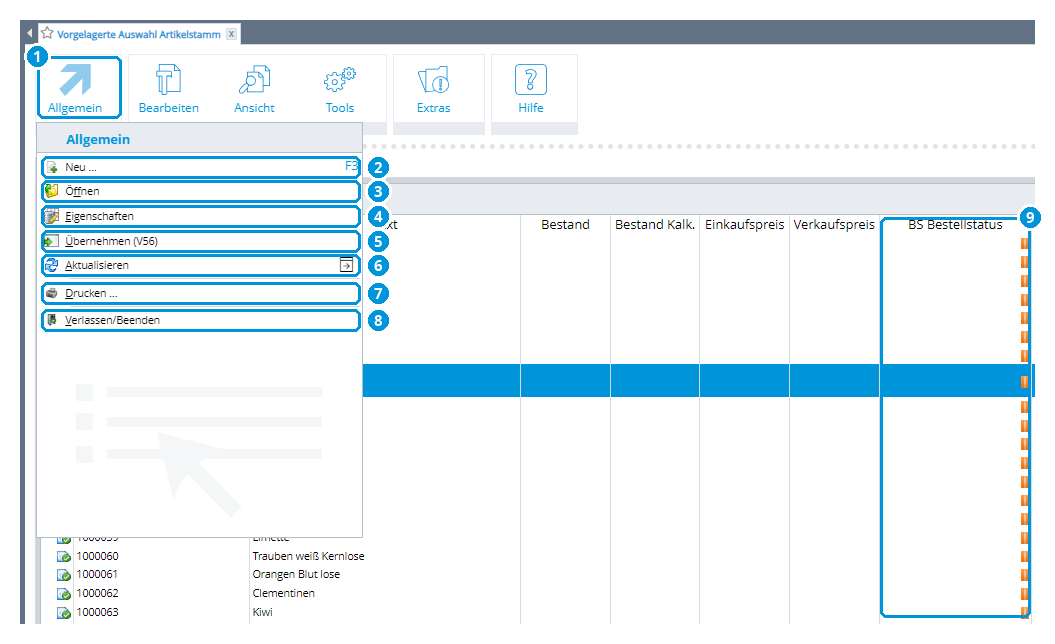
Abb. 42: Selektionspool mit Menü Allgemein. Die Artikel im Beispiel sind Wiegeartikel ohne festen Preis, deshalb sind die Preisspalten leer.
- Allgemein – Öffnet das Menü.
- Neu …
F3– Legt einen neuen Selektionspool an, siehe unten. - Öffnen – Öffnet einen bereits gespeicherten Selektionspool.
- Eigenschaften – Zeigt und ändert die Einstellungen des Selektionspools, z. B. welche Spalten angezeigt werden.
- Übernehmen (V56) – Zeigt die Selektionspools aller Mitarbeiter zum Übernehmen und Teilen, siehe Gespeicherten Selektionspool übernehmen.
- Aktualisieren – Aktualisiert die Anzeige, siehe Selektionspool aktualisieren.
- Drucken … – Druckt den Selektionspool.
- Verlassen/Beenden – Schließt das Fenster.
- Spalten – Die Spalten des Selektionspools, hier mit Bestellstatus. Sie sind frei wählbar.
Neuen Selektionspool anlegen
Wählen Sie im Selektionspool Allgemein › Neu … oder drücken Sie F3. Es öffnet sich das Fenster Neuen Selektionspool anlegen. Hier legen Sie fest, wie der Pool heißt und welche Spalten er zeigt.
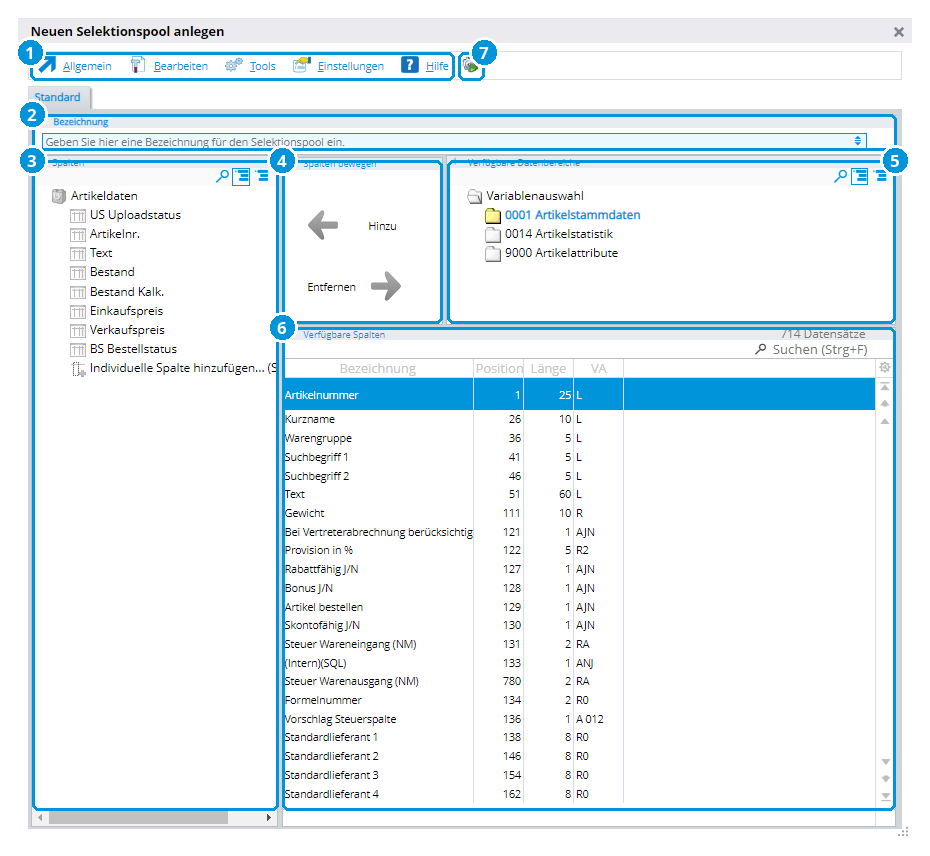
Abb. 43: Neuen Selektionspool anlegen
- Menüleiste – Allgemein, Bearbeiten, Tools, Einstellungen und Hilfe.
- Bezeichnung – Name des Selektionspools, unter dem Sie ihn später wieder öffnen.
- Spalten – Die Spalten, die der Selektionspool anzeigt. Über Individuelle Spalte hinzufügen ergänzen Sie eigene Spalten.
- Spalten bewegen – Hinzu übernimmt die markierte Spalte in die Spaltenliste, Entfernen nimmt sie wieder heraus.
- Verfügbare Datenbereiche – Wählen Sie, aus welchem Bereich die Spalten stammen: Artikelstammdaten, Artikelstatistik oder Artikelattribute.
- Verfügbare Spalten
Wichtig– Alle Felder des gewählten Datenbereichs. MitStrg+Fsuchen Sie ein bestimmtes Feld. -
Start
F9– Der grüne Pfeil übernimmt die Einstellungen. Die Tabelle des Selektionspools aktualisiert sich mit den gewählten Spalten. -
Geben Sie unter Bezeichnung einen Namen ein, z. B. „Obst & Gemüse“. Unter diesem Namen können Sie den Selektionspool später jederzeit wieder öffnen.
- Wählen Sie rechts oben den Datenbereich, z. B. Artikelstammdaten.
- Markieren Sie unter Verfügbare Spalten ein Feld und klicken Sie auf den Pfeil Hinzu. Wiederholen Sie das für alle gewünschten Spalten, im Beispiel Gewicht, Rabattfähigkeit und Standardlieferant.
- Nicht benötigte Spalten markieren Sie links und klicken auf Entfernen.
- Klicken Sie auf den grünen Pfeil oder drücken Sie
F9. Die Tabelle aktualisiert sich und zeigt die neuen Spalten.
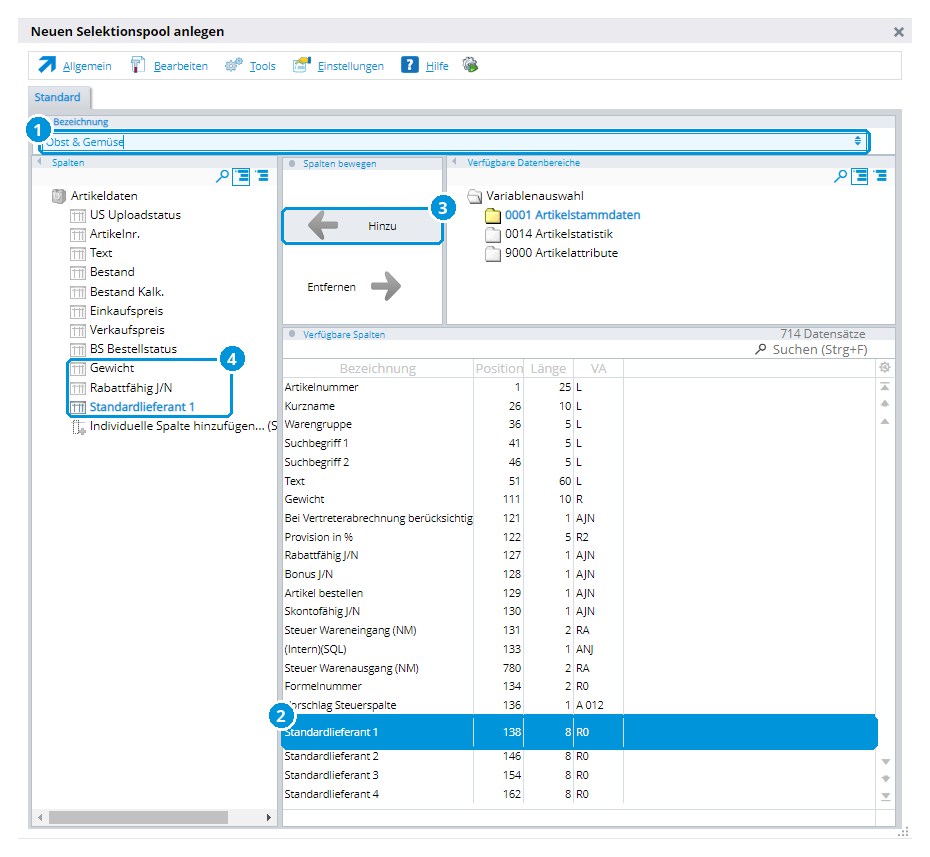
Abb. 44: Beispiel „Obst & Gemüse“
- Bezeichnung – Der Pool heißt „Obst & Gemüse“.
- Feld markieren – Unter Verfügbare Spalten ist „Standardlieferant 1“ markiert.
- Hinzu – Übernimmt das markierte Feld in die Spaltenliste.
- Neue Spalten – Gewicht, Rabattfähig J/N und Standardlieferant 1 sind jetzt Teil des Selektionspools.
Selektionspool aktualisieren
Nach dem Anlegen zeigt der Selektionspool die neuen Spalten, im Beispiel Gewicht, Rabattfähig (R) und Standardlieferant 1. Über Allgemein › Aktualisieren laden Sie die Daten neu.
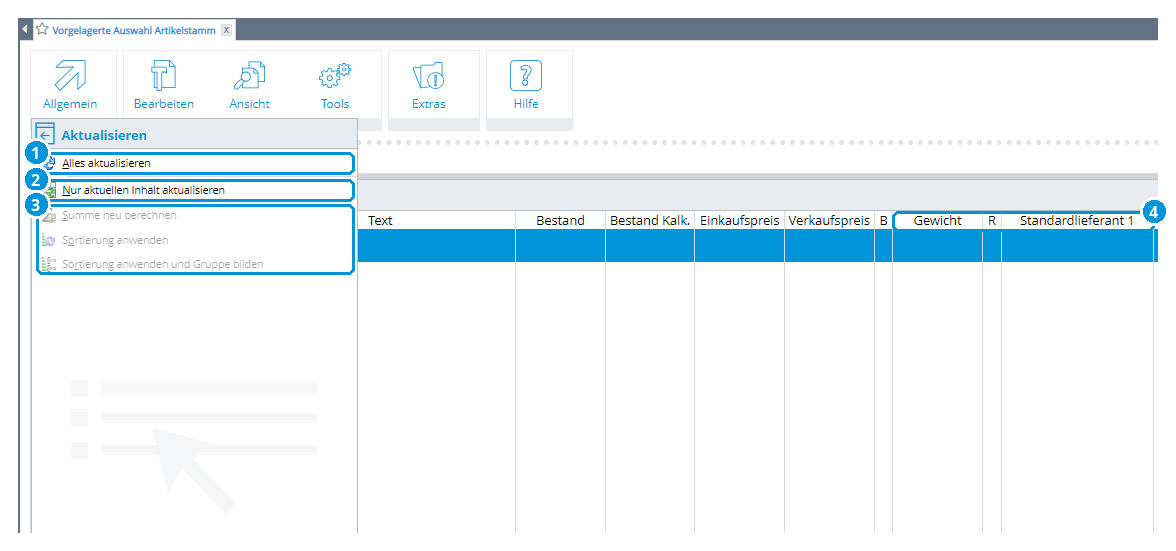
Abb. 45: Allgemein › Aktualisieren
- Alles aktualisieren – Aktualisiert alle Selektionspools.
- Nur aktuellen Inhalt aktualisieren – Aktualisiert nur den gerade geöffneten Selektionspool.
- Summe neu berechnen, Sortierung anwenden, Gruppe bilden – Funktionen für Summen, Sortierung und Gruppierung. Sie sind nur aktiv, wenn der Selektionspool Daten enthält. Im Beispiel ist der Pool noch leer, deshalb sind sie grau.
- Neue Spalten – Die im Selektionspool gewählten Spalten Gewicht, R und Standardlieferant 1.
Gut zu wissen: Einen Selektionspool können Sie auch in Belegen verwenden. Dort sind Summierungen und Mengen besonders sinnvoll, z. B. um die Summe aller Positionen eines Pools zu berechnen.
Gespeicherten Selektionspool übernehmen
Über Allgemein › Übernehmen sehen Sie die Selektionspools aller Mitarbeiter. Sie können einen davon übernehmen und weiterverwenden. So teilen Sie Selektionspools im Team, statt sie mehrfach anzulegen. Links wählen Sie den Mitarbeiter (Bediener), rechts sehen Sie seine Selektionspools.
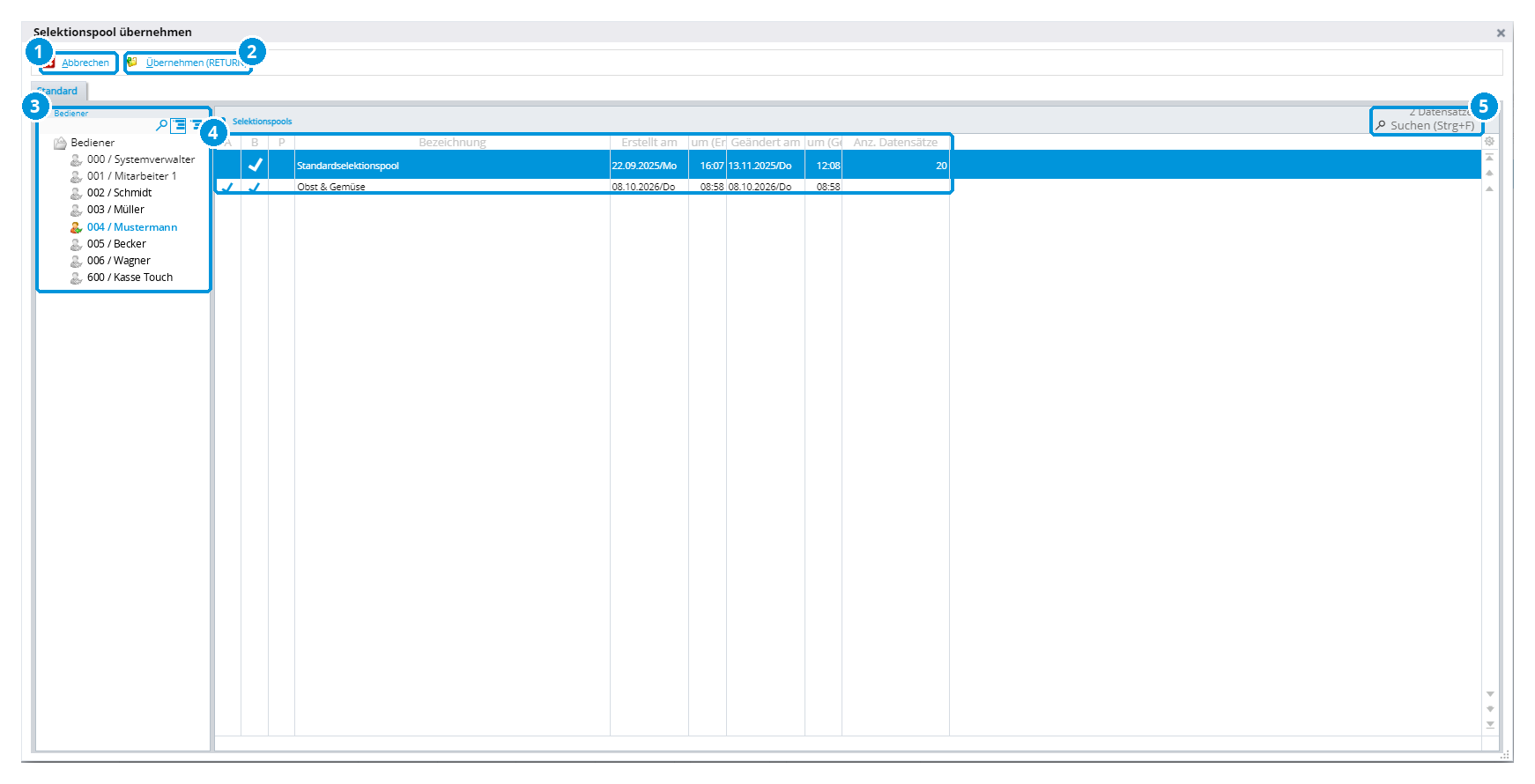
Abb. 46: Selektionspool übernehmen (Demo-Daten)
- Abbrechen – Schließt das Fenster ohne Übernahme.
- Übernehmen (Return) – Übernimmt den markierten Selektionspool.
- Bediener – Wählen Sie den Mitarbeiter, dessen Selektionspools Sie sehen möchten.
- Selektionspools – Bezeichnung, Erstellungs- und Änderungsdatum sowie die Anzahl der enthaltenen Datensätze. Im Beispiel der Standardselektionspool und der neue Pool „Obst & Gemüse“.
- Anzahl und Suche – Anzahl der Selektionspools und Suche mit
Strg+F.
Menü Tools im Selektionspool
Ist die Karteikarte Selektionspool geöffnet, bietet das Menü Tools Funktionen, die für alle Artikel im Pool auf einmal gelten. Hier liegt der eigentliche Nutzen des Selektionspools: Sie sammeln die Artikel einmal und bearbeiten sie dann gemeinsam.
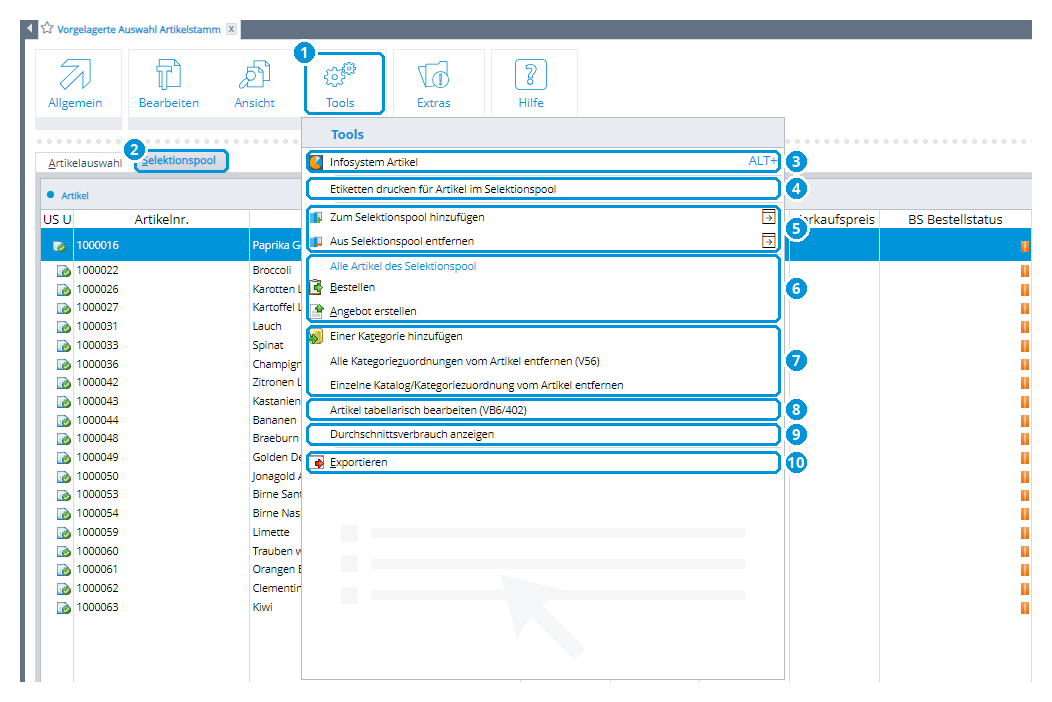
Abb. 47: Tools im Selektionspool
- Tools – Öffnet das Menü.
- Karteikarte Selektionspool – Das Menü bezieht sich auf die Artikel in diesem Selektionspool.
- Infosystem Artikel
Alt+I– Zeigt die Zahlen zum markierten Artikel. - Etiketten drucken für Artikel im Selektionspool – Druckt Etiketten für alle Artikel des Pools auf einmal, siehe c) Etikettendruck.
- Zum Selektionspool hinzufügen / entfernen
Wichtig– Viele Artikel auf einmal in den Pool legen oder herausnehmen, siehe Viele Artikel auf einmal hinzufügen. - Bestellen, Angebot erstellen – Gilt für alle Artikel des Selektionspools: Sie bestellen die Artikel oder erstellen daraus ein Angebot.
- Kategoriezuordnung – Alle Artikel des Pools einer Kategorie hinzufügen oder ihre Kategorie- und Katalogzuordnungen entfernen. Kategorien nutzen Sie für eigene Auswertungen, für die Tastenbelegung der Kasse oder um Artikel an der Kasse anders zu gruppieren.
- Artikel tabellarisch bearbeiten
Wichtig– Bearbeitet alle Artikel des Pools in einer Tabelle, siehe Artikel-Schnellpflege. - Durchschnittsverbrauch anzeigen – Zeigt den durchschnittlichen Verbrauch der Artikel im Pool.
- Exportieren – Exportiert die Artikel des Pools in eine Datei.
So nutzen Sie Ihren Pool: Haben Sie Ihren individuellen Selektionspool zusammengestellt, wenden Sie die Funktionen unter Tools auf alle Artikel darin gleichzeitig an:
- Bestellen: alle Artikel des Pools auf einmal bestellen.
- Angebot erstellen: ein Angebot über alle Artikel des Pools anlegen.
- Einer Kategorie hinzufügen: alle Artikel einer neuen Kategorie zuordnen. Kategorien nutzen Sie später für eigene Auswertungen, für die Tastenbelegung der Kasse oder um Artikel an der Kasse anders zu gruppieren.
Viele Artikel auf einmal hinzufügen
Mit + und − legen Sie einzelne Artikel in den Pool. Über Tools › Zum Selektionspool hinzufügen fügen Sie dagegen massenweise Artikel hinzu. Es öffnet sich eine Maske mit fertigen Vorschlägen:
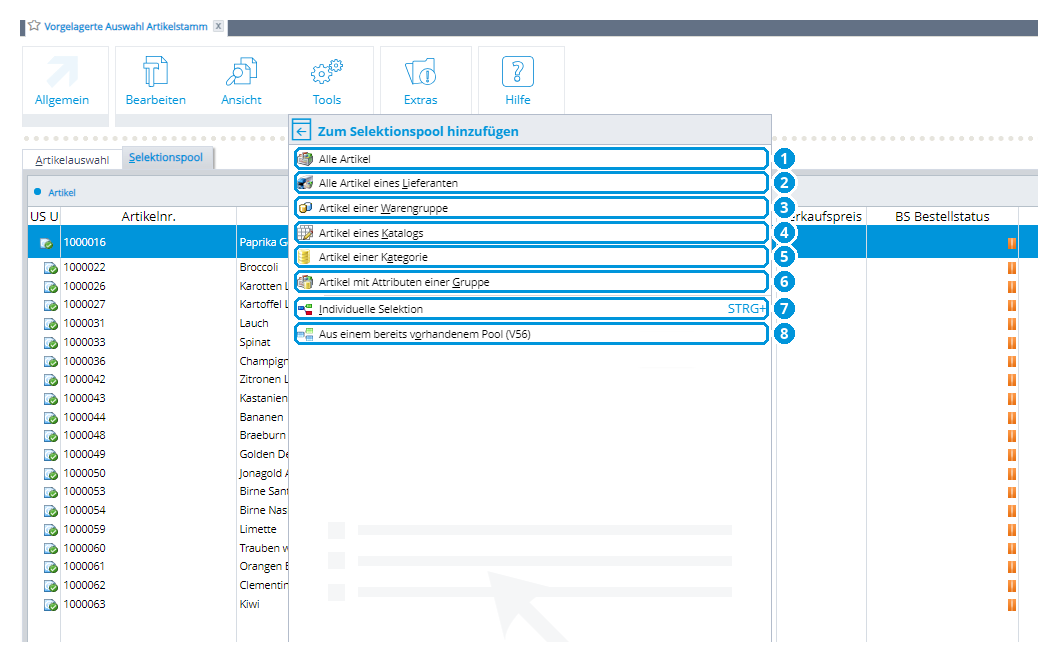
Abb. 48: Tools › Zum Selektionspool hinzufügen
- Alle Artikel – Den gesamten Artikelstamm.
- Alle Artikel eines Lieferanten – Alle Artikel eines bestimmten Lieferanten.
- Artikel einer Warengruppe – Alle Artikel einer Warengruppe.
- Artikel eines Katalogs – Alle Artikel eines bestimmten Katalogs.
- Artikel einer Kategorie – Alle Artikel einer Kategorie.
- Artikel mit Attributen einer Gruppe – Artikel mit bestimmten Attributen.
- Individuelle Selektion
Strg+I– Artikel nach selbst festgelegten Kriterien, siehe unten. - Aus einem bereits vorhandenen Pool (V56) – Übernimmt die Artikel aus einem gespeicherten Selektionspool.
Über Tools › Aus Selektionspool entfernen nehmen Sie Artikel auf dieselbe Weise wieder heraus.
Beispiel: Für eine Preisaktion auf Obst wählen Sie Artikel einer Warengruppe und die Warengruppe „Obst/Gemüse lose“. Alle Artikel dieser Warengruppe landen im Pool und lassen sich gemeinsam bearbeiten.
Individuelle Selektion
Mit der individuellen Selektion legen Sie selbst fest, nach welchen Kriterien Artikel in den Pool kommen. Wählen Sie Tools › Zum Selektionspool hinzufügen › Individuelle Selektion oder drücken Sie Strg + I.
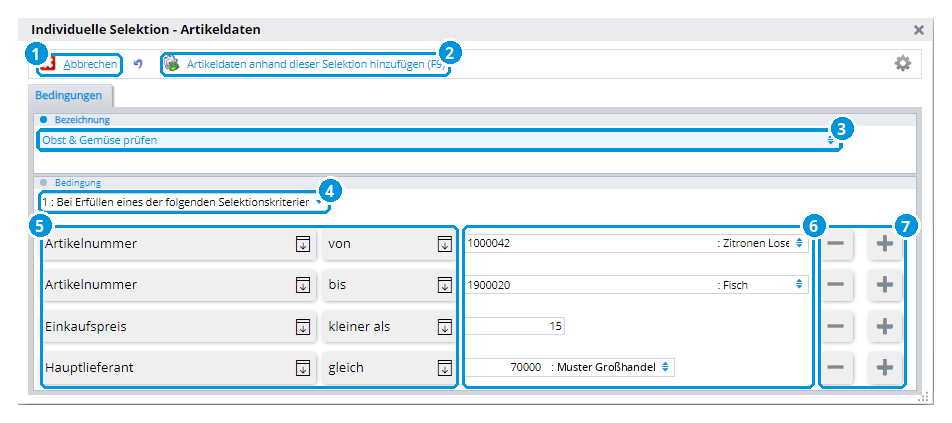
Abb. 49: Individuelle Selektion (Demo-Daten)
- Abbrechen – Schließt das Fenster ohne Änderung.
- Selektion starten
F9– Klick auf den grünen Pfeil oderF9startet die Selektion und fügt die passenden Artikel zum Selektionspool hinzu. - Bezeichnung – Name der Selektion, z. B. „Obst & Gemüse prüfen“.
- Bedingung
Wichtig– Legt fest, wie die Kriterien verknüpft werden:
1 : Bei Erfüllen eines der folgenden Selektionskriterien: Ein Artikel kommt in den Pool, sobald mindestens ein Kriterium zutrifft.
0 : Bei Erfüllen aller Selektionskriterien: Ein Artikel kommt nur in den Pool, wenn alle Kriterien zutreffen. - Feld und Vergleich – Links wählen Sie das Feld, z. B. Artikelnummer, Einkaufspreis oder Hauptlieferant. Daneben den Vergleich: von, bis, kleiner als, gleich …
- Wert – Der Wert, mit dem verglichen wird, z. B. eine Artikelnummer, ein Preis oder ein Lieferant.
-
Minus und Plus – Entfernt eine Zeile oder fügt eine weitere Bedingung hinzu.
-
Geben Sie eine Bezeichnung ein.
- Wählen Sie unter Bedingung, wie die Kriterien verknüpft werden.
- Legen Sie je Zeile Feld, Vergleich und Wert fest. Mit + fügen Sie weitere Zeilen hinzu.
- Starten Sie die Selektion mit
F9oder einem Klick auf den grünen Pfeil.
Beispiel: Sie suchen alle Artikel mit einer Artikelnummer von 1000042 bis 1900020, die im Einkauf weniger als 15 € kosten und deren Hauptlieferant „Muster Großhandel“ ist.
Dafür legen Sie vier Zeilen an: Artikelnummer von 1000042, Artikelnummer bis 1900020, Einkaufspreis kleiner als 15 und Hauptlieferant gleich 70000. Ein Bereich wie „von … bis …“ entsteht also aus zwei Zeilen mit demselben Feld.
Sollen alle Kriterien gleichzeitig zutreffen, wählen Sie als Bedingung 0 : Bei Erfüllen aller Selektionskriterien.
Artikel-Schnellpflege
Im Menü Tools des Selektionspools sind zwei Punkte besonders wichtig: der Etikettendruck für alle Artikel im Pool (siehe c) Etikettendruck) und die Schnellpflege. Wählen Sie Tools › Artikel tabellarisch bearbeiten. Es öffnet sich das Fenster Artikel des aktuellen Selektionspools bearbeiten. Hier ändern Sie die Daten aller Artikel im Pool direkt in einer Tabelle.
Eine Besonderheit in POSCLOUD: Normalerweise lassen sich Tabellen nicht durch Anklicken und Überschreiben ändern. Damit zum Beispiel Preise schneller geändert werden können, gibt es die Artikel-Schnellpflege. Nur hier bearbeiten Sie Werte direkt in der Tabelle.
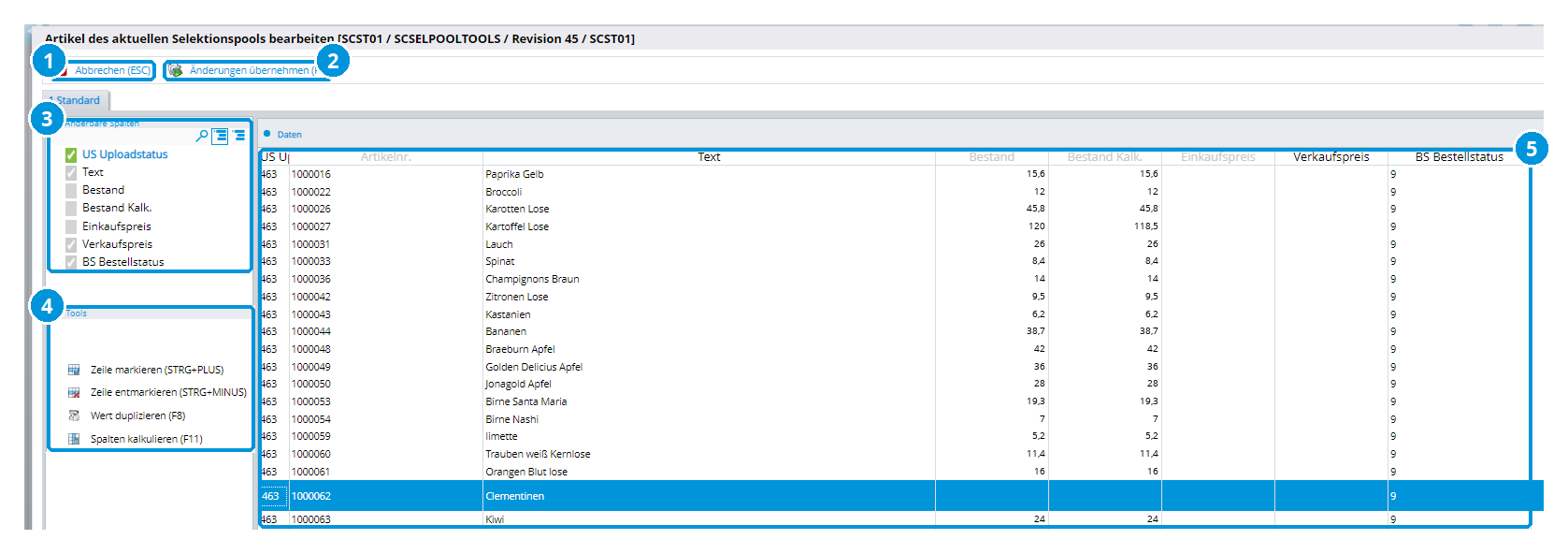
Abb. 50: Artikel-Schnellpflege (Demo-Daten, Ausschnitt)
- Abbrechen (Esc) – Schließt das Fenster, ohne Änderungen zu speichern.
- Änderungen übernehmen
F9– Speichert alle Änderungen in den Artikeln. - Änderbare Spalten – Setzen Sie hier den Haken bei der Spalte, die Sie ändern möchten, z. B. Bestand, Einkaufspreis oder Verkaufspreis. Die Spalte wird in der Tabelle grün und ist damit bearbeitbar.
- Tools – Zeile markieren (
Strg++) und Zeile entmarkieren (Strg+−), Wert duplizieren (F8) überträgt einen Wert in weitere Zeilen, Spalten kalkulieren (F11) berechnet Werte einer Spalte. - Artikeltabelle
Wichtig– Alle Artikel des Pools. In den grünen Spalten tippen Sie die neuen Werte direkt ein und bestätigen mitEnter.
So ändern Sie Preise oder Bestände
- Setzen Sie links unter Änderbare Spalten den Haken bei der gewünschten Spalte, z. B. Verkaufspreis. Die Spalte wird grün.
- Klicken Sie in die Zelle des ersten Artikels und tippen Sie den neuen Wert ein.
- Bestätigen Sie mit
Enter. MitF12springen Sie direkt in die nächste Tabellenspalte. - Wiederholen Sie das für alle Artikel, die Sie ändern möchten.
- Speichern Sie alle Änderungen mit
F9oder einem Klick auf Änderungen übernehmen oben links.
Beispiel: Neue Ware ist eingetroffen. Setzen Sie den Haken bei Bestand und tragen Sie die neuen Bestände ein. So erfassen Sie einen Wareneingang für viele Artikel in einem Durchgang.
Wichtig: Ihre Änderungen werden erst gespeichert, wenn Sie Änderungen übernehmen wählen oder
F9drücken. MitEscverwerfen Sie sie.
c) Etikettendruck (folgt)
Achtung: Etikettendruck nur mit installierter App
Der Etikettendruck funktioniert nicht über den Browser. Sie brauchen zwingend die installierte ERP-SUITE App und die Etikettendruck-Anwendung auf Ihrem Endgerät, siehe Zugang.
Über Tools › Regaletiketten drucken öffnen Sie die Maske für den Etikettendruck. Die Angaben im Bereich Inhalt des Artikelstamms sowie die Attribute werden dafür verwendet. Die Anleitung folgt.