Adressen
Unter Stammdaten › Adressen verwalten Sie alle Personen und Firmen, mit denen Sie zu tun haben: Kunden, Lieferanten und bei Bedarf auch Interessenten.
Wie gewohnt: Auch das Adressfenster ist aufgebaut wie alle Programmfenster. Oben steht die Menüleiste, links die vorgelagerte Auswahl, mit
F3legen Sie eine neue Adresse an. MitAlt+Iöffnen Sie das Infosystem zur markierten Adresse. Auf der Karteikarte 2 Selektionspool sammeln Sie Adressen für Massenbearbeitungen, siehe Selektionspool.
Kunden und Lieferanten: die Nummernkreise
Woran Sie die Adressart erkennen
Adressen gliedern sich grundsätzlich in Kunden und Lieferanten, dazu kommen Erstkontakte (Interessenten). Woran Sie erkennen, um welche Art es sich handelt, zeigt die Adressnummer:
| Adressnummer | Bedeutung |
|---|---|
| 10000 bis 69998 | Kunden |
| 69999 | Standard-Kassenkunde: ein nicht namentlich benannter Dummykunde für Einkäufe an der Kasse |
| 70000 bis 99999 | Lieferanten |
| ab 100000 | Erstkontakte (Interessenten) |
Gut zu wissen: Kauft jemand an der Kasse ein, ohne dass ein Kunde ausgewählt wird, bucht das System automatisch auf den Standard-Kassenkunden
69999.
Die Adressübersicht (in Arbeit)
Öffnen Sie mit Strg den Finder und wählen Sie Stammdaten › Adressen. Es öffnet sich die Adressübersicht.
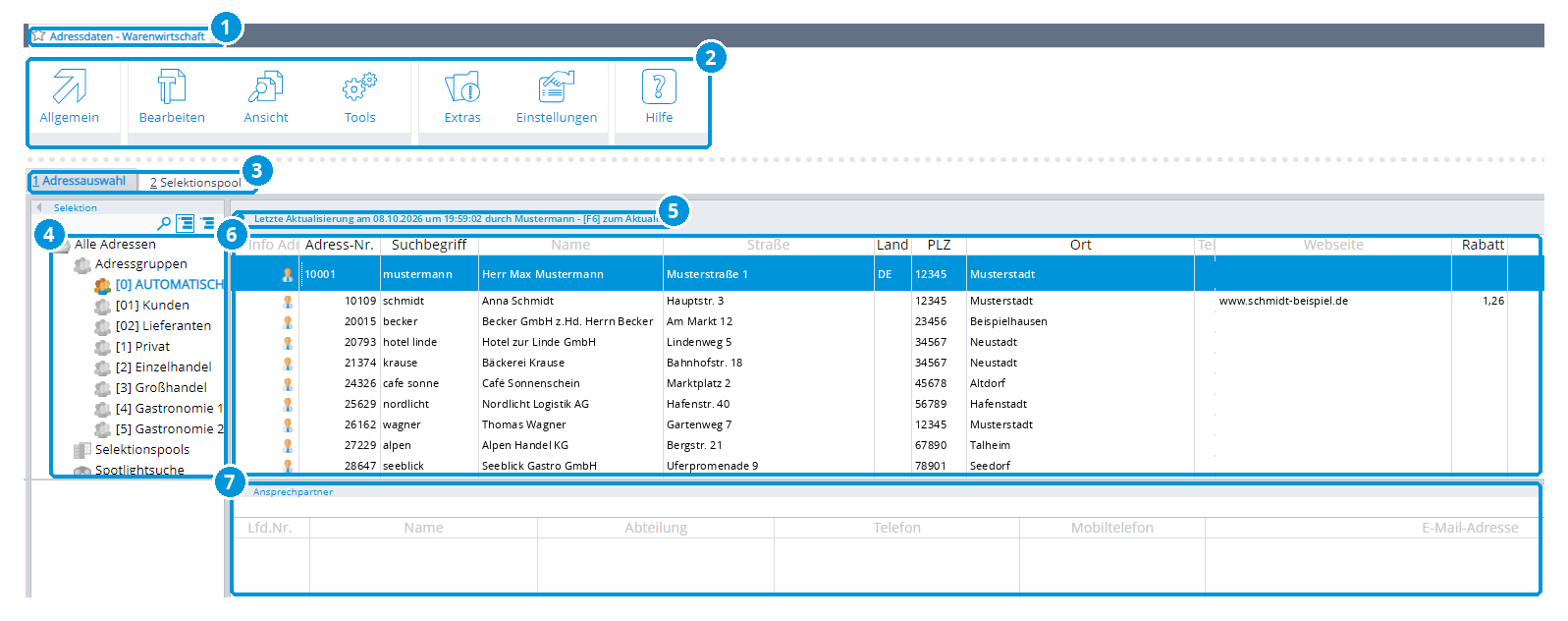
Abb. 51: Adressübersicht (Demo-Daten, Ausschnitt)
- Register – Adressdaten – Warenwirtschaft.
- Menüleiste – Allgemein, Bearbeiten, Ansicht, Tools, Extras, Einstellungen und Hilfe.
- Ansichten – Adressauswahl und Selektionspool.
- Vorgelagerte Auswahl
Wichtig– „Alle Adressen“ oder nur eine Adressgruppe, z. B. Kunden, Lieferanten, Privat, Einzelhandel, Großhandel oder Gastronomie. Dazu Selektionspools und die Spotlightsuche. - Letzte Aktualisierung – Wann und von wem die Liste zuletzt aktualisiert wurde. Mit
F6aktualisieren Sie sie, z. B. wenn ein anderer Bediener neue Adressen angelegt hat. Erst danach werden diese sichtbar. - Adressliste – Adressnummer, Suchbegriff, Name, Straße, Land, PLZ, Ort, Telefon, Webseite und Rabatt. Ein Klick auf eine Spaltenüberschrift sortiert die Liste.
- Ansprechpartner – Die Ansprechpartner der markierten Adresse mit Abteilung, Telefon, Mobiltelefon und E-Mail.
Liste sortieren
Die Adressliste ist im Standard nach Adressnummer sortiert. Klicken Sie auf eine andere Spaltenüberschrift, z. B. PLZ oder das Anlagedatum, wird die Liste danach sortiert.
Tabelle frei gestalten: Über das Zahnrad rechts oben in der Tabelle blenden Sie Spalten ein oder aus. Das legen Sie für jede Adressgruppe einzeln fest oder für „Alle Adressen“. So sehen Sie bei Lieferanten zum Beispiel andere Angaben als bei Kunden.
I Neue Adresse anlegen
Firma oder Privat, Kunde oder Lieferant
Drücken Sie in der Adressübersicht F3 oder wählen Sie Allgemein › Neu. Es öffnet sich das Fenster Neue Adresse anlegen. Arbeiten Sie es von oben nach unten ab.
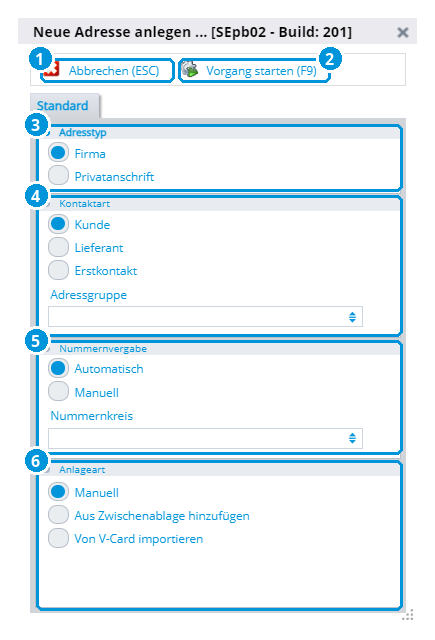
Abb. 52: Neue Adresse anlegen
- Abbrechen (Esc) – Bricht die Neuanlage ab.
- Vorgang starten
F9– Legt die Adresse mit den gewählten Einstellungen an und öffnet die Adressmaske. - Adresstyp – Ist es ein Firmenkunde (Firma) oder eine Privatanschrift?
- Kontaktart und Adressgruppe
Wichtig– Kunde, Lieferant oder Erstkontakt. Erstkontakte sind Interessenten, ihre Nummern beginnen ab 100000. Darunter ordnen Sie die Adresse einer Adressgruppe zu, z. B. Einzelhandel oder Gastronomie. - Nummernvergabe – Automatisch vergibt die nächste freie Nummer im passenden Nummernkreis (Kunden ab 10000, Lieferanten ab 70000, Erstkontakte ab 100000). Bei Manuell tragen Sie die Nummer selbst ein. Unter Nummernkreis wählen Sie bei Bedarf einen bestimmten Bereich.
- Anlageart – Manuell: Es öffnen sich die Adressfelder, die Sie selbst ausfüllen. Aus Zwischenablage hinzufügen: Das System übernimmt alle bereits bekannten Felder aus einer kopierten Adresse. Von V-Card importieren: übernimmt die Daten aus einer elektronischen Visitenkarte (.vcf).
Beispiel: Neuen Kunden anlegen
F3drücken.- Adresstyp Firma oder Privatanschrift wählen.
- Kontaktart Kunde wählen und die Adressgruppe festlegen.
- Nummernvergabe Automatisch: Der Kunde erhält die nächste freie Nummer.
- Anlageart Manuell wählen und mit
F9starten. Die Adressfelder öffnen sich zum Ausfüllen.
a) Die Adressmaske (in Arbeit)
Nach dem Start öffnet sich das Fenster Erfassen / Ändern – Adressdaten. Die nächste freie Adressnummer ist bereits eingetragen. Dieselbe Maske erscheint, wenn Sie eine bestehende Adresse bearbeiten.
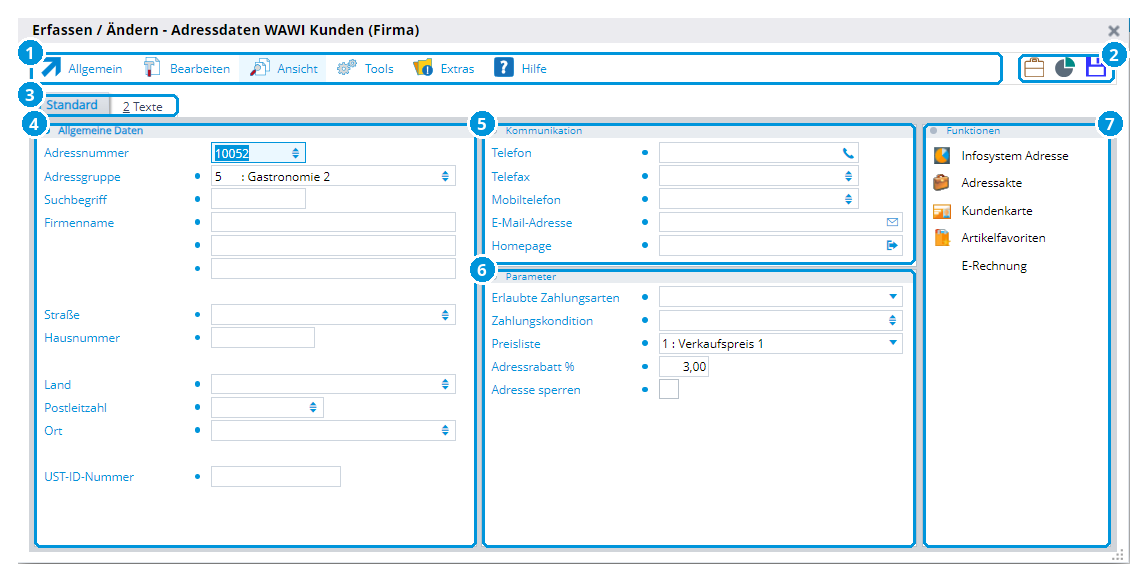
Abb. 53: Adressmaske für einen Firmenkunden
- Menüleiste – Allgemein, Bearbeiten, Ansicht, Tools, Extras und Hilfe.
- Schnellzugriff und Speichern – Rechts oben u. a. das Diskettensymbol zum Speichern der Adresse.
- Register – Standard und Texte.
- Allgemeine Daten
Wichtig– Adressnummer, Adressgruppe, Suchbegriff, Firmenname (bis zu drei Zeilen), Straße, Hausnummer, Land, Postleitzahl, Ort und USt-ID-Nummer. - Kommunikation – Telefon, Telefax, Mobiltelefon, E-Mail-Adresse und Homepage.
- Parameter – Erlaubte Zahlungsarten, Zahlungskondition, Preisliste (z. B. Verkaufspreis 1), Adressrabatt in Prozent und Adresse sperren.
- Funktionen – Schnellzugriff auf Infosystem Adresse, Adressakte, Kundenkarte, Artikelfavoriten und E-Rechnung.
Die Bereiche im Einzelnen
Allgemeine Daten
| Feld | Bedeutung |
|---|---|
| Adressnummer | Bei automatischer Vergabe ist die nächste freie Nummer bereits eingetragen, im Beispiel 10052. |
| Adressgruppe | Ordnet den Kunden einer Gruppe zu, z. B. Gastronomie, siehe Adressgruppen . |
| Suchbegriff | Ein Name oder Text, unter dem Sie die Adresse besonders schnell finden. Kein Pflichtfeld. |
| Firmenname | Bis zu drei Zeilen für den Namen der Firma. |
| Straße, Hausnummer | Die Hausnummer hat ein eigenes Feld. |
| Land | Das Länderkürzel, z. B. DE , AT oder CH . Tippen Sie es ein oder wählen Sie es über den blauen Pfeil aus. |
| Postleitzahl, Ort | Anschrift der Adresse. |
| USt-ID-Nummer | Die Umsatzsteuer-Identifikationsnummer, z. B. für Firmenkunden im Ausland. |
Land auswählen
Ein Klick auf den blauen Pfeil im Feld Land öffnet die Länderübersicht. Markieren Sie das Land und übernehmen Sie es mit Enter.
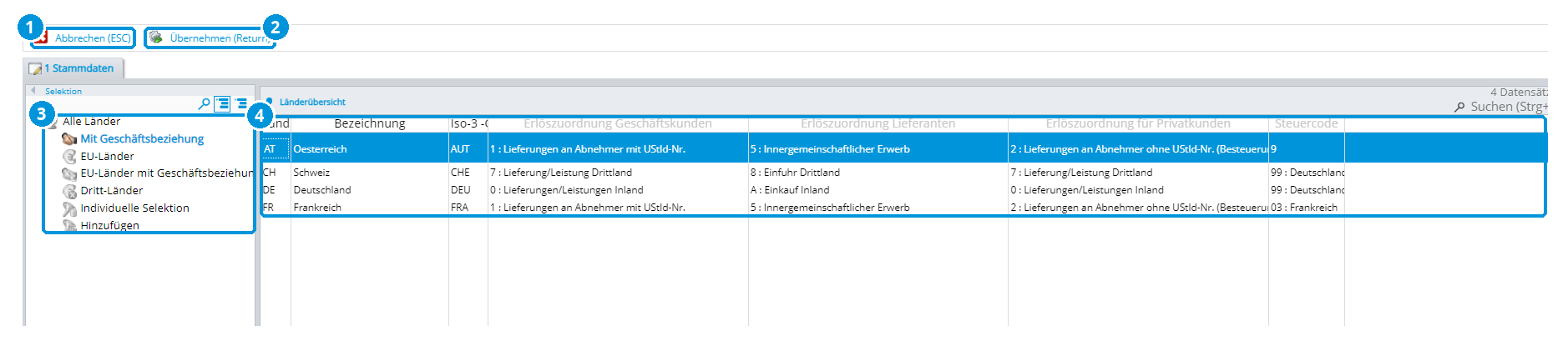
Abb. 54: Länderübersicht
- Abbrechen (Esc) – Schließt die Auswahl ohne Änderung.
- Übernehmen (Return) – Übernimmt das markierte Land in die Adresse.
- Selektion – Alle Länder, Länder mit Geschäftsbeziehung, EU-Länder oder Drittländer. Über Hinzufügen ergänzen Sie ein Land.
- Länderliste – Länderkürzel, Bezeichnung und ISO-Code sowie die Erlöszuordnung für Geschäftskunden, Lieferanten und Privatkunden und der Steuercode. Daraus ergibt sich, wie Umsätze mit diesem Land steuerlich behandelt werden.
Gut zu wissen: Die Länder und ihre Konditionen sind im Standardstamm bereits hinterlegt und müssen nicht manuell angelegt werden. Sie sind später auch für Belege wichtig, zum Beispiel bei einer innergemeinschaftlichen Lieferung. Sie finden sie immer über den blauen Pfeil im Feld Land.
Hinweis: Bitte klären Sie Fragen zum Thema Steuer mit Ihrem Steuerberater.
Postleitzahl und Ort auswählen
Auch für Postleitzahl und Ort gibt es eine Auswahl. Sie öffnet sich über den blauen Pfeil im Feld Postleitzahl. Wählen Sie den Eintrag aus, werden Postleitzahl und Ort gemeinsam übernommen.
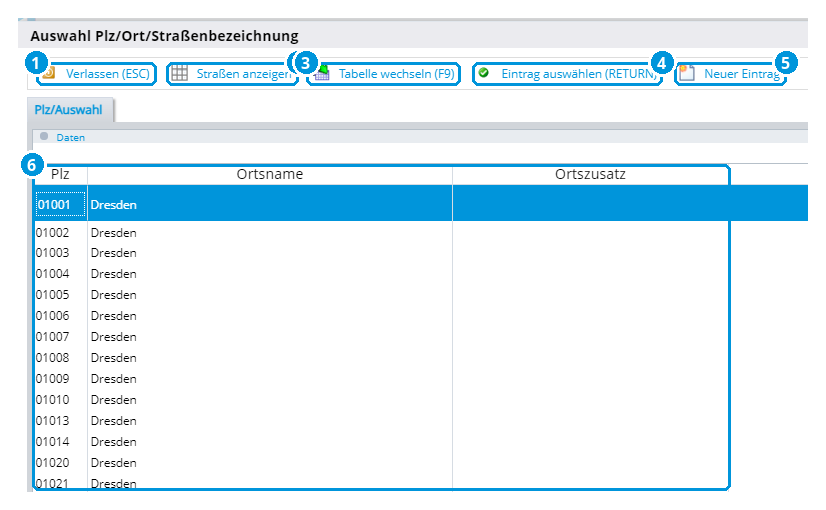
Abb. 55: Auswahl Plz/Ort/Straßenbezeichnung
- Verlassen (Esc) – Schließt die Auswahl ohne Übernahme.
- Straßen anzeigen – Zeigt die Straßen zur markierten Postleitzahl.
- Tabelle wechseln
F9– Wechselt zwischen der Postleitzahl- und der Straßentabelle. - Eintrag auswählen
Return– Übernimmt Postleitzahl und Ort in die Adresse. - Neuer Eintrag – Legt eine fehlende Postleitzahl oder einen Ort neu an.
- Postleitzahlen – Postleitzahl, Ortsname und Ortszusatz. Tippen Sie die Postleitzahl ein, springt die Liste zum passenden Eintrag.
Gut zu wissen: Wie die Länder sind auch alle Postleitzahlen und Straßen bereits im Standard hinterlegt, inklusive Straßenprüfung. Sie müssen sie nicht selbst anlegen.
Kommunikation
Telefon, Telefax, Mobiltelefon, E-Mail-Adresse und Homepage der Adresse.
Parameter
Diese Angaben sind vor allem wichtig, wenn Sie dem Kunden Rechnungen stellen.
| Feld | Bedeutung | ||||||||||||
|---|---|---|---|---|---|---|---|---|---|---|---|---|---|
| Erlaubte Zahlungsarten | Welche Zahlungsarten der Kunde nutzen darf: 0 Keine Einschränkung 1 Nur Barzahlungen 2 Nur Kartenzahlungen 3 Nur Kreditkarte 4 Nur Kartenzahlungen 5 Bar- und Kartenzahlungen | 0 | Keine Einschränkung | 1 | Nur Barzahlungen | 2 | Nur Kartenzahlungen | 3 | Nur Kreditkarte | 4 | Nur Kartenzahlungen | 5 | Bar- und Kartenzahlungen |
| 0 | Keine Einschränkung | ||||||||||||
| 1 | Nur Barzahlungen | ||||||||||||
| 2 | Nur Kartenzahlungen | ||||||||||||
| 3 | Nur Kreditkarte | ||||||||||||
| 4 | Nur Kartenzahlungen | ||||||||||||
| 5 | Bar- und Kartenzahlungen | ||||||||||||
| Zahlungskondition | Zu welchen Konditionen der Kunde zahlt, z. B. Zahlungsziel oder Skonto. | ||||||||||||
| Preisliste | Nach welcher Preisliste der Kunde einkauft: Verkaufspreis 1 bis 6. | ||||||||||||
| Adressrabatt % | Ein fester Rabatt für diesen Kunden. Er wird auf alle Artikel in seinen Belegen und auch an der Kasse als Zwischensummenrabatt gewährt, im Beispiel 3 %. | ||||||||||||
| Adresse sperren | Haken setzen, um die Adresse zu sperren. |
Funktionen
Rechts in der Adressmaske finden Sie häufig gebrauchte Funktionen im Schnellzugriff: Infosystem Adresse, Adressakte, Kundenkarte, Artikelfavoriten und E-Rechnung.
Infosystem Adresse
Wie überall öffnen Sie das Infosystem auch mit Alt + I, wenn eine Adresse im Fokus ist. Es zeigt Ihnen auf einen Blick:
- was der Kunde gekauft hat und wann,
- welche Belegarten es gibt,
- wie viel Umsatz der Kunde bei Ihnen gemacht hat,
- welche individuellen Parameter für ihn eingestellt sind.
Adressakte
Die Adressakte steht nur Kunden mit CRM zur Verfügung.
Kundenkarte
Über Kundenkarte öffnen Sie das Fenster Kundenkarten (Kasse) verwalten. Hier legen Sie Kundenkarten für diese Adresse an. Wird dieselbe Kartennummer an der Kasse gescannt oder eingegeben, erkennt die Kasse den Kunden.
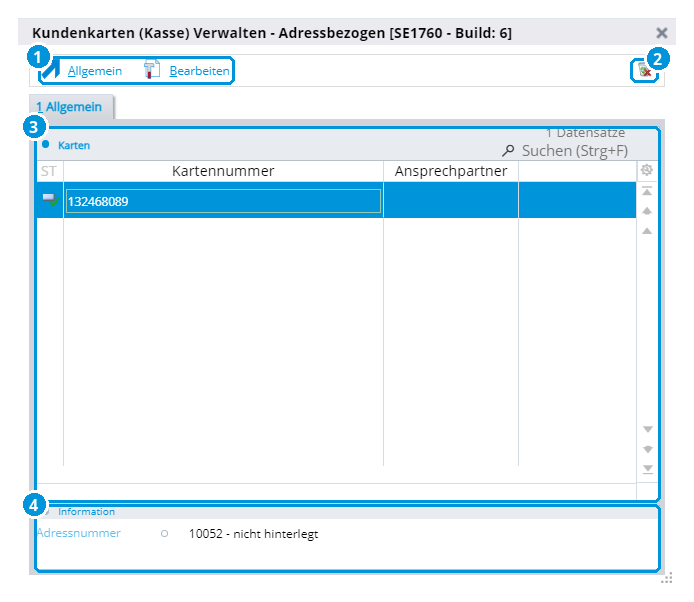
Abb. 56: Kundenkarten verwalten (Demo-Daten)
- Menüleiste – Unter Bearbeiten sperren, löschen oder aktivieren Sie eine Karte.
- Löschen – Entfernt die markierte Karte.
- Karten – Alle Kundenkarten der Adresse mit Kartennummer und Ansprechpartner. Eine Adresse kann mehrere Karten haben.
- Information – Die Adressnummer, zu der die Karten gehören.
Wichtig: Die Kartennummer hier und auf der Karte müssen genau übereinstimmen. Nur dann wird der Kunde an der Kasse erkannt, z. B. um seinen Adressrabatt automatisch zu berücksichtigen.
Artikelfavoriten
Über Artikelfavoriten hinterlegen Sie für einen Kunden seine bevorzugten Artikel, also seine Lieblingsartikel.
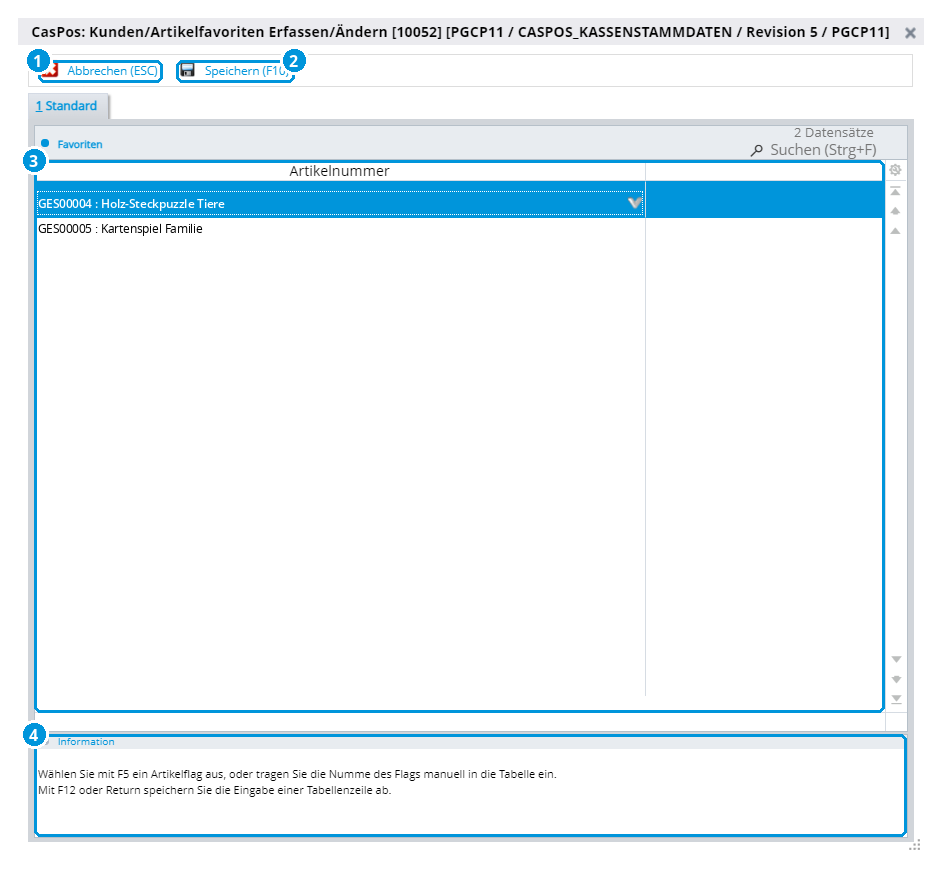
Abb. 57: Artikelfavoriten eines Kunden (Demo-Daten)
- Abbrechen (Esc) – Schließt das Fenster ohne Speichern.
- Speichern
F10– Speichert die Favoritenliste. - Favoriten – Die Lieblingsartikel des Kunden mit Artikelnummer und Bezeichnung. Mit
F5wählen Sie einen Artikel aus der Liste aus, oder Sie tragen die Nummer direkt ein. - Information – Mit
F12oderEnterspeichern Sie die Eingabe einer Zeile.
E-Rechnung
Über E-Rechnung legen Sie fest, in welchem Format und auf welchem Weg der Kunde elektronische Rechnungen erhält. Weil das Thema so wichtig ist, hat es ein eigenes Kapitel, siehe Kapitel 5 E-Rechnung.
II Menü Extras (in Arbeit)
Im Menü Extras der Adressübersicht finden Sie weitere Funktionen rund um Adressen sowie die Einstellungen für Adressgruppen, Nummernkreise und mehr.
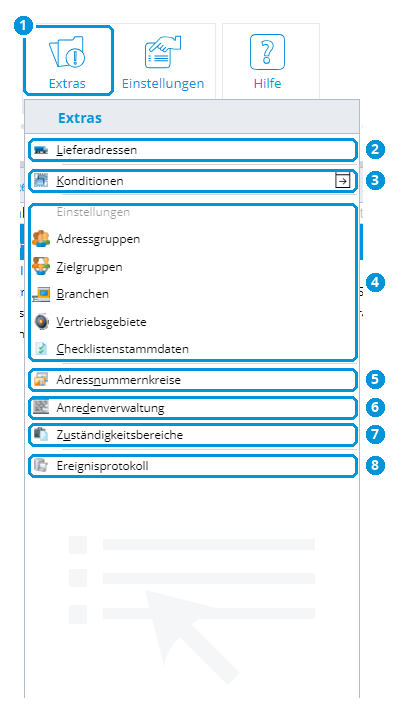
Abb. 58: Menü Extras in den Adressen
- Extras – Öffnet das Menü.
- Lieferadressen – Abweichende Lieferadressen der markierten Adresse.
- Konditionen – Untermenü für Konditionen der Adresse.
- Einstellungen – Adressgruppen, Zielgruppen, Branchen, Vertriebsgebiete und Checklistenstammdaten verwalten.
- Adressnummernkreise – Die Nummernkreise für Kunden, Lieferanten und Erstkontakte.
- Anredenverwaltung – Anreden wie Herr, Frau oder Firma verwalten.
- Zuständigkeitsbereiche – Zuständigkeiten für Adressen festlegen.
- Ereignisprotokoll – Zeigt, welcher Bediener wann welche Änderung vorgenommen hat.
Adressgruppen
Kunden, Lieferanten, Untergruppen
Unter Extras › Adressgruppen legen Sie die Adressgruppen an. Sie unterscheiden nicht nur nach Erstkontakten, Kunden und Lieferanten, sondern erlauben eine eigene, feinere Gliederung Ihrer Adressen, zum Beispiel Kunden Gastronomie, Kunden Einzelhandel oder Kunden Großhandel. Die Gruppen gestalten Sie ganz nach Ihrem Bedarf.
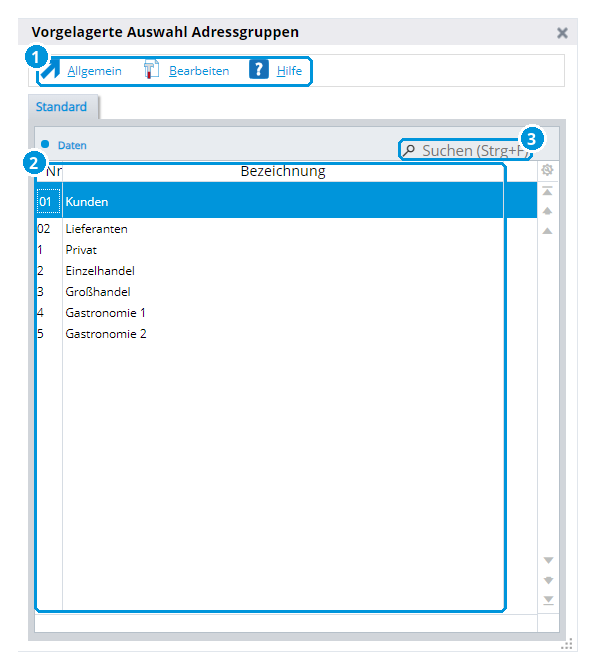
Abb. 59: Adressgruppen verwalten
- Menüleiste – Unter Allgemein legen Sie mit
F3eine neue Adressgruppe an, unter Bearbeiten ändern Sie eine bestehende. - Adressgruppen – Nummer und Bezeichnung jeder Gruppe, z. B. 01 Kunden, 02 Lieferanten, 2 Einzelhandel oder 4 Gastronomie 1.
- Suche – Mit
Strg+Ffinden Sie eine Gruppe schnell.
Nach diesen Gruppen richtet sich auch die vorgelagerte Auswahl links in der Adressübersicht. Sie können sie als Baumstruktur aufbauen:
| Gruppe | Zeigt in der Auswahl |
|---|---|
| 01 Kunden (Übergruppe) | alle Kunden |
| └ 02 Kunden Einzelhandel | nur Kunden dieser Untergruppe |
| └ 03 Kunden Großhandel | nur Kunden dieser Untergruppe |
| └ 04 Kunden Gastronomie | nur Kunden dieser Untergruppe |
| └ … bis 09 | weitere Untergruppen |
I Untergruppen anlegen: die Baumdarstellung
Hauptast festlegen
Öffnen Sie eine Adressgruppe und wählen Sie das Menü Bearbeiten. Viele Punkte darin stehen nur Anwendern des vollständigen ERP-Systems zur Verfügung. Für POSCLOUD-Kunden ist vor allem die Baumdarstellung wichtig: Hier legen Sie die Untergruppen fest.
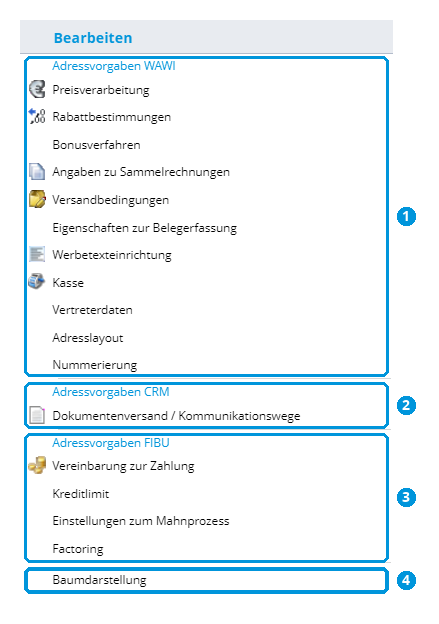
Abb. 60: Menü Bearbeiten einer Adressgruppe
- Adressvorgaben WAWI – Vorgaben für die Warenwirtschaft, z. B. Preisverarbeitung, Rabatte, Versand oder Kasse. Nur im vollständigen ERP-System.
- Adressvorgaben CRM – Dokumentenversand und Kommunikationswege. Nur im vollständigen ERP-System.
- Adressvorgaben FIBU – Zahlungsvereinbarung, Kreditlimit, Mahnprozess und Factoring. Nur im vollständigen ERP-System.
- Baumdarstellung
Wichtig– Legt fest, wo die Gruppe im Baum der vorgelagerten Auswahl steht. So definieren Sie Untergruppen.
Mit einem Klick auf Baumdarstellung öffnet sich ein kleiner Dialog. Hier tragen Sie die Nummer der Übergruppe ein, unter der die geöffnete Adressgruppe im Baum stehen soll.
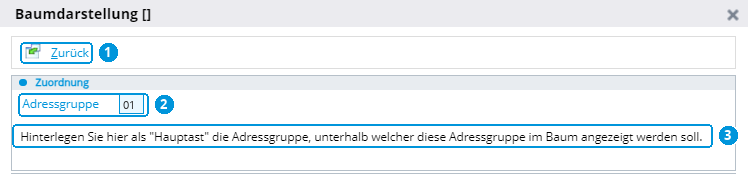
Abb. 61: Baumdarstellung – Zuordnung zur Übergruppe
- Zurück – Schließt den Dialog und führt zurück zur Adressgruppe.
- Adressgruppe („Hauptast“) – Nummer der Übergruppe, z. B. 01 für Kunden. Auswahl auch über den blauen Pfeil.
- Hinweis – Die hier eingetragene Gruppe ist der „Hauptast“, unter dem die aktuelle Adressgruppe im Baum angezeigt wird.
Beispiel: Sie möchten die Gruppe 02 Kunden Einzelhandel unter 01 Kunden einordnen.
- Öffnen Sie die Adressgruppe 02.
- Wählen Sie im Menü Bearbeiten den Punkt Baumdarstellung.
- Tragen Sie im Feld Adressgruppe die Nummer 01 ein.
- Klicken Sie auf Zurück. Die Gruppe 02 liegt jetzt im Baum unter der Gruppe 01.
Wiederholen Sie diese Schritte für alle weiteren Untergruppen (03 bis 09).
Tipp: Legen Sie die Untergruppen im Baum unter die Übergruppe. Dann sehen Sie mit einem Klick auf „Kunden“ alle Kunden und mit einem Klick auf eine Untergruppe nur deren Kunden.