Kassenberichte
Unter Kassenberichte finden Sie alle Auswertungen Ihrer Kassen: die Z-Berichte, die X-Berichte und das Infosystem, das alle Daten sammelt.
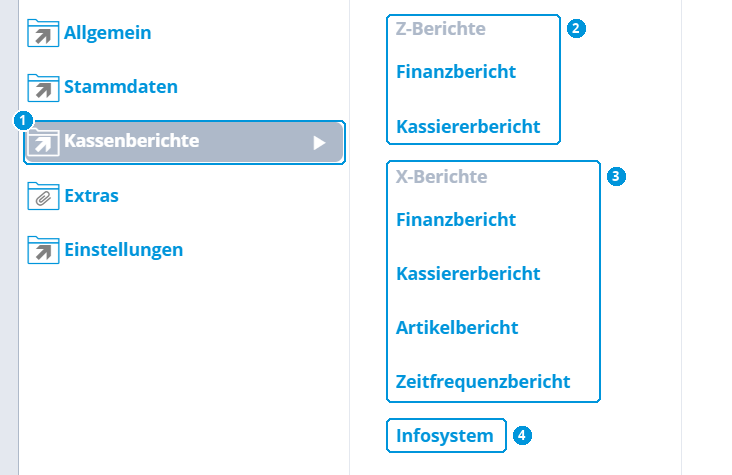
Abb. 63: Programmbereich Kassenberichte
- Kassenberichte – Ein Klick zeigt rechts alle Berichte.
- Z-Berichte – Finanzbericht und Kassiererbericht.
- X-Berichte – Finanzbericht, Kassiererbericht, Artikelbericht und Zeitfrequenzbericht.
- Infosystem
Wichtig– Das gesamte Infosystem: Es sammelt alle Daten und bereitet sie als Liste oder im HTML-Format auf.
Gut zu wissen: Die grauen Einträge (Z-Berichte, X-Berichte) sind Überschriften. Sie gliedern das Menü und lassen sich nicht anklicken. Die Berichte darunter sind blau.
Z-Berichte
Daten nach dem Kassenabschluss
Ein Z-Bericht enthält die Daten nach einem Kassenabschluss. Als Z-Bericht stehen Ihnen zwei Berichte zur Verfügung:
- Finanzbericht
- Kassiererbericht
Beide Berichte kumulieren die Daten, die aus den Kassen abgeholt wurden.
I Z-Finanzbericht
Dialog, Ergebnis, Druck
Nach dem Klick auf Finanzbericht öffnet sich ein Dialog. Hier legen Sie fest, welche Daten der Bericht enthält.
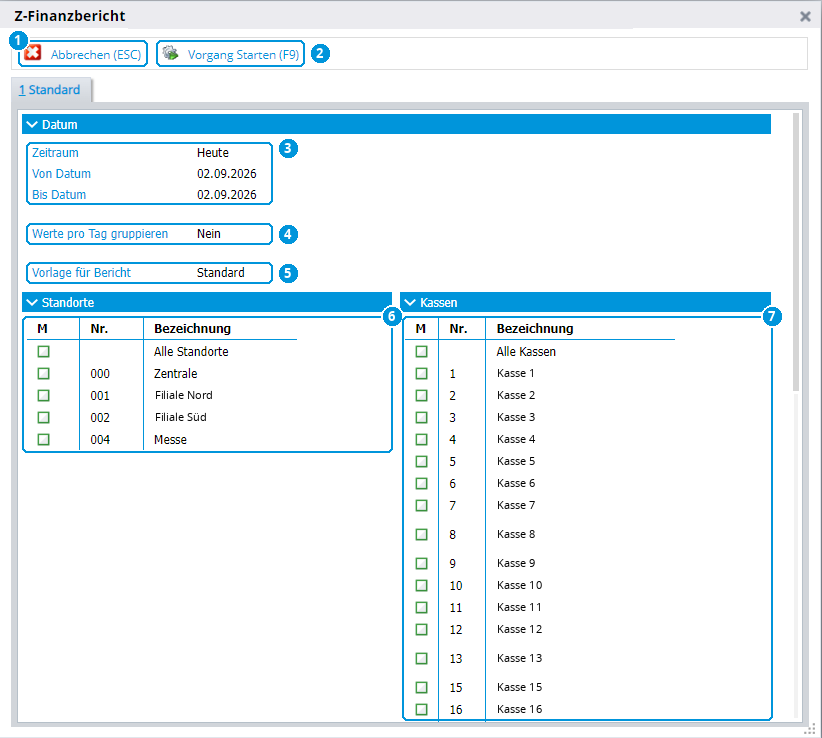
Abb. 64: Dialog Z-Finanzbericht
- Abbrechen
Esc– Schließt den Dialog ohne Bericht. - Vorgang starten
F9– Erstellt den Bericht mit Ihrer Auswahl. - Datum – Zeitraum, z. B. Heute, oder Von- und Bis-Datum. Sie wählen einen ganzen Zeitraum oder nur einen Tag.
- Werte pro Tag gruppieren – Bei Ja zeigt der Bericht die Werte für jeden Tag einzeln.
- Vorlage für Bericht – Die Berichtsvorlage. Die meisten Kunden nutzen die Vorlage Standard.
- Standorte – Für welche Standorte der Bericht gilt. Markieren Sie einzelne Standorte oder Alle Standorte.
-
Kassen – Für welche Kassen der Bericht gilt. Markieren Sie einzelne Kassen oder Alle Kassen.
-
Wählen Sie den Zeitraum bzw. Von- und Bis-Datum.
- Legen Sie fest, ob die Werte pro Tag gruppiert werden.
- Wählen Sie die Vorlage für den Bericht.
- Markieren Sie die Standorte und Kassen.
- Starten Sie den Bericht mit F9.
Individuelle Berichtsvorlage: Brauchen Sie mehr Informationen in Ihrem Bericht? Ihr Fachhändler kann eine individuell angepasste Berichtsvorlage für Sie erstellen.
a) Zeitraum wählen
Heute, Woche, Monat, frei
Mit einem Klick auf Zeitraum öffnet sich die Auswahl. Wählen Sie einen festen Zeitraum oder geben Sie unter Freie Angabe ein eigenes Von- und Bis-Datum ein.
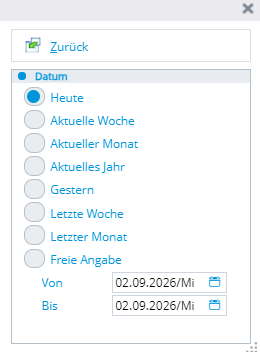
Abb. 65: Zeitraum wählen
| Auswahl | Zeitraum |
|---|---|
| Heute | Der heutige Tag (Vorgabe) |
| Aktuelle Woche / Aktueller Monat / Aktuelles Jahr | Vom Beginn der Woche, des Monats oder des Jahres bis heute |
| Gestern | Der Vortag |
| Letzte Woche / Letzter Monat | Die gesamte vorige Woche bzw. der gesamte vorige Monat |
| Freie Angabe | Eigenes Von- und Bis-Datum, auch über den Kalender rechts im Feld. Für einen einzelnen Tag tragen Sie bei Von und Bis dasselbe Datum ein. |
Mit Zurück kehren Sie in den Berichtsdialog zurück.
b) Der fertige Bericht
Tabelle und Positionen
Nach dem Start mit F9 zeigt POSCLOUD den Bericht als Tabelle. Im Fenstertitel steht der gewählte Zeitraum.
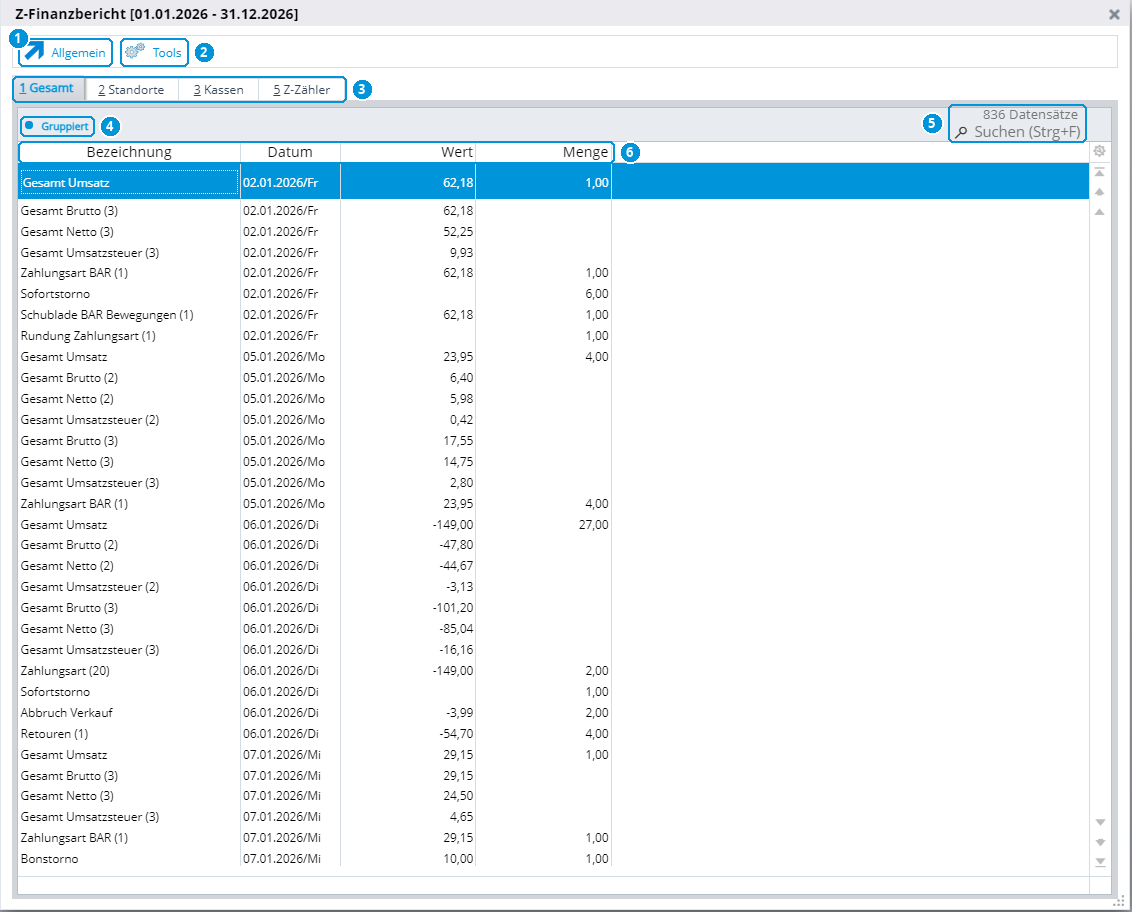
Abb. 66: Ergebnis des Z-Finanzberichts
- Allgemein – Hier drucken Sie den Bericht, auch mit Strg+D. Siehe Bericht drucken.
- Tools – Hier exportieren Sie den Bericht als CSV-Datei, z. B. zur Weiterverarbeitung in Excel.
- Karteikarten – Wählen Sie die Ansicht: Gesamt, pro Standort, pro Kasse oder die Z-Zähler, siehe unten.
- Gruppiert – Zeigt an, dass die Werte pro Tag gruppiert sind.
- Datensätze und Suche
Strg+F– Anzahl der Zeilen im Bericht und Volltextsuche. - Spalten – Bezeichnung der Position, Datum, Wert in Euro und Menge (Anzahl der Vorgänge).
Für jeden Tag zeigt der Bericht zuerst den Gesamt Umsatz und darunter die Einzelpositionen, zum Beispiel:
| Position | Bedeutung |
|---|---|
| Gesamt Brutto / Netto / Umsatzsteuer | Umsatz je Steuersatz. Die Zahl in Klammern, z. B. Gesamt Brutto (3) , ist ein interner Parameter der Software. |
| Zahlungsart | Umsatz je Zahlungsart, z. B. BAR. |
| Schublade BAR Bewegungen | Bewegungen in der Kassenschublade. |
| Rundung Zahlungsart | Rundungsdifferenzen bei der Zahlung. |
| Sofortstorno, Bonstorno, Abbruch Verkauf | Stornierte oder abgebrochene Vorgänge. |
| Retouren | Zurückgenommene Ware. |
Eigene Bezeichnungen und eigenes Layout: Die Zahlen in Klammern, z. B. Gesamt Brutto (2) oder Gesamt Brutto (3), sind reine Parameter der Software. Der hier gezeigte Bericht ist der Standardbericht. Ihr Fachhändler kann die Bezeichnungen für Sie ändern, z. B. in „Gesamt Brutto 19 %“, und ein eigenes Berichtslayout erstellen. Das ist eine Dienstleistung Ihres Partners.
c) Karteikarte Z-Zähler
Lückenlose Abschlüsse
Über die Karteikarten wählen Sie die Ansicht: Gesamt, pro Standort, pro Kasse oder die Z-Zähler. Auf der Karteikarte Z-Zähler sehen Sie für jede Kasse die Transaktionen vom ersten bis zum letzten Z-Bericht im gewählten Zeitraum.
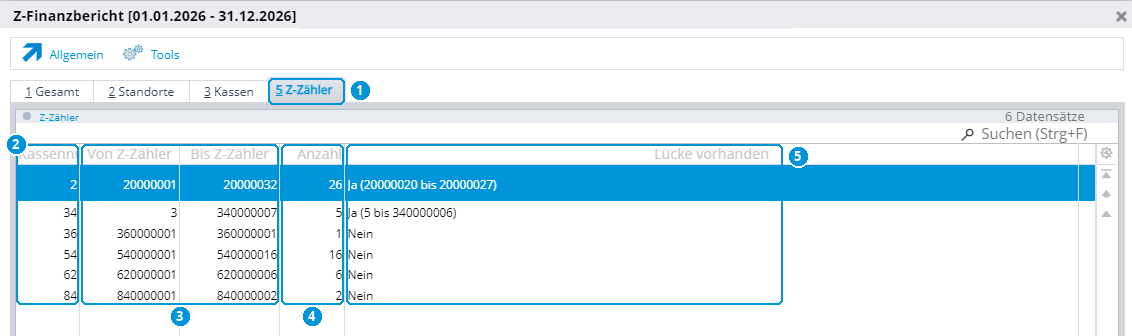
Abb. 67: Karteikarte Z-Zähler
- Z-Zähler – Öffnet die Übersicht der Z-Berichte.
- Kassennummer – Die Kasse, zu der die Z-Berichte gehören.
- Von / Bis Z-Zähler – Der erste und der letzte Z-Bericht der Kasse im gewählten Zeitraum.
- Anzahl – Wie viele Z-Berichte im Zeitraum vorliegen.
- Lücke vorhanden
Wichtig– Nein: Die Z-Berichte sind lückenlos. Ja: Es fehlen Z-Berichte, die fehlenden Nummern stehen in Klammern.
d) Bericht drucken
Druckassistent und Vorschau
Über Allgemein › Drucken oder mit Strg+D öffnet sich der Druckassistent. Bevor Sie drucken, können Sie sich das Ergebnis ansehen: Klicken Sie auf die Karteikarte 3 Druckergebnis aufbereiten und anzeigen. POSCLOUD bereitet den Bericht auf und zeigt eine Vorschau. Dann entscheiden Sie, ob Sie drucken möchten.
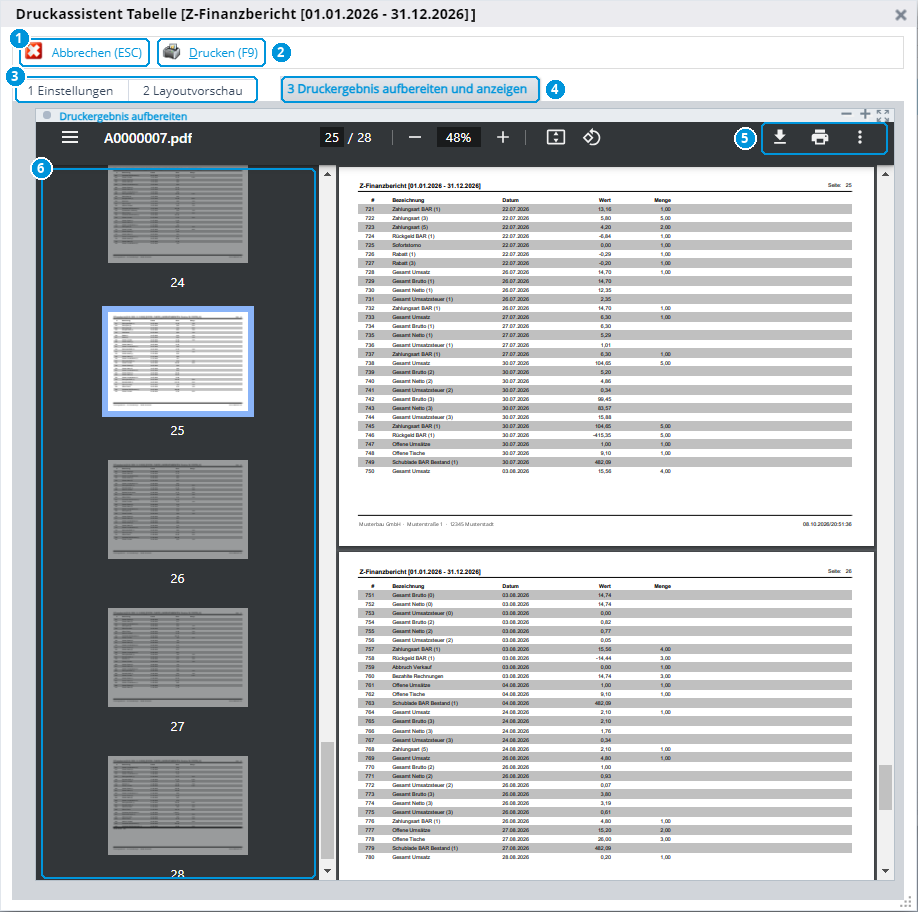
Abb. 68: Druckassistent mit Vorschau
- Abbrechen
Esc– Schließt den Druckassistenten ohne Druck. - Drucken
F9– Druckt den Bericht. - Einstellungen / Layoutvorschau – Karteikarten 1 und 2 des Druckassistenten.
- Druckergebnis aufbereiten und anzeigen – Zeigt die Vorschau des Berichts als PDF.
- Herunterladen, Drucken, Weitere – Speichern Sie das PDF oder drucken Sie direkt aus der Vorschau.
- Seitenübersicht – Mit einem Klick auf eine Seite springen Sie direkt dorthin.
Tipp: Ein Bericht über einen langen Zeitraum kann viele Seiten haben. Mit Gruppierungen und Summierungen halten Sie den Ausdruck kurz. Wie das geht, zeigen wir beim Artikelbericht.
II Z-Kassiererbericht
Je Kassierer oder Kellner
Mit einem Klick auf Kassiererbericht öffnet sich derselbe Dialog wie beim Finanzbericht, ergänzt um die Kassierer. Sie wählen Zeitraum, Gruppierung, Berichtsvorlage, Standorte und Kassen genauso aus, siehe 6.1 I Z-Finanzbericht, und starten den Bericht mit F9.
Zusätzlich gibt es rechts die Auswahl der Kassierer. So sehen Sie, welcher Kassierer, in der Gastrokasse auch welcher Kellner, welches Ergebnis erzielt hat.
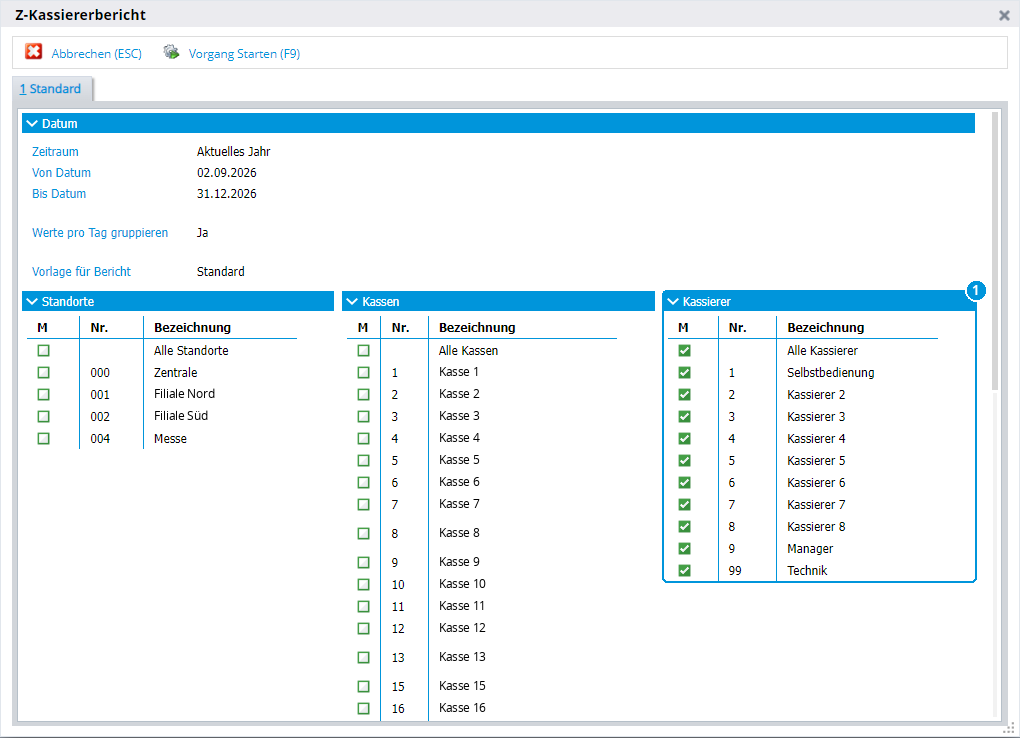
Abb. 69: Dialog Z-Kassiererbericht
- Kassierer – Markieren Sie einzelne Kassierer bzw. Kellner oder Alle Kassierer.
Der Kassiererbericht liefert andere Informationen als der Finanzbericht. Er zeigt keine genauen Finanzzahlen, sondern zum Beispiel offene Tische, offene Umsätze, Ein- und Auszahlungen und Bewegungen der Kassenschublade.
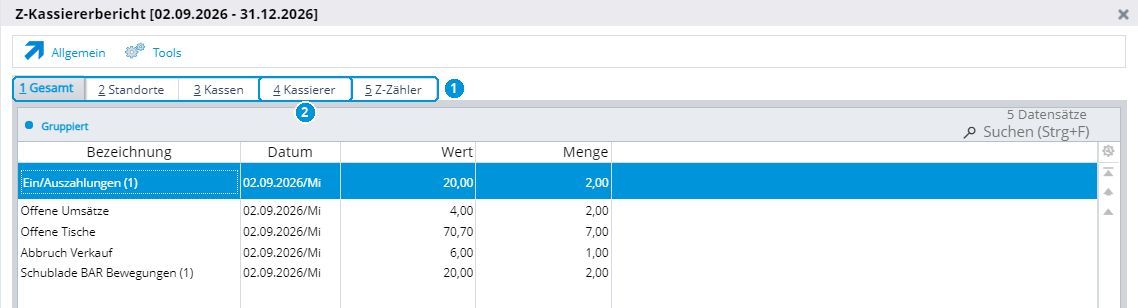
Abb. 70: Ergebnis des Z-Kassiererberichts
- Karteikarten – Gesamt, Standorte, Kassen, Kassierer und Z-Zähler.
- Kassierer – Diese Karteikarte gibt es nur im Kassiererbericht. Sie zeigt die Werte je Kassierer bzw. Kellner.
| Position | Bedeutung |
|---|---|
| Ein/Auszahlungen | Geld, das in die Kasse eingelegt oder entnommen wurde. |
| Offene Umsätze | Umsätze, die noch nicht abgeschlossen sind. |
| Offene Tische | In der Gastrokasse: Tische, die noch nicht abgerechnet sind. |
| Abbruch Verkauf | Abgebrochene Verkäufe. |
| Schublade BAR Bewegungen | Bewegungen in der Kassenschublade. |
Auf der Karteikarte 4 Kassierer sehen Sie, was welcher Kassierer bzw. Kellner getan hat. Jede Zeile zeigt eine Position mit der Nummer des Kassierers.
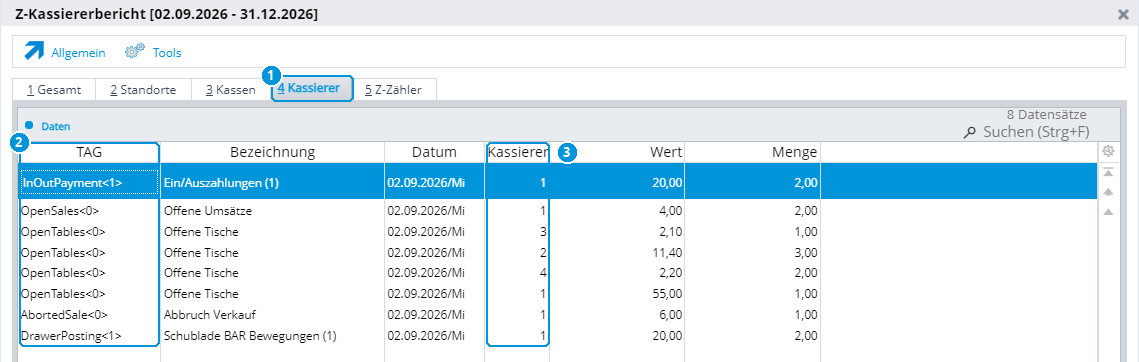
Abb. 71: Karteikarte Kassierer
- Kassierer – Öffnet die Auswertung je Kassierer.
- TAG – Technische Kennung der Position, z. B. OpenTables für offene Tische. Die Spalte Bezeichnung daneben zeigt dasselbe auf Deutsch.
- Kassierer – Nummer des Kassierers bzw. Kellners, siehe Stammdaten › Kassierer. Im Beispiel hatten die Kassierer 1 bis 4 jeweils offene Tische.
Drucken und Exportieren funktionieren wie beim Finanzbericht, siehe Bericht drucken.
X-Berichte
Artikel, Zeitfrequenz, Infosystem
Als X-Berichte stehen Ihnen Finanzbericht, Kassiererbericht, Artikelbericht und Zeitfrequenzbericht zur Verfügung. Für die tägliche Arbeit sind vor allem der Artikelbericht und der Zeitfrequenzbericht interessant.
I Artikelbericht
Welche Artikel verkauft wurden
Der Artikelbericht zeigt, welche Artikel verkauft wurden. Weil Händler oft sehr viele Artikel verkaufen, sind hier das Summieren im Ausdruck und das Gruppieren der Tabelle besonders wichtig. So bleibt der Bericht übersichtlich und die Druckseiten werden nicht zu lang.
a) Artikelbericht aufrufen
Der Dialog
Mit einem Klick auf Artikelbericht öffnet sich ein Dialog. Datum, Standorte und Kassen wählen Sie wie beim Finanzbericht. Zusätzlich legen Sie fest, welche Artikel der Bericht enthält.
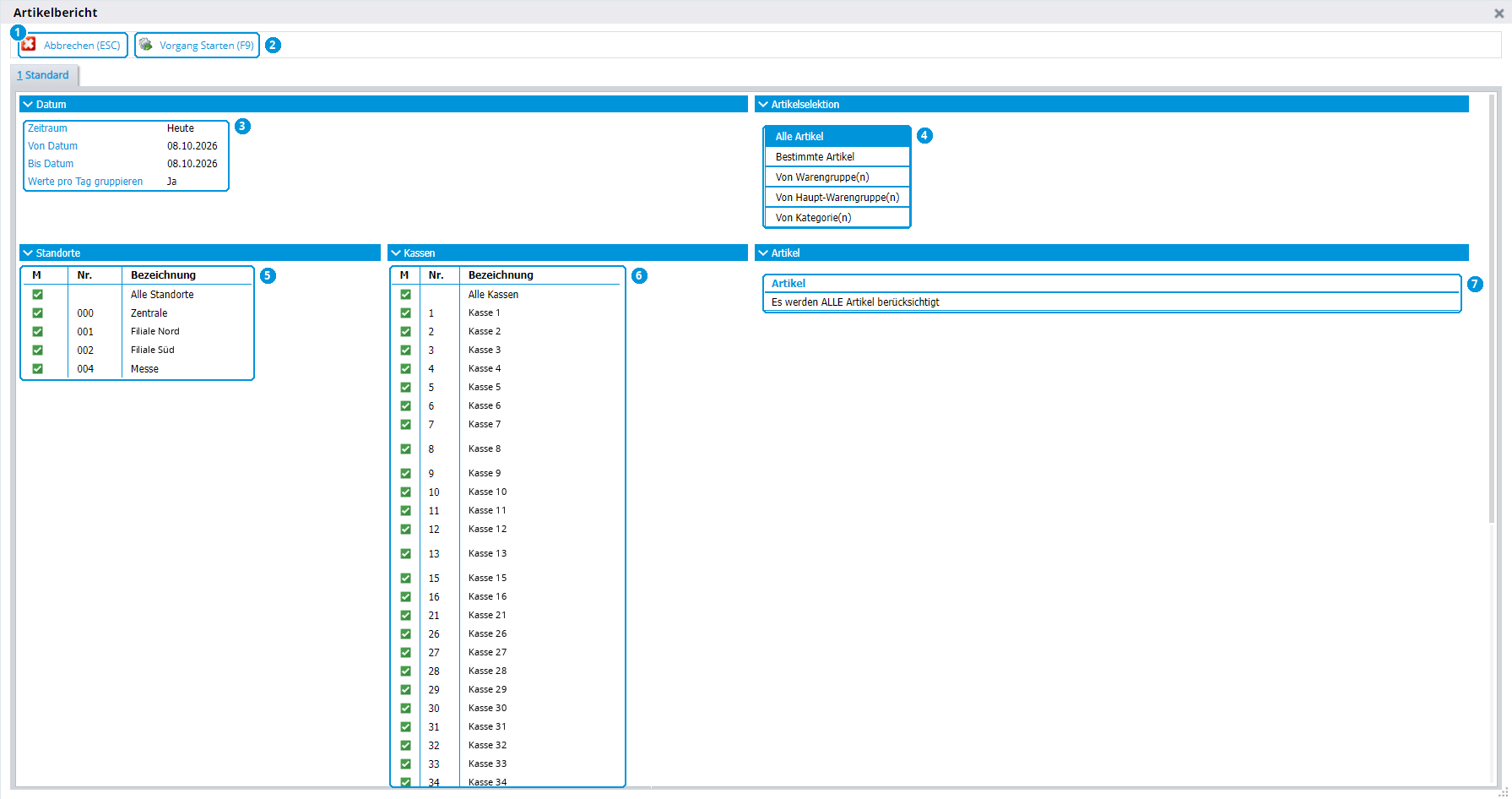
Abb. 72: Dialog Artikelbericht
- Abbrechen
Esc– Schließt den Dialog ohne Bericht. - Vorgang starten
F9– Erstellt den Bericht. - Datum – Zeitraum, Von- und Bis-Datum und ob die Werte pro Tag gruppiert werden, siehe Zeitraum wählen.
- Artikelselektion
Wichtig– Welche Artikel in den Bericht kommen, siehe unten. - Standorte – Einzelne Standorte oder Alle Standorte.
- Kassen – Einzelne Kassen oder Alle Kassen.
- Artikel – Zeigt, welche Artikel, Warengruppen oder Kategorien ausgewählt sind. Bei Alle Artikel: „Es werden ALLE Artikel berücksichtigt“.
b) Artikelselektion
Welche Artikel?
| Auswahl | Der Bericht enthält … |
|---|---|
| Alle Artikel | alle verkauften Artikel (Vorgabe). |
| Bestimmte Artikel | nur die Artikel, die Sie auswählen. |
| Von Warengruppe(n) | die Artikel einer oder mehrerer Warengruppen. |
| Von Haupt-Warengruppe(n) | die Artikel einer oder mehrerer Hauptwarengruppen. |
| Von Kategorie(n) | die Artikel einer oder mehrerer Kategorien. |
Wenn Sie eine Auswahl treffen, erscheint sie im Bereich Artikel. Im Beispiel enthält der Bericht nur die Artikel der Hauptwarengruppe Hauptgruppe Backwaren.
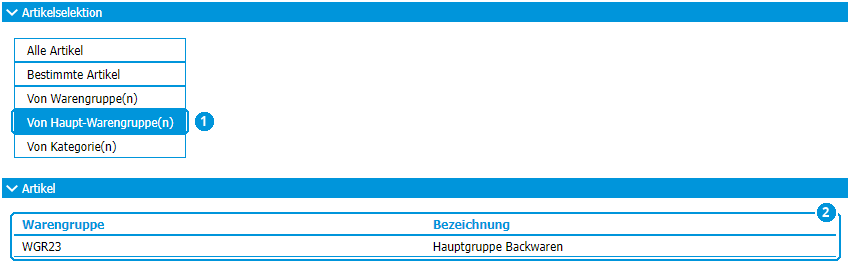
Abb. 73: Artikelselektion nach Hauptwarengruppe
- Von Haupt-Warengruppe(n) – Die gewählte Art der Selektion ist blau hinterlegt.
- Artikel – Die ausgewählte Hauptwarengruppe mit Nummer und Bezeichnung.
c) Der fertige Artikelbericht
Tabelle und Karteikarten
Nach dem Start mit F9 zeigt der Bericht jeden verkauften Artikel mit Datum, Menge, Netto, Steuer, Rabatt, Brutto, Steuersatz, Warengruppe, Hauptwarengruppe, Kasse, Standort und Kunde. In der letzten Zeile steht die Gesamtsumme.
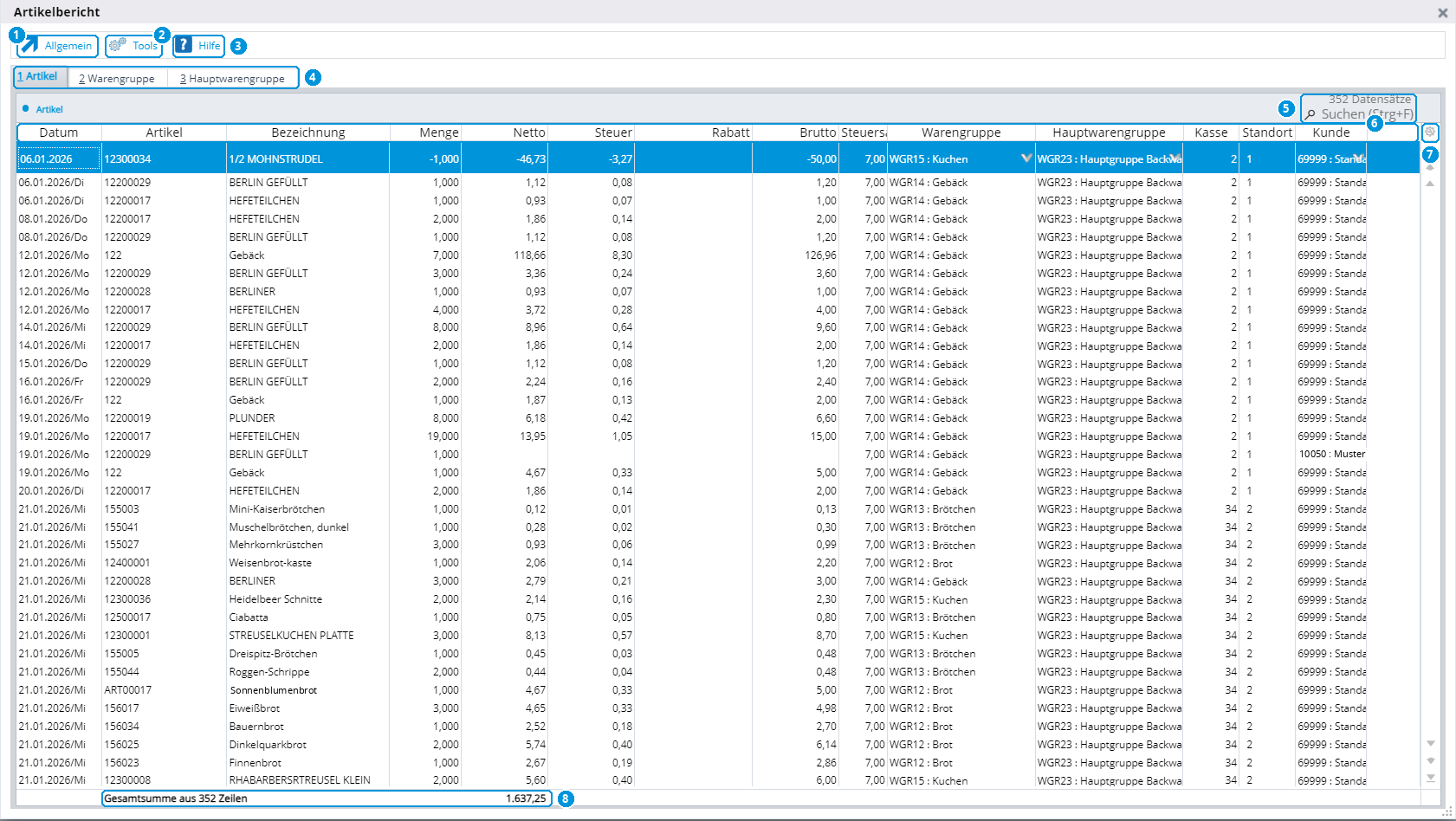
Abb. 74: Ergebnis des Artikelberichts
- Allgemein – Drucken, auch mit Strg+D, siehe Bericht drucken.
- Tools – Export als CSV-Datei.
- Hilfe – Öffnet die Hilfe zum Bericht.
- Karteikarten
Wichtig– Artikel, Warengruppe und Hauptwarengruppe: dieselben Daten, eingeteilt nach Artikeln, Warengruppen oder Hauptwarengruppen. - Datensätze und Suche
Strg+F– Anzahl der Zeilen und Volltextsuche. - Spalten – Die Standardtabelle. Mit einem Klick auf eine Spaltenüberschrift sortieren Sie die Liste.
- Zahnrad – Die Tabelle ist frei gestaltbar: Hier fügen Sie weitere Parameter als Spalten hinzu.
- Gesamtsumme – Summe über alle Zeilen des Berichts.
Tipp: Wählen Sie im Dialog Alle Artikel. Dann sehen Sie über die Karteikarten 2 Warengruppe und 3 Hauptwarengruppe dieselben Verkäufe nach Warengruppen oder Hauptwarengruppen eingeteilt. Im Beispiel ist bereits eine Hauptwarengruppe ausgewählt.
d) Tabelleneinstellungen (Zahnrad)
Überall gleich
Mit einem Klick auf das Zahnrad rechts über der Tabelle öffnen sich die Tabelleneinstellungen. Das Zahnrad ist in allen Tabellen von POSCLOUD gleich aufgebaut, die Funktionen sind überall dieselben.
Ein Artikelbericht enthält viele Einzelartikel, die pro Tag kumuliert werden, und wird dadurch schnell sehr lang. Nutzen Sie deshalb vor dem Drucken das Zahnrad, vor allem Gruppiert darstellen.
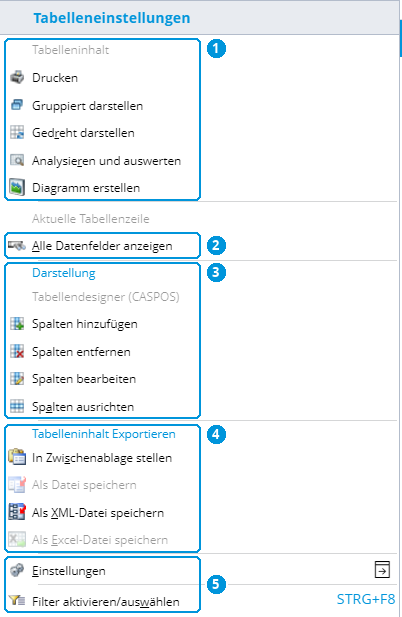
Abb. 75: Tabelleneinstellungen
- Tabelleninhalt – Drucken, Gruppiert darstellen, Gedreht darstellen, Analysieren und auswerten, Diagramm erstellen.
- Alle Datenfelder anzeigen – Zeigt alle Felder der aktuellen Tabellenzeile.
- Darstellung (Tabellendesigner) – Spalten hinzufügen, entfernen, bearbeiten und ausrichten. So bestimmen Sie, welche Parameter die Tabelle zeigt.
- Tabelleninhalt exportieren – In Zwischenablage stellen: Daten kopieren und an anderer Stelle wieder einfügen. Außerdem Export als Datei, z. B. CSV, Excel oder XML.
- Einstellungen und Filter
Strg+F8– Mit Filtern suchen Sie in der Tabelle z. B. nach einem bestimmten Artikel oder Wert.
e) Gruppiert darstellen
Gruppieren und Summieren
Über Zahnrad › Gruppiert darstellen öffnet sich der Dialog Tabelle aufbereiten und Gruppieren. Hier steht jede Spalte der Tabelle in einer Zeile. Sie legen fest, nach welcher Spalte gruppiert wird und welche Spalten summiert werden.
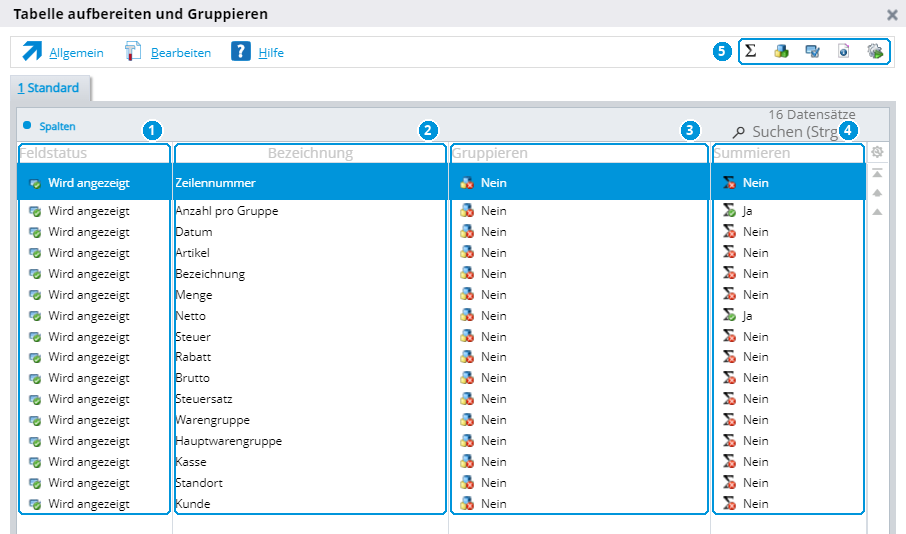
Abb. 76: Tabelle aufbereiten und Gruppieren
- Feldstatus – Ob die Spalte angezeigt wird.
- Bezeichnung – Die Spalten der Tabelle.
- Gruppieren – Ja: Gleiche Werte dieser Spalte werden zu einer Gruppe zusammengefasst.
- Summieren – Ja: Die Werte dieser Spalte werden je Gruppe addiert.
- Symbolleiste – Weitere Funktionen, z. B. Summen (Σ).
Beispiel: Im Artikelbericht soll jeder Artikel nur einmal erscheinen, mit der Summe über alle Tage.
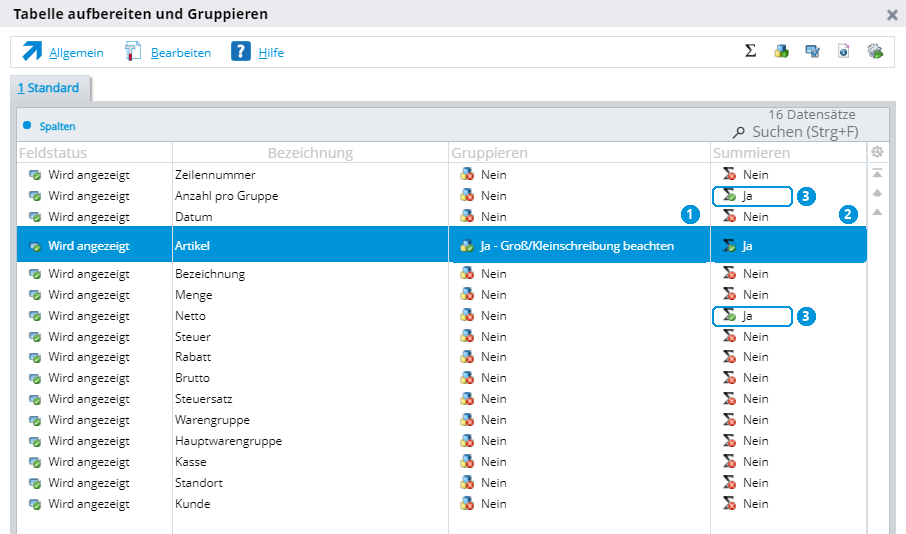
Abb. 77: Gruppiert nach Artikel
- Gruppieren: Ja – Groß/Kleinschreibung beachten – Alle Zeilen mit demselben Artikel werden zusammengefasst.
- Summieren: Ja – Auch für die Gruppe Artikel wird summiert.
- Anzahl pro Gruppe, Netto – Diese Spalten werden summiert: Sie sehen, wie oft und für wie viel Euro netto jeder Artikel verkauft wurde.
Gruppieren oder Summieren?
Gruppieren heißt zusammenfassen: Alle Zeilen mit gleichem Wert, z. B. demselben Artikel, werden zu einer Zeile.
Summieren heißt Summe bilden: Die Zahlen einer Spalte werden addiert.
Gehen Sie logisch vor: Datum, Zeilennummer oder Kundennummer gruppieren Sie nur, eine Summe ergibt hier keinen Sinn. Werte wie Menge, Netto oder Brutto eines Artikels summieren Sie.
So aktivieren Sie Gruppieren oder Summieren: Klicken Sie in der gewünschten Zeile mit der Maus auf das kleine Symbol in der Spalte Gruppieren bzw. Summieren. Aus Nein wird Ja. Ein zweiter Klick schaltet es wieder aus.
Im Artikelbericht ist die Gruppierung nach Artikel am sinnvollsten: So entsteht eine kleine, übersichtliche Tabelle. Sie können auch nach anderen Spalten gruppieren, z. B. nach Werten. Das ist aber eher in anderen Bereichen nützlich.
Das Ergebnis: Durch Gruppieren und Summieren wird die Tabelle deutlich kürzer. Im Beispiel sind aus 352 Zeilen nur noch 42 Datensätze geworden, eine Tabelle, die Sie ohne Probleme ausdrucken können.
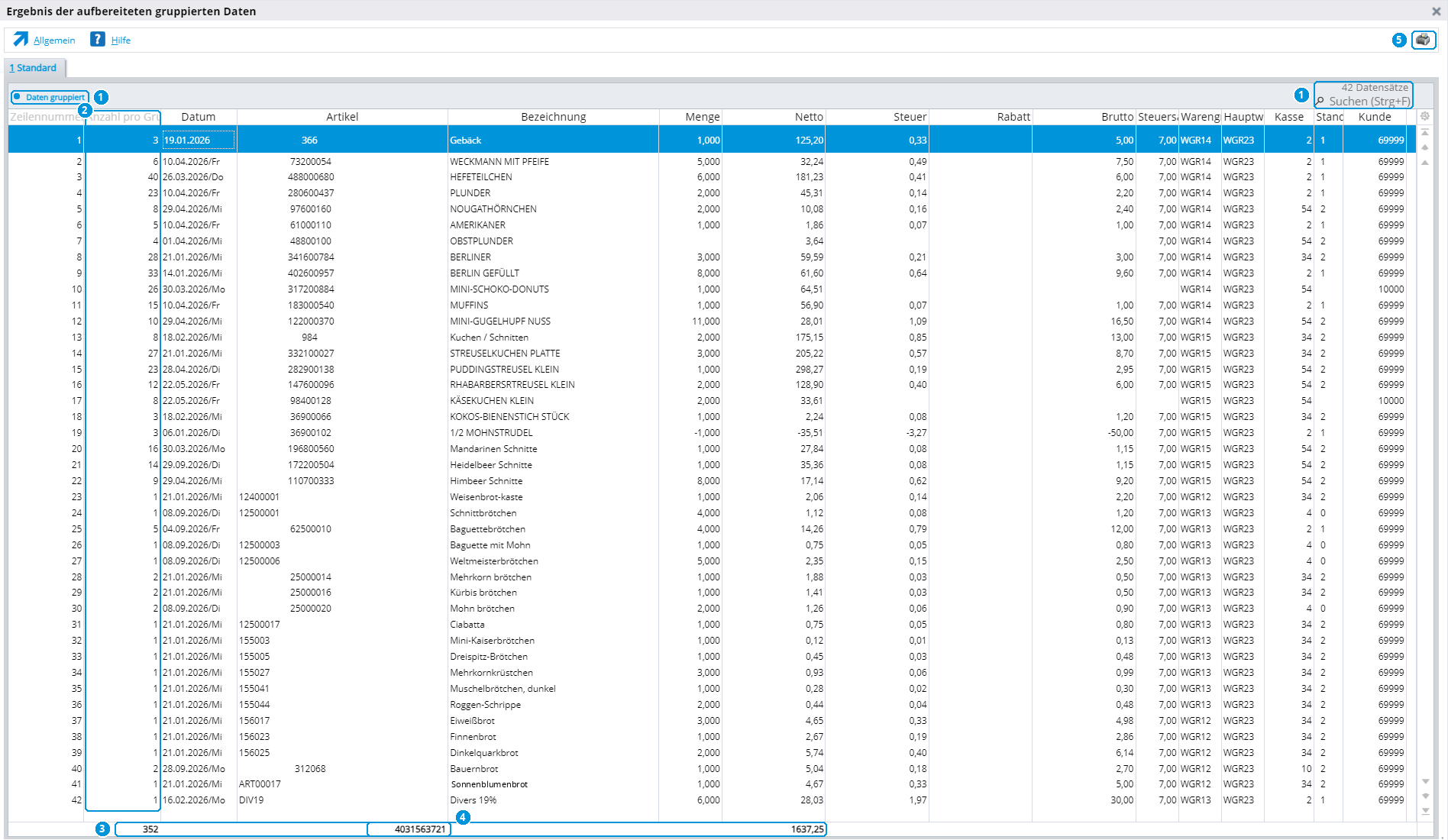
Abb. 78: Ergebnis der gruppierten Daten
- Daten gruppiert, 42 Datensätze – Statt 352 Einzelzeilen steht jeder Artikel nur einmal in der Liste.
- Anzahl pro Gruppe – Wie viele Einzelzeilen in dieser Zeile zusammengefasst sind.
- Summenzeile – Die Summen der summierten Spalten, z. B. 352 Zeilen und 1.637,25 € netto.
- Summe der Artikelnummern – Hier wurde auch die Spalte Artikel summiert. Eine Summe von Artikelnummern ergibt keinen Sinn, siehe Infokasten oben.
- Drucken – Druckt die gruppierte Tabelle.
f) Druckeinstellungen (in Arbeit)
Über Allgemein › Drucken öffnet sich die Druckmaske. Links wählen Sie den Drucker, rechts legen Sie fest, was gedruckt wird. Wählen Sie zum Beispiel nur die Spalten aus, die Sie interessieren.
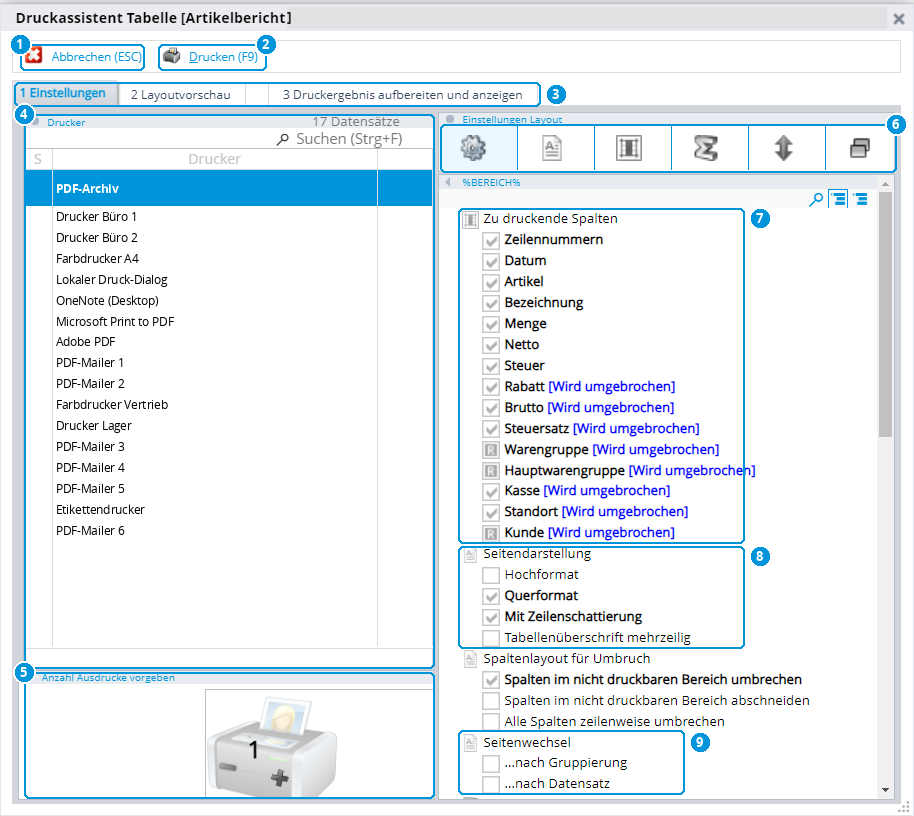
Abb. 79: Druckassistent – Einstellungen
- Abbrechen
Esc– Schließt den Druckassistenten. - Drucken
F9– Druckt mit den gewählten Einstellungen. - Karteikarten – Einstellungen, Layoutvorschau und Druckergebnis (Vorschau).
- Drucker – Wählen Sie den Drucker oder einen PDF-Drucker.
- Anzahl Ausdrucke vorgeben – Wie viele Exemplare gedruckt werden.
- Einstellungen Layout – Symbole für die Bereiche des Layouts, z. B. Spalten, Summen (Σ) und Sortierung.
- Zu druckende Spalten
Wichtig– Haken setzen oder entfernen. „[Wird umgebrochen]“ heißt: Die Spalte passt nicht mehr auf die Seitenbreite und wird umgebrochen. - Seitendarstellung – Hoch- oder Querformat, Zeilenschattierung, mehrzeilige Überschrift.
- Seitenwechsel – Neue Seite nach jeder Gruppierung oder nach jedem Datensatz.
II Zeitfrequenzbericht (Screenshot folgt)
Sie finden den Zeitfrequenzbericht im Finder unter Kassenberichte › X-Berichte › Zeitfrequenzbericht.
Der Zeitfrequenzbericht zeigt, wann viel und wann wenig Betrieb an der Kasse war. Daraus können Sie zum Beispiel den Einsatz Ihrer Mitarbeiter planen oder Ihre Öffnungszeiten anpassen.
Abbildung folgt: Der Screenshot zum Zeitfrequenzbericht wird nachgereicht.
Anders als die übrigen Berichte öffnet der Zeitfrequenzbericht keinen Auswahldialog, sondern eine HTML-Ansicht. Sie zeigt die Umsätze als Zeitstrahl.
| Bereich | Bedeutung |
|---|---|
| Standortansicht / Kassenansicht (oben links) | In der Standortansicht sehen Sie die Umsätze je Standort. Wechseln Sie zur Kassenansicht , sind sie auf die einzelnen Kassen aufgeteilt. |
| Zeitstrahl | Zeigt, in welcher Stunde wie viel Umsatz erzielt wurde. Den Zeitraum legt Ihr Fachhändler für Sie fest, z. B. 9 bis 23 Uhr, in der Gastronomie entsprechend angepasst. |
| Außerhalb des Zeitintervalls | Umsatz, der außerhalb des eingestellten Zeitraums erzielt wurde. |
| Datum (oben rechts) | Der angezeigte Tag. Mit den Pfeilen links und rechts blättern Sie einen Tag zurück oder vor. |
Tipp: Vergleichen Sie mehrere Tage, z. B. alle Samstage eines Monats. So erkennen Sie, zu welchen Uhrzeiten Sie mehr Personal brauchen oder ob sich längere bzw. kürzere Öffnungszeiten lohnen.
III Infosystem (folgt später)
Das Infosystem unter Kassenberichte ist das gesamte Infosystem. Es sammelt alle Daten aus POSCLOUD und bereitet sie entweder als Liste oder im HTML-Format auf. Die Infosysteme in den Stammdaten (z. B. Infosystem Adresse, Artikel oder Warengruppe, jeweils mit Alt+I) zeigen dagegen nur die Zahlen zum markierten Datensatz.