Nach dem Login: Der Finder
Nach der Anmeldung öffnet sich zuerst der Finder. Er ist Ihr Ausgangspunkt in der ERP-SUITE: Von hier aus erreichen Sie alle Programmbereiche, suchen Funktionen und rufen Ihre Favoriten auf.
Der Finder im Überblick
Alle Bereiche auf einen Blick
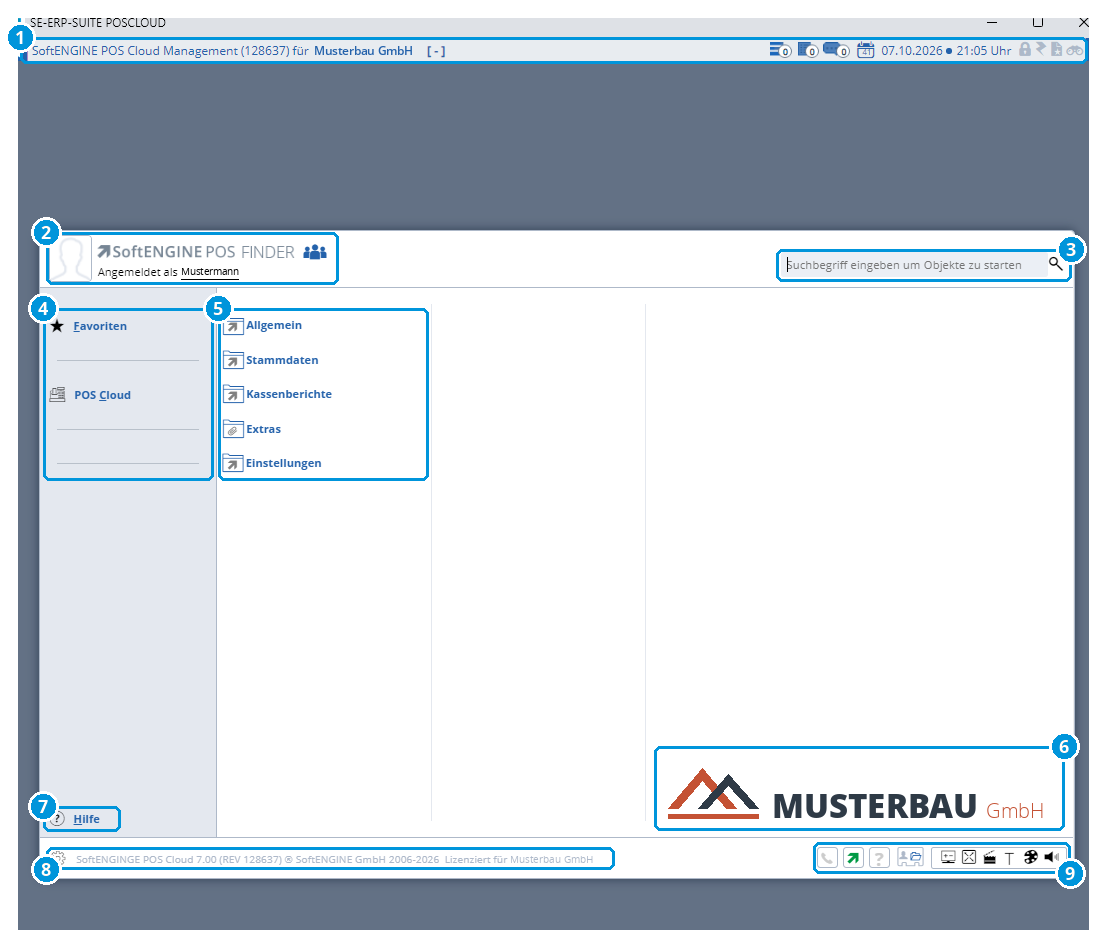
Abb. 5: Der Finder (Demo-Daten). Fahren Sie mit der Maus über das Logo, um zur Anleitung „Logo ändern“ zu gelangen.
- Titelleiste – Zeigt das Programm und die Firma, für die Sie angemeldet sind. Rechts sehen Sie Statussymbole mit Zählern sowie Datum und Uhrzeit.
- Angemeldeter Benutzer – Hier sehen Sie, unter welchem Benutzernamen Sie angemeldet sind.
- Suchfeld
Wichtig– Geben Sie einen Suchbegriff ein, um Programmteile direkt zu starten, ohne sich durch die Menüs zu klicken. - Navigation – Favoriten: Ihre häufig genutzten Programmteile. POS Cloud: der Hauptbereich der Anwendung.
- Programmbereiche
Wichtig– Allgemein, Stammdaten, Kassenberichte, Extras und Einstellungen. Ein Klick öffnet den jeweiligen Bereich. - Firmenlogo – Hier erscheint Ihr eigenes Logo. Wie Sie es austauschen, steht in Firmenlogo ändern.
- Hilfe
Wichtig– Öffnet die Online-Hilfe. Hier finden Sie dieses Handbuch mit Volltextsuche. - Versions- und Lizenzinfo – Programmversion, Revisionsnummer und für wen die Software lizenziert ist. Diese Angaben braucht der Support bei Rückfragen.
- Toolbar – Schnellzugriff auf Zusatzfunktionen, siehe Die Toolbar unten rechts.
Die Toolbar unten rechts
Zusatzfunktionen
Die Toolbar unten rechts im Finder bündelt Zusatzfunktionen. Ausgegraute Symbole sind in Ihrer Version nicht aktiv.
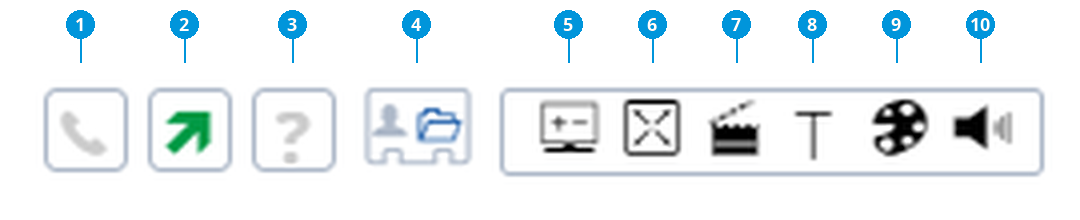
Abb. 6: Toolbar, vergrößert
- 1
Telefon (TAPI)
Telefonie über die TAPI-Schnittstelle, zum Beispiel Anrufe direkt aus der ERP-SUITE. In der aktuellen Version nicht enthalten, nur mit einer Erweiterung verfügbar. Das Symbol ist deshalb ausgegraut.
2. 2
Client-Informationen
Zeigt Informationen zu Ihrem Arbeitsplatz-Client an.
3. 3
HilfeWichtig
Öffnet das Hilfe-Menü mit Tastaturkürzeln, Verfahrensdokumentation, Changelog, SoftENGINE.me, Wiki-Einträgen und Lizenzinfo. Mehr dazu in Das Hilfe-Menü.
4. 4
Ohne Funktion
Dieses Symbol ist derzeit nicht belegt.
5. 5
DarstellungWichtig
Ändert die Größe von Schrift und Rahmen in der ERP-SUITE. Details siehe unten unter „Darstellung anpassen“.
6. 6
Vollbild
Schaltet die ERP-SUITE in den Vollbildmodus. Ein erneuter Klick wechselt zurück in die normale Fensteransicht.
7. 7
Animationen
Legt fest, welche Bewegungseffekte die ERP-SUITE zeigt. Details siehe unten unter „Animationen einstellen“.
8. 8
Schriftkontrast
Stellt ein, wie dunkel die Schrift dargestellt wird. Details siehe unten unter „Schriftkontrast einstellen“.
9. 9
Farbschemen
Ändert die Farbgestaltung der ERP-SUITE. Details siehe unten unter „Farbschema wählen“.
10. 10
**Hinweistöne und Lautstärke**
Legt fest, bei welchen Ereignissen ein Ton erklingt und wie laut. Details siehe unten unter „Hinweistöne einstellen“.
Darstellung anpassen
Über das Symbol Darstellung stellen Sie ein, wie groß Schrift und Rahmen in der ERP-SUITE angezeigt werden. Die aktuelle Einstellung ist mit einem Haken markiert.
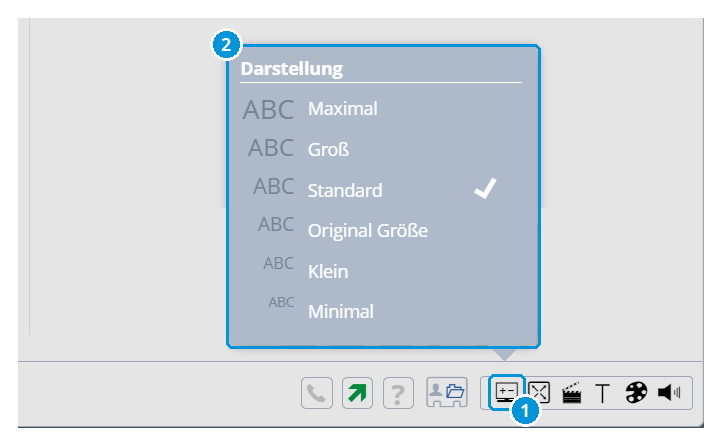
Abb. 7: Menü Darstellung
- Symbol Darstellung – Ein Klick öffnet das Auswahlmenü.
- Größenstufen – Von Maximal bis Minimal. Klicken Sie auf die gewünschte Stufe; die Änderung wird sofort sichtbar.
| Stufe | Geeignet für |
|---|---|
| Maximal , Groß | Nur für Menschen mit einer Sehbeeinträchtigung. Auf normalen Bildschirmen passt sonst zu wenig Inhalt in die Fenster. |
| Standard | Empfohlen für den üblichen Arbeitsplatz-Monitor im Format 16:9 im Vollbild. Auch für 15-Zoll-Laptops geeignet. |
| Original Größe | Darstellung in der ursprünglichen Größe ohne Anpassung. |
| Klein | Für kleinere Bildschirme, z. B. 15-Zoll-Laptops. |
| Minimal | Für sehr kleine Bildschirme. |
Tipp: Arbeiten Sie am Laptop mit 15 Zoll, wählen Sie Standard oder Klein.
Animationen einstellen
Über das Symbol Animationen (Filmklappe) schalten Sie Bewegungseffekte einzeln ein oder aus. Ein Haken bedeutet: Die Animation ist aktiv. Ein Klick auf einen Eintrag ändert die Einstellung.
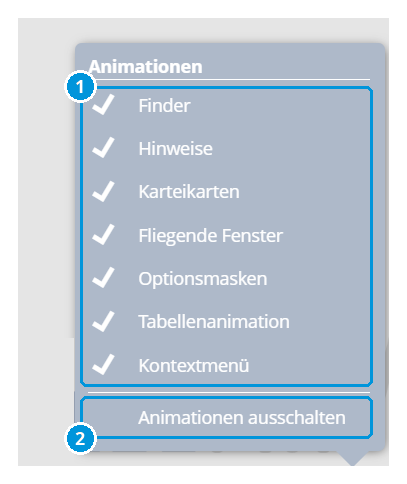
Abb. 8: Menü Animationen
- Einzelne Animationen – Finder, Hinweise, Karteikarten, Fliegende Fenster, Optionsmasken, Tabellenanimation und Kontextmenü lassen sich getrennt ein- und ausschalten.
- Animationen ausschalten – Schaltet alle Animationen auf einmal ab.
Tipp: Wirkt die ERP-SUITE auf einem älteren Rechner oder über eine Remote-Verbindung träge, schalten Sie die Animationen aus.
Schriftkontrast einstellen
Über das Symbol T wählen Sie den Schriftkontrast. Je dunkler die Stufe, desto stärker hebt sich die Schrift vom Hintergrund ab. Die aktive Stufe ist mit einem Haken markiert.
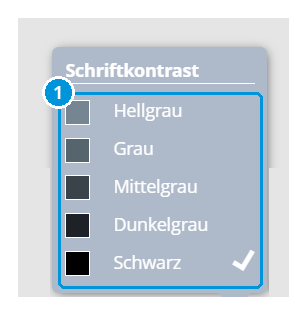
Abb. 9: Menü Schriftkontrast
- Kontraststufen – Hellgrau, Grau, Mittelgrau, Dunkelgrau und Schwarz. Ein Klick auf eine Stufe übernimmt sie sofort.
Tipp: Ist die Schrift schwer zu lesen, etwa bei hellem Umgebungslicht oder bei einer Sehbeeinträchtigung, wählen Sie Dunkelgrau oder Schwarz.
Farbschema wählen
Über das Symbol Palette wählen Sie das Farbschema der ERP-SUITE. Das aktive Schema ist mit einem Haken markiert. Ein Klick auf ein anderes Schema übernimmt es sofort.
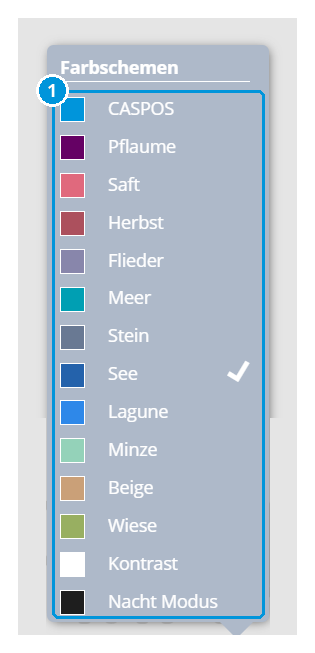
Abb. 10: Menü Farbschemen
- Farbschemen – CASPOS, Pflaume, Saft, Herbst, Flieder, Meer, Stein, See, Lagune, Minze, Beige und Wiese ändern die Akzentfarbe. Das Farbfeld links zeigt die Farbe des jeweiligen Schemas.
Kontrast ist eine besonders kontrastreiche Darstellung.
Nacht Modus zeigt die Oberfläche dunkel und schont bei wenig Umgebungslicht die Augen.
Tipp: Mit
Strg+Shift+Gwechseln Sie direkt zum nächsten Farbschema, ohne das Menü zu öffnen.
Hinweistöne einstellen
Über das Symbol Lautsprecher legen Sie fest, bei welchen Ereignissen die ERP-SUITE einen Ton abspielt, und stellen die Lautstärke ein.
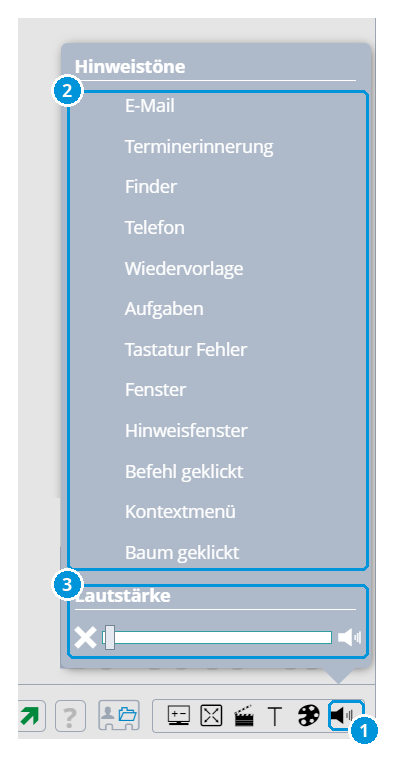
Abb. 11: Menü Hinweistöne
- Symbol Lautsprecher – Ein Klick öffnet das Menü.
- Hinweistöne – Ereignisse, für die ein Ton aktiviert werden kann: E-Mail, Terminerinnerung, Finder, Telefon, Wiedervorlage, Aufgaben, Tastatur Fehler, Fenster, Hinweisfenster, Befehl geklickt, Kontextmenü und Baum geklickt. Ein Klick auf einen Eintrag schaltet den Ton ein oder aus; aktive Töne sind mit einem Haken markiert.
- Lautstärke – Mit dem Schieberegler stellen Sie die Lautstärke ein. Ganz links (Symbol ✕) sind alle Töne stumm, nach rechts wird es lauter.
Tipp: Aktivieren Sie nur die Töne, die Ihnen wirklich helfen, zum Beispiel Terminerinnerung und Wiedervorlage. Zu viele Töne lenken eher ab.
Das Hilfe-Menü
Kürzel, Doku, Wissen
Ein Klick auf das Fragezeichen in der Toolbar öffnet das Hilfe-Menü. Links wählen Sie den Bereich, rechts erscheint der Inhalt. Mit Esc oder „Beenden“ oben links schließen Sie das Menü wieder.
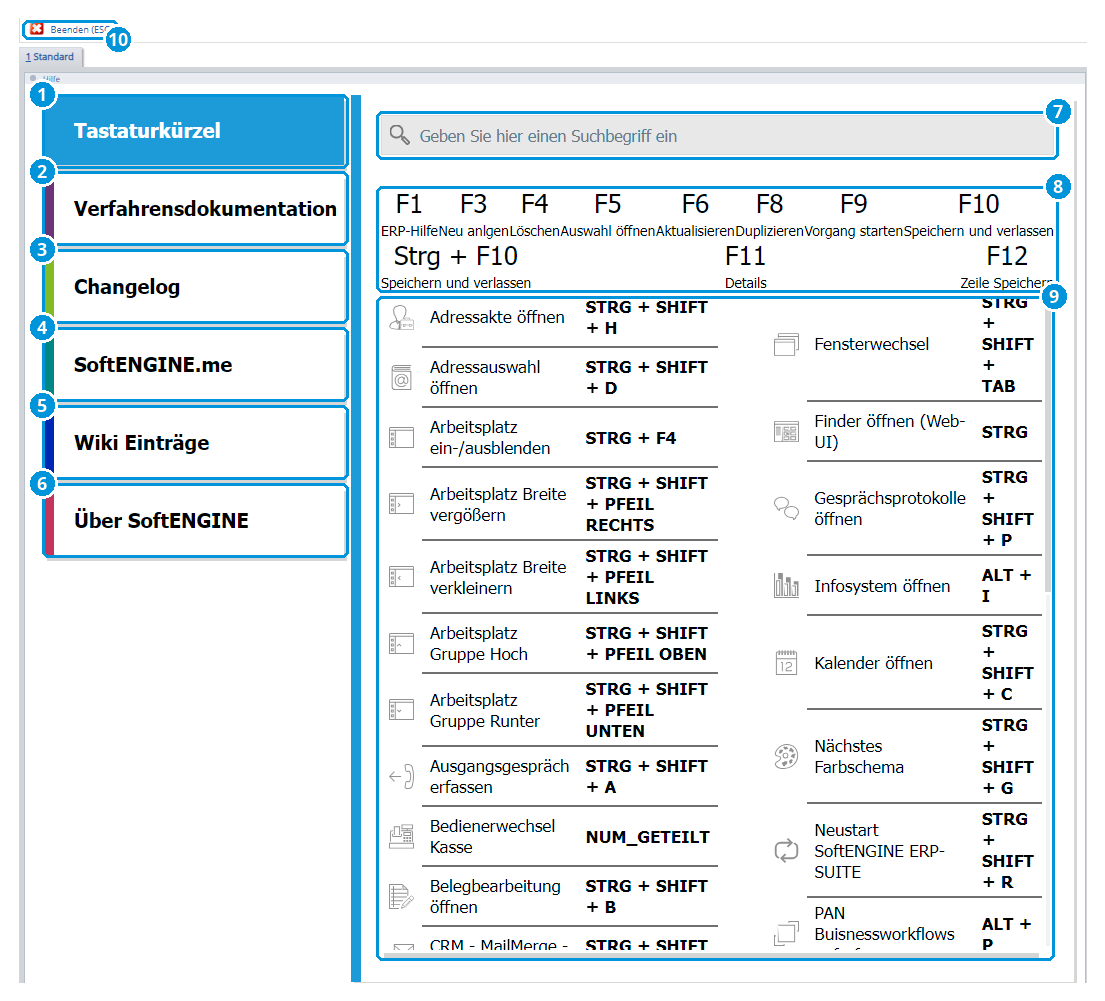
Abb. 12: Hilfe-Menü, Bereich Tastaturkürzel
- Tastaturkürzel
Wichtig– Übersicht aller Funktionstasten und Tastenkombinationen für die schnelle Bedienung. - Verfahrensdokumentation – Hier tragen Sie als Kunde Ihre eigenen Abläufe und Verfahren ein und pflegen sie selbst.
- Changelog – Liste der Änderungen und Neuerungen in den einzelnen Programmversionen.
- SoftENGINE.me – Die erweiterte Wissens- und Schulungsplattform von SoftENGINE.
- Wiki Einträge – Hier speichern Sie wichtige Hilfeartikel aus SoftENGINE.me, um sie schnell wiederzufinden.
- Über SoftENGINE – Lizenzinformationen zu Ihrer Installation.
- Suchfeld – Durchsucht den gewählten Bereich, z. B. nach einem Tastaturkürzel.
- Funktionstasten – Die wichtigsten F-Tasten auf einen Blick.
- Tastenkombinationen – Alle Shortcuts mit Symbol, Funktion und Tastenkombination. Die Liste lässt sich scrollen.
- Beenden (Esc) – Schließt das Hilfe-Menü.
Funktionstasten
| Taste | Funktion |
|---|---|
| F1 | ERP-Hilfe |
| F3 | Neu anlegen |
| F4 | Löschen |
| F5 | Auswahl öffnen |
| F6 | Aktualisieren |
| F8 | Duplizieren |
| F9 | Vorgang starten |
| F10 | Speichern und verlassen |
| Strg + F10 | Speichern und verlassen |
| F11 | Details |
| F12 | Zeile speichern |
Tastenkombinationen
| Funktion | Tasten |
|---|---|
| Adressakte öffnen | Strg + Shift + H |
| Adressauswahl öffnen | Strg + Shift + D |
| Arbeitsplatz Breite vergrößern | Strg + Shift + Pfeil rechts |
| Arbeitsplatz Breite verkleinern | Strg + Shift + Pfeil links |
| Arbeitsplatz ein-/ausblenden | Strg + F4 |
| Arbeitsplatz Gruppe hoch | Strg + Shift + Pfeil oben |
| Arbeitsplatz Gruppe runter | Strg + Shift + Pfeil unten |
| Ausgangsgespräch erfassen | Strg + Shift + A |
| Bedienerwechsel Kasse | Num ÷ (geteilt) |
| Belegbearbeitung öffnen | Strg + Shift + B |
| CRM – MailMerge – Briefe schreiben | Strg + Shift + I |
| Dispotool-Grafik | Strg + Shift + O |
| Strg + D | |
| E-Mail-Assistent öffnen | Strg + Shift + M |
| E-Mail schreiben | Strg + Shift + N |
| Eingangsgespräch erfassen | Strg + Shift + E |
| Fenster neu anordnen | Strg + Shift + F |
| Fensterwechsel | Strg + Shift + Tab |
| Finder öffnen (Web-UI) | Strg (nur die Taste allein drücken) |
| Gesprächsprotokolle öffnen | Strg + Shift + P |
| Infosystem öffnen | Alt + I |
| Kalender öffnen | Strg + Shift + C |
| Nächstes Farbschema | Strg + Shift + G |
| Neustart SoftENGINE ERP-SUITE | Strg + Shift + R |
| PAN Businessworkflows aufrufen | Alt + P |
| Tabellensuche | Strg + S |
| TAPI-Auswahl öffnen | Strg + Shift + Y |
| Taschenrechner öffnen | Strg + F12 |
| Terminassistent öffnen | Strg + Shift + T |
| Termine heute | Strg + F7 |
| Vertragscenter öffnen | Strg + Shift + V |
| Warenkorb öffnen | Strg + Shift + W |
| Wiedervorlage übernehmen | Strg + Shift + U |
Firmenlogo ändern (Anleitung folgt)
Hier erfahren Sie demnächst, wie Sie das Logo im Finder durch Ihr eigenes Firmenlogo ersetzen.